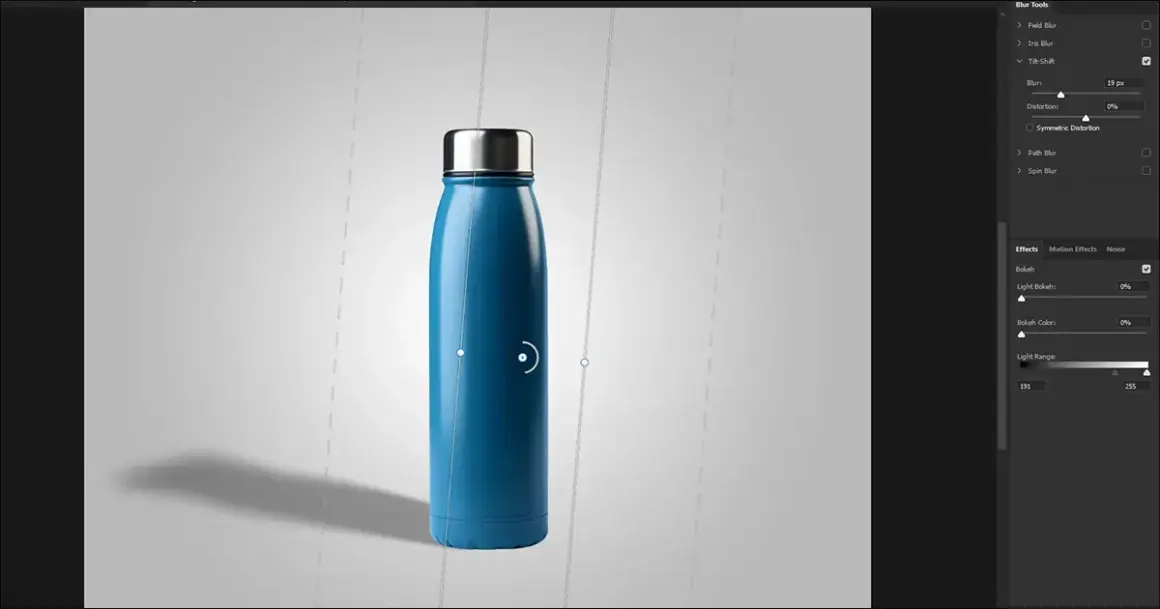
Ten artykuł to kompleksowy przewodnik po tworzeniu realistycznych cieni w Adobe Photoshop, niezbędnych do profesjonalnego fotomontażu i nadawania głębi grafikom. Dowiesz się, jak krok po kroku tworzyć cienie od szybkich metod dla początkujących po zaawansowane techniki, które oszukają każde oko, czyniąc Twoje projekty bardziej wiarygodnymi i estetycznymi.
Realistyczne cienie w Photoshopie klucz do profesjonalnego fotomontażu i głębi
- Podstawowy cień stworzysz szybko stylem warstwy "Cień" (Drop Shadow).
- Dla pełnej kontroli i realizmu użyj ręcznych technik: nowa warstwa, kształt, Rozmycie Gaussowskie.
- Klucz do naturalności to dopasowanie cienia do kierunku światła, jego miękkości i koloru.
- Pamiętaj o cieniu kontaktowym, który "osadza" obiekt na powierzchni.
- Unikaj typowych błędów: zbyt ciemny cień, niewłaściwy kierunek, jednolita ostrość.
- Oddzielenie cienia na osobną warstwę daje nieograniczone możliwości edycji i przekształcania.
Realistyczny cień: Sekret udanego fotomontażu
W świecie grafiki cyfrowej i fotomontażu, realistyczne cienie są absolutnie kluczowe. To one nadają obiektom głębię i trójwymiarowość, sprawiając, że wydają się one namacalne. Bez odpowiednio wykonanych cieni, nawet najlepszy fotomontaż może wyglądać płasko i amatorsko. Cień osadza obiekt w nowym otoczeniu, tworząc iluzję przestrzeni i spójności wizualnej. To właśnie te subtelne detale odróżniają pracę profesjonalisty od amatora, czyniąc cyfrowy obraz bardziej przekonującym i estetycznym.
Zastosowanie realistycznych cieni wykracza poza sam fotomontaż. W projektowaniu graficznym, zwłaszcza w tworzeniu interfejsów użytkownika (UI) czy banerów, cienie dodają elementom głębi, hierarchii i interaktywności. Pozwalają na stworzenie wrażenia, że przyciski są wciśnięte, a tekst lekko unosi się nad tłem. To właśnie te zaawansowane zastosowania sprawiają, że umiejętność tworzenia realistycznych cieni jest nieoceniona dla każdego, kto zajmuje się grafiką cyfrową.
Szybki cień: Dodawanie efektu Drop Shadow w Photoshopie
Krok po kroku: Tworzenie cienia za pomocą opcji "Cień" (Drop Shadow)
Najprostszym i najszybszym sposobem na dodanie cienia w Photoshopie jest skorzystanie z wbudowanego stylu warstwy "Cień" (Drop Shadow). Oto jak to zrobić:
- Zaznacz warstwę, do której chcesz dodać cień.
- Przejdź do menu "Warstwa" (Layer) > "Styl warstwy" (Layer Style) > "Cień" (Drop Shadow).
- Alternatywnie, możesz dwukrotnie kliknąć na warstwę w panelu Warstw (poza nazwą warstwy), aby otworzyć okno stylów warstwy, a następnie wybrać "Cień" (Drop Shadow) z listy po lewej stronie.
- W oknie ustawień "Cień" (Drop Shadow) znajdziesz szereg suwaków do konfiguracji.
- Upewnij się, że opcja "Użyj globalnego światła" (Use Global Light) jest zaznaczona, jeśli chcesz, aby wszystkie cienie w dokumencie padały z tego samego kierunku. Odznacz ją, jeśli potrzebujesz niestandardowego kąta dla konkretnego cienia.
- Dostosuj parametry, aby uzyskać pożądany efekt.
- Kliknij "OK", aby zastosować styl.
Kluczowe suwaki, które musisz zrozumieć: Krycie, Kąt, Odległość i Rozmiar
Aby Twoje cienie wyglądały naturalnie, musisz zrozumieć działanie kluczowych parametrów dostępnych w opcji "Cień" (Drop Shadow):
- Krycie (Opacity): Określa, jak bardzo przezroczysty jest cień. Niższe wartości krycia sprawiają, że cień jest bardziej subtelny i naturalny, podczas gdy wysokie wartości czynią go bardziej intensywnym i widocznym.
- Kąt (Angle): Definiuje kierunek, z którego pada światło, a co za tym idzie, kierunek, w którym tworzy się cień. Należy go dopasować do kierunku światła widocznego na tle lub w całym projekcie.
- Odległość (Distance): Kontroluje, jak daleko cień jest odsuwany od obiektu. Większa odległość sugeruje, że obiekt jest uniesiony wyżej nad powierzchnią.
- Rozproszenie (Spread): Wpływa na twardość krawędzi cienia. Zwiększenie rozproszenia sprawia, że cień jest bardziej jednolity i ostry, podczas gdy jego zmniejszenie może pomóc w uzyskaniu bardziej miękkich krawędzi.
- Rozmiar (Size): Odpowiada za stopień rozmycia krawędzi cienia. Większy rozmiar oznacza bardziej miękki i rozmyty cień, co jest często pożądane dla realizmu.
Kiedy ta metoda jest wystarczająca, a kiedy warto pójść o krok dalej?
Metoda "Drop Shadow" jest niezwykle przydatna w wielu sytuacjach. Świetnie sprawdza się przy szybkim dodawaniu głębi elementom interfejsu użytkownika, takim jak przyciski czy ikony, a także przy dodawaniu subtelnego efektu unoszenia się tekstowi lub prostym kształtom. Jest to idealne rozwiązanie, gdy potrzebujesz szybkiego, estetycznego efektu bez zagłębiania się w szczegóły. Jednakże, gdy pracujesz nad bardziej złożonymi fotomontażami, gdzie kluczowy jest perfekcyjny realizm, zmienne oświetlenie lub niestandardowe kształty cienia, sama opcja "Drop Shadow" może okazać się niewystarczająca. W takich przypadkach niezbędne stają się bardziej zaawansowane, ręczne techniki, które dadzą Ci pełną kontrolę nad każdym aspektem cienia.
Ręczne tworzenie cienia: Pełna kontrola nad realizmem
Krok 1: Przygotowanie nowej warstwy pod obiektem Twoje płótno dla cienia
Aby rozpocząć ręczne tworzenie cienia, kluczowe jest przygotowanie odpowiedniego miejsca pracy. Zawsze twórz nową, pustą warstwę i umieść ją bezpośrednio pod warstwą obiektu, dla którego chcesz wygenerować cień. Dlaczego to takie ważne? Pozwala to na swobodne malowanie, edytowanie i przekształcanie cienia bez wpływu na oryginalny obiekt. Daje Ci to również możliwość łatwego dostosowania przezroczystości lub trybu mieszania warstwy cienia, co jest niezbędne do osiągnięcia naturalnego efektu.
Krok 2: Tworzenie kształtu cienia technika powielania obiektu
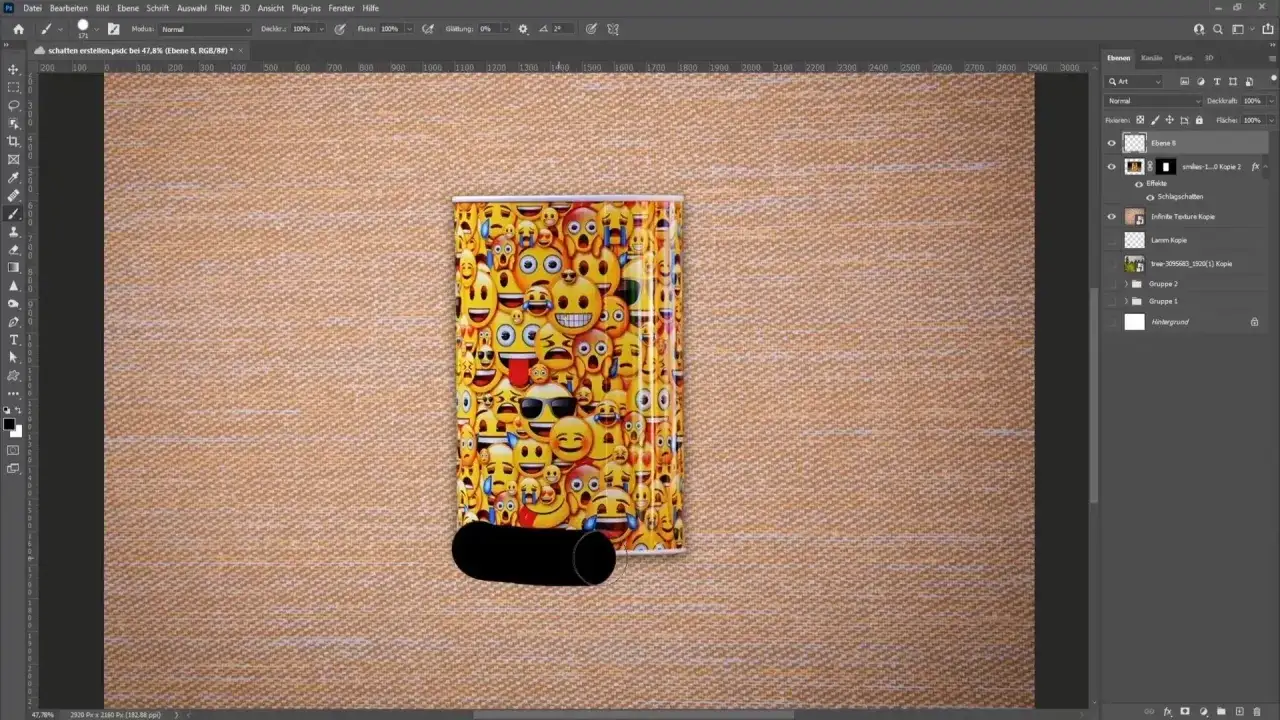
Istnieje kilka sposobów na stworzenie podstawowego kształtu cienia. Jedną z najskuteczniejszych jest powielenie warstwy z obiektem, dla którego tworzymy cień. Następnie, nowo utworzoną warstwę wypełniamy jednolitym, ciemnym kolorem (często czarnym lub ciemnoszarym). Po tym, umieszczamy tę wypełnioną warstwę pod oryginalnym obiektem. Alternatywnie, możesz użyć narzędzia "Pędzel" (Brush Tool) z miękką końcówką i ciemnym kolorem, aby ręcznie namalować kształt cienia na przygotowanej warstwie. Ta druga metoda daje większą swobodę w kształtowaniu nieregularnych cieni.
Krok 3: Magia "Rozmycia Gaussowskiego" jak uzyskać idealnie miękkie krawędzie?
Naturalny cień rzadko kiedy ma idealnie ostre krawędzie. Aby nadać mu realizmu, niezbędne jest zastosowanie filtra "Rozmycie Gaussowskie" (Gaussian Blur). Po wybraniu warstwy z kształtem cienia, przejdź do menu "Filtr" (Filter) > "Rozmycie" (Blur) > "Rozmycie Gaussowskie" (Gaussian Blur). Kluczem jest tutaj odpowiednie dobranie promienia rozmycia. Pamiętaj, że im dalej cień znajduje się od obiektu, tym bardziej powinien być rozmyty. Eksperymentuj z wartościami, aż uzyskasz efekt miękkich, naturalnie przechodzących w tło krawędzi.
Krok 4: Tryb mieszania "Mnożenie" dlaczego czarny cień to zły pomysł?
Częstym błędem jest pozostawienie cienia jako czysto czarnego. W rzeczywistości, cień jest jedynie obszarem, gdzie światło jest przyćmione, a nie całkowicie zablokowane. Dlatego też, najlepszym sposobem na uzyskanie realistycznego efektu jest zmiana trybu mieszania warstwy cienia na "Mnożenie" (Multiply). Ten tryb sprawia, że cień naturalnie ciemnieje tło, jednocześnie przepuszczając jego kolor. Dodatkowo, warto dostosować krycie (Opacity) warstwy cienia, aby nie był zbyt intensywny, oraz, w niektórych przypadkach, lekko zmienić jego kolor na bardziej zbliżony do koloru otoczenia, co dodatkowo zwiększa jego naturalność.
Profesjonalne techniki: Cienie na wyższym poziomie
"Realistyczny cień to nie tylko odzwierciedlenie światła, ale przede wszystkim subtelna iluzja, która sprawia, że cyfrowy obraz staje się namacalny."
Jak dopasować kąt cienia do źródła światła na zdjęciu?
Kluczowym elementem realistycznego cienia jest jego spójność z oświetleniem sceny. Zanim zaczniesz tworzyć cień, dokładnie przeanalizuj zdjęcie lub grafikę, na której umieszczasz obiekt. Zidentyfikuj główne źródło światła skąd pada? Czy jest to ostre, punktowe światło, czy może miękkie, rozproszone? Następnie, ustaw kąt padania cienia tak, aby idealnie odpowiadał kierunkowi światła. Jeśli obiekt rzuca cień na nierówną powierzchnię, pamiętaj, że kąt cienia może się lokalnie zmieniać. Zachowanie tej spójności jest absolutnie fundamentalne dla wiarygodności Twojej pracy.
Cień kontaktowy: Mały detal, który "przykleja" obiekt do podłoża
Cień kontaktowy to niezwykle ważny, choć często pomijany detal, który znacząco wpływa na realizm. Jest to subtelny, ciemniejszy obszar bezpośrednio pod obiektem, tam gdzie styka się on z powierzchnią. Brak tego cienia sprawia, że obiekt wydaje się "unosić" w powietrzu, nawet jeśli rzuca dalszy cień. Aby go stworzyć, zazwyczaj używa się bardzo małego, miękkiego pędzla na nowej warstwie pod obiektem, malując ciemny, lekko rozmyty ślad tam, gdzie obiekt dotyka podłoża. Jest to mała iluzja, która sprawia, że obiekt wydaje się być fizycznie osadzony na powierzchni.
Oddzielanie cienia na własną warstwę: Pełna swoboda edycji i przekształcania
Jedną z najbardziej wszechstronnych technik jest oddzielenie efektu cienia na osobną warstwę. Można to zrobić, klikając prawym przyciskiem myszy na styl warstwy "Cień" (Drop Shadow) i wybierając opcję "Utwórz warstwę" (Create Layer). Od tej pory cień staje się niezależną warstwą, którą możesz edytować w dowolny sposób. Możesz zastosować maskę warstwy, aby wygumkować jego fragmenty, użyć gradientów do subtelnego zmiękczenia lub zmiany koloru, a także swobodnie przekształcać jego kształt i perspektywę za pomocą narzędzi transformacji. Ta metoda daje Ci nieograniczone możliwości dopracowania cienia do perfekcji.
Zabawa perspektywą: Użycie narzędzi "Przekształć" i "Wypaczaj" do formowania cienia
Cienie rzadko kiedy są idealnie symetryczne lub proste. Aby nadać im naturalności, często trzeba dostosować ich kształt i perspektywę do powierzchni, na którą padają. Narzędzia takie jak "Przekształcanie swobodne" (Free Transform - Ctrl/Cmd+T) oraz "Wypaczaj" (Warp) są tu nieocenione. Pozwalają one na zniekształcanie cienia, rozciąganie go, ściskanie, a nawet dopasowywanie do krzywizn powierzchni. Na przykład, jeśli obiekt pada na schody, możesz użyć narzędzia "Wypaczaj", aby nadać cieniowi odpowiednią perspektywę i kształt, imitując naturalne zniekształcenie wynikające z rzutu na skośną płaszczyznę.
Cień wewnętrzny: Tworzenie głębi w tekście i elementach UI
Praktyczne zastosowanie "Cienia wewnętrznego" w projektowaniu tekstu i przycisków
"Cień wewnętrzny" (Inner Shadow) to kolejny potężny styl warstwy, który pozwala na dodanie głębi i realizmu. Jest on szczególnie przydatny w projektowaniu tekstu oraz elementów interfejsu użytkownika, takich jak przyciski czy pola formularzy. Stosując cień wewnętrzny, możesz stworzyć efekt wklęsłości, jakby obiekt był lekko wciśnięty w tło, lub efekt wytłoczenia, sprawiając, że tekst wydaje się być wypukły. Jest to subtelny sposób na dodanie wizualnego zainteresowania i hierarchii, czyniąc elementy bardziej interaktywnymi i czytelnymi.
Na co uważać, aby nie uzyskać nienaturalnego efektu "wklęsłości"?
Chociaż cień wewnętrzny jest bardzo użyteczny, łatwo przesadzić z jego zastosowaniem, co prowadzi do nienaturalnego efektu "wklęsłości". Oto kilka wskazówek, jak tego uniknąć:
- Subtelność jest kluczem: Zazwyczaj wystarczy niewielkie krycie i delikatne rozmycie.
- Dopasuj kąt: Kąt cienia wewnętrznego powinien być spójny z głównym kierunkiem światła padającym na obiekt.
- Unikaj czystej czerni: Podobnie jak w przypadku cienia zewnętrznego, cień wewnętrzny nie musi być idealnie czarny. Lekko szary lub zbliżony do koloru obiektu cień często wygląda bardziej naturalnie.
- Rozważ odległość i rozmiar: Mała odległość i umiarkowany rozmiar rozmycia zazwyczaj dają najlepsze rezultaty.
- Kontekst projektu: Zawsze dopasowuj intensywność cienia wewnętrznego do ogólnego stylu i nastroju projektu.
Unikaj tych błędów: Najczęstsze pułapki w tworzeniu cieni
Pułapka #1: Zbyt mocny i ciemny cień, który wygląda jak plama
Jednym z najczęstszych błędów jest stosowanie zbyt ciemnych, często idealnie czarnych i zbyt kryjących cieni. Taki cień wygląda jakby został przyklejony do obiektu, zamiast być naturalnym efektem braku światła. Pamiętaj, że cień to obszar przyćmiony, a nie całkowicie zaciemniony. Aby to skorygować, zmniejsz krycie warstwy cienia i rozważ delikatną zmianę jego koloru na ciemnoszary lub lekko zabarwiony od otoczenia. Tryb mieszania "Mnożenie" (Multiply) również pomoże w naturalnym wtopieniu cienia w tło.
Pułapka #2: Niewłaściwy kierunek cienia w stosunku do światła
Kolejnym powszechnym błędem jest ignorowanie kierunku światła widocznego na tle. Jeśli obiekt rzuca cień w przeciwnym kierunku niż sugeruje oświetlenie sceny, natychmiast zdradza to, że mamy do czynienia z fotomontażem. Zawsze analizuj, skąd pada światło na zdjęciu lub w scenie, i upewnij się, że kąt cienia jest z nim w pełni spójny. Nawet jeśli używasz globalnego światła, czasem warto je wyłączyć i ręcznie ustawić kąt dla poszczególnych cieni, aby uzyskać maksymalny realizm.
Pułapka #3: Jednolita ostrość na całej długości dlaczego to błąd?
Naturalne cienie rzadko kiedy posiadają jednolitą ostrość na całej swojej długości. Cień, który jest ostry przy krawędzi obiektu i jednocześnie ostry na swoim najdalszym krańcu, wygląda nienaturalnie. Wynika to z praw fizyki światło rozprasza się, a im dalej od obiektu, tym cień staje się bardziej miękki i rozmyty. Aby osiągnąć realistyczny efekt, należy zastosować zmienne rozmycie. Można to zrobić, używając maski warstwy z gradientem, malując po niej miękkim pędzlem, lub stosując różne poziomy rozmycia na oddzielnych warstwach cienia.