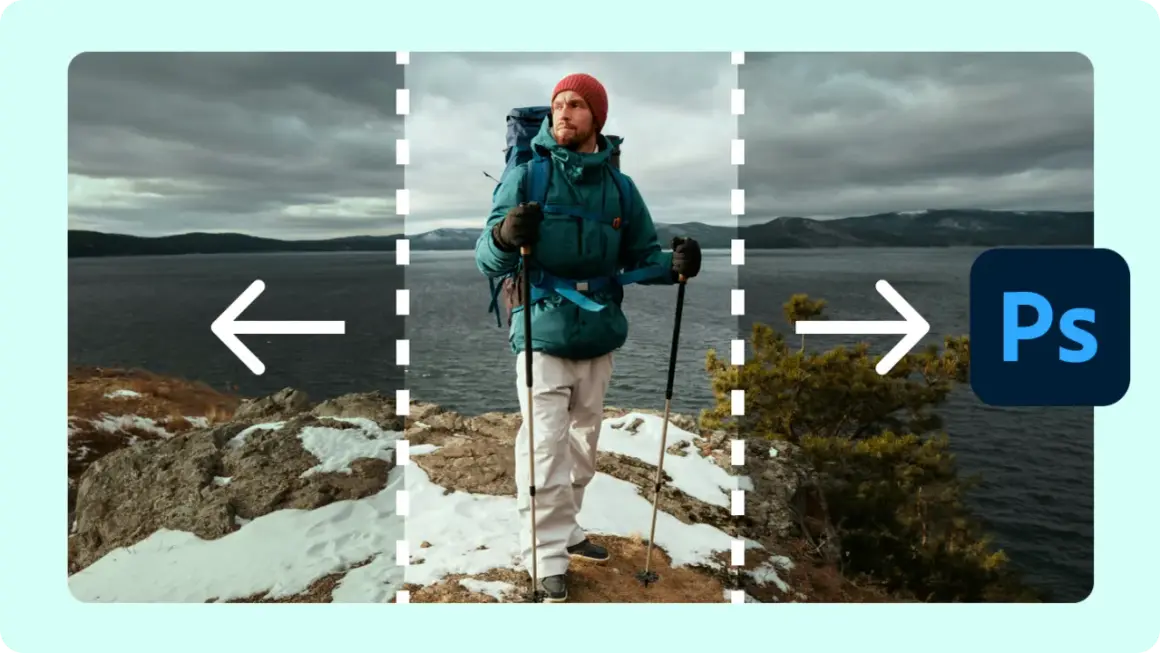
W dzisiejszym cyfrowym świecie, gdzie obraz jest królem, umiejętność efektywnego manipulowania kadrem i kompozycją zdjęcia jest absolutnie kluczowa. Często zdarza się, że idealne ujęcie jest niemal doskonałe, ale brakuje mu odrobiny przestrzeni czy to po bokach, na górze, czy na dole. W takich sytuacjach z pomocą przychodzi Adobe Photoshop, oferując szereg potężnych narzędzi do poszerzania tła. Niezależnie od tego, czy chcesz dostosować zdjęcie do wymagań mediów społecznościowych, przygotować je do druku w niestandardowym formacie, czy po prostu nadać mu więcej "oddechu" w kompozycji, ten artykuł przeprowadzi Cię przez proces krok po kroku. Poznasz najnowsze techniki oparte na sztucznej inteligencji, a także sprawdzone, manualne metody, które dają pełną kontrolę nad efektem końcowym.
Skuteczne poszerzanie tła w Photoshopie wybierz metodę dopasowaną do Twoich potrzeb
- Wypełnienie Generatywne (AI Adobe Firefly): Najszybsza i najbardziej elastyczna metoda do tworzenia realistycznych rozszerzeń tła, nawet o skomplikowanej strukturze, na podstawie opisów tekstowych lub bez nich.
- Wypełnienie z uwzględnieniem zawartości: Klasyczna metoda, dająca kontrolę nad obszarem próbkowania, idealna do prostszych teł bazujących na istniejących pikselach.
- Skalowanie z uwzględnieniem zawartości: Pozwala na rozciąganie obrazu z inteligentnym zabezpieczeniem kluczowych obiektów przed deformacją, najlepiej sprawdza się przy jednolitych tłach.
- Metody manualne (Stempel, Łatka): Oferują pełną kontrolę nad efektem końcowym, niezbędne przy skomplikowanych wzorach i precyzyjnych krawędziach, choć bardziej czasochłonne.
- Kluczowe wskazówki: Zawsze pracuj na obiektach inteligentnych, analizuj tło pod kątem problematycznych elementów i pamiętaj o ochronie głównych obiektów przed zniekształceniem.
W dzisiejszym świecie, gdzie komunikacja wizualna dominuje, umiejętność adaptacji zdjęć do różnych potrzeb jest nieoceniona. Poszerzenie tła w Photoshopie to nie tylko techniczna sztuczka, ale przede wszystkim narzędzie, które pozwala na pełne wykorzystanie potencjału fotografii i dostosowanie jej do konkretnego celu. Dzięki tej technice możemy uniknąć sytuacji, w której świetne zdjęcie ląduje w koszu tylko dlatego, że nie pasuje do wymaganego formatu.
Często klasyczne kadrowanie, czyli po prostu przycięcie obrazu, okazuje się niewystarczające. Może się zdarzyć, że chcemy przekształcić zdjęcie z pionowego na poziome, aby lepiej wyglądało na stronie internetowej lub w banerze. Innym razem potrzebujemy dodać więcej przestrzeni wokół głównego obiektu, aby kompozycja była bardziej zrównoważona i przyjemna dla oka. Czasem zaś po prostu chcemy stworzyć miejsce na dodanie tekstu, logo czy innych elementów graficznych, które uzupełnią przekaz wizualny. W takich sytuacjach poszerzenie tła jest jedynym sensownym rozwiązaniem.
- Media społecznościowe: Dopasowanie zdjęć do specyficznych wymiarów okładek na Facebooku, banerów na Twitterze, czy pionowych formatów Instagram Stories, gdzie standardowe proporcje zdjęcia mogą nie pasować.
- Druk: Przygotowanie fotografii do druku w niestandardowych formatach, takich jak plakaty, banery reklamowe czy fototapety, gdzie wymagana jest większa przestrzeń wokół głównego motywu.
- Kompozycja i estetyka: Dodanie "oddechu" do zdjęcia, stworzenie wrażenia przestrzeni, co może znacząco poprawić ogólny odbiór wizualny i estetykę obrazu.
- Dodawanie elementów graficznych: Stworzenie miejsca na tekst, logotypy, czy inne grafiki, które mają współgrać z głównym zdjęciem, np. w materiałach promocyjnych czy reklamowych.
Zanim jednak zanurzymy się w tajniki poszczególnych narzędzi, warto podkreślić, że kluczem do sukcesu jest odpowiednie przygotowanie. To, jak przygotujemy nasze zdjęcie przed rozpoczęciem pracy, ma ogromny wpływ na jakość i realizm końcowego efektu. Im lepiej przygotujemy materiał źródłowy, tym łatwiej będzie nam osiągnąć satysfakcjonujący rezultat, niezależnie od tego, czy wybierzemy najnowocześniejsze narzędzia AI, czy bardziej tradycyjne metody.
Jednym z fundamentalnych kroków, który powinien stać się nawykiem każdego użytkownika Photoshopa, jest konwersja zdjęcia na obiekt inteligentny (Smart Object). Dlaczego to takie ważne? Obiekty inteligentne działają jak inteligentne kontenery, które przechowują oryginalne dane obrazu. Oznacza to, że wszelkie transformacje, skalowania czy inne edycje wykonane na obiekcie inteligentnym są odwracalne i nie niszczą oryginalnej jakości pikseli. Dzięki temu możemy swobodnie eksperymentować, powiększać płótno, a nawet później cofać zmiany bez obawy o utratę szczegółów. To zapewnia nam ogromną elastyczność i możliwość wprowadzania poprawek w dowolnym momencie procesu twórczego.
Przed przystąpieniem do poszerzania tła, warto dokładnie przyjrzeć się jego strukturze. Niektóre elementy mogą stanowić wyzwanie dla automatycznych narzędzi. Zwróć uwagę na:
- Skomplikowane wzory: Powtarzalne motywy, tekstury z dużą ilością detali.
- Ostre krawędzie: Linie architektoniczne, krawędzie obiektów, które mogą zostać błędnie zinterpretowane przez algorytmy.
- Specyficzna perspektywa: Linie zbiegające się w sposób, który może być trudny do odtworzenia.
- Kierunek oświetlenia: Gra światła i cienia, która musi być spójna w całym rozszerzonym obszarze.
- Obecność ludzi lub zwierząt: Automatyczne narzędzia mogą mieć problem z poprawnym "domalowaniem" tła wokół organicznych kształtów.
| Metoda | Kiedy użyć |
|---|---|
| Wypełnienie Generatywne (AI) | Gdy potrzebujesz szybko stworzyć realistyczne, złożone tło, które nie istnieje na oryginalnym zdjęciu. Idealne do tworzenia zupełnie nowych elementów krajobrazu, tekstur czy wypełniania dużych, pustych przestrzeni. Bardzo dobrze radzi sobie z dopasowaniem stylu i kolorystyki. |
| Wypełnienie z uwzględnieniem zawartości | Gdy tło jest stosunkowo proste, składa się z powtarzalnych tekstur lub jednolitych obszarów, a Ty chcesz, aby Photoshop bazował na istniejących pikselach z obrazu. Daje większą kontrolę nad obszarem próbkowania, co jest przydatne, gdy chcesz uniknąć klonowania konkretnych elementów. |
Szybkie poszerzanie tła z AI: Wypełnienie Generatywne
Witajcie w przyszłości edycji zdjęć! Wypełnienie Generatywne (Generative Fill) to funkcja, która zrewolucjonizowała sposób, w jaki pracujemy w Photoshopie. Oparta na potężnej sztucznej inteligencji Adobe Firefly, pozwala na tworzenie i modyfikowanie treści w sposób, który jeszcze niedawno wydawał się niemożliwy. Szczególnie jeśli chodzi o poszerzanie tła, ta metoda oferuje niespotykaną dotąd szybkość i elastyczność, radząc sobie nawet z najbardziej skomplikowanymi scenariuszami.
Na czym polega ta "magia"? Wypełnienie Generatywne analizuje kontekst Twojego obrazu kształty, kolory, tekstury, a nawet styl oświetlenia i na tej podstawie generuje nowe piksele. Może to robić samodzielnie, dopasowując się do istniejącego tła, lub na podstawie Twoich wskazówek podanych w formie prostego opisu tekstowego (promptu). Dzięki temu możemy nie tylko powiększyć płótno, ale także dodać zupełnie nowe elementy, które idealnie wpasują się w oryginalną scenę.
Oto jak krok po kroku poszerzyć tło za pomocą Wypełnienia Generatywnego:
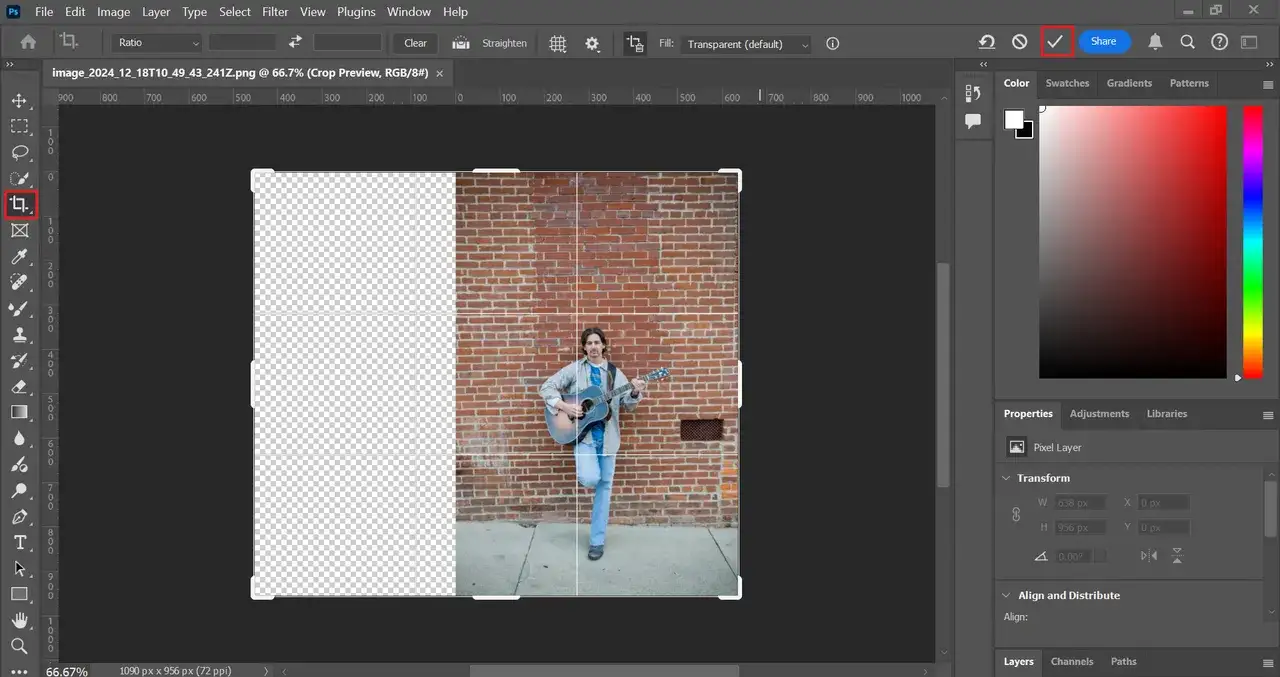
- Wybierz narzędzie Kadrowanie (Crop Tool) z paska narzędzi lub naciśnij klawisz 'C'.
- Przeciągnij uchwyty ramki kadrowania poza oryginalne granice obrazu, aby powiększyć płótno do pożądanych wymiarów. Nowo powstały, pusty obszar powinien być widoczny.
- Upewnij się, że pusty obszar jest zaznaczony. Photoshop często automatycznie zaznacza obszary wymagające wypełnienia po powiększeniu płótna. Jeśli nie, możesz to zrobić ręcznie za pomocą narzędzia Zaznaczanie (Marquee Tool).
- Na górnym pasku kontekstowym (Contextual Task Bar) zobaczysz przycisk "Wypełnienie generatywne". Kliknij go.
- Pojawi się pole tekstowe, w którym możesz wpisać prompt. Jeśli chcesz, aby AI samo dopasowało tło, pozostaw to pole puste. Jeśli masz konkretny pomysł, wpisz go (np. "niebo z chmurami", "las sosnowy", "betonowa ściana").
- Kliknij przycisk "Generuj". Photoshop zaproponuje trzy warianty wypełnienia.
- Przejrzyj wygenerowane opcje w panelu Właściwości (Properties) i wybierz tę, która najlepiej pasuje do Twojego zdjęcia.
Pamiętaj, że precyzja zaznaczenia jest kluczowa, zwłaszcza gdy wokół głównego obiektu znajdują się skomplikowane elementy. Im dokładniej zaznaczysz obszar, który ma zostać wypełniony, tym lepiej AI zrozumie, gdzie ma generować nowe tło, a gdzie zachować istniejące detale. To pozwala uniknąć niechcianych ingerencji w główny obiekt zdjęcia.
Warto też wiedzieć, kiedy używać promptów tekstowych, a kiedy postawić na intuicję AI:
- Używaj promptów, gdy: Chcesz dodać konkretny, zdefiniowany element do tła (np. "góry w oddali", "drzewa", "budynki"). Pozwala to na precyzyjne sterowanie tym, co pojawi się w rozszerzonej przestrzeni.
- Pozostaw pole promptu puste, gdy: Zależy Ci na naturalnym, płynnym rozszerzeniu istniejącego tła. AI doskonale poradzi sobie z dopasowaniem tekstury, kolorów i stylu, tworząc spójną całość bez Twojej dodatkowej ingerencji.
Klasyczna precyzja: Wypełnienie z uwzględnieniem zawartości
Zanim Wypełnienie Generatywne zyskało popularność, to właśnie Wypełnienie z uwzględnieniem zawartości (Content-Aware Fill) było złotym standardem w Photoshopie do inteligentnego uzupełniania brakujących fragmentów obrazu. Ta metoda, choć może nie tak "magiczna" jak AI, nadal pozostaje niezwykle skutecznym i często preferowanym narzędziem, szczególnie gdy zależy nam na większej kontroli nad tym, skąd program pobiera próbki pikseli.
Główna różnica między Wypełnieniem Generatywnym a Wypełnieniem z uwzględnieniem zawartości polega na sposobie działania. Wypełnienie Generatywne tworzy zupełnie nowe treści, często bazując na tym, co już jest na obrazie, ale też potrafiąc wygenerować coś od zera. Z kolei Wypełnienie z uwzględnieniem zawartości bazuje wyłącznie na pikselach znajdujących się w naszym obrazie. Analizuje otoczenie zaznaczonego obszaru i próbuje "domalować" brakującą przestrzeń, kopiując i dopasowując istniejące fragmenty. Daje to większą pewność, że efekt będzie spójny z oryginalnym materiałem, zwłaszcza przy prostszych tłach.
Oto jak krok po kroku skorzystać z obszaru roboczego Wypełnienie z uwzględnieniem zawartości:
- Użyj narzędzia Kadrowanie (Crop Tool), aby powiększyć płótno poza oryginalne granice obrazu, tworząc pusty obszar do wypełnienia.
- Za pomocą narzędzia zaznaczania, np. Prostokątne zaznaczanie (Rectangular Marquee Tool), zaznacz pusty obszar, który chcesz wypełnić.
- Przejdź do menu Edycja (Edit) > Wypełnij (Fill), a następnie wybierz opcję "Z uwzględnieniem zawartości" (Content-Aware). Alternatywnie, możesz wybrać Edycja (Edit) > Wypełnienie z uwzględnieniem zawartości (Content-Aware Fill), co otworzy dedykowany obszar roboczy.
- W obszarze roboczym zobaczysz podgląd efektu. Po lewej stronie znajduje się obraz, a po prawej podgląd wyniku. Kluczowe jest to, że po lewej stronie możesz malować po obrazie, aby określić, które obszary Photoshop ma uwzględniać (lub ignorować) podczas próbkowania.
- Użyj pędzla (domyślnie jest aktywny), aby zaznaczyć lub odznaczyć obszary, z których program ma pobierać próbki. Na przykład, jeśli masz na zdjęciu ważny obiekt, którego nie chcesz, aby został sklonowany do tła, możesz go "zamalować" na zielono, aby wykluczyć z próbkowania.
- W panelu po prawej stronie możesz dostosować różne opcje, takie jak Tryb próbkowania (Sampling Mode) (np. Automatyczny, Kolor, Szczegóły) czy Kolor adaptacji (Color Adaptation), aby lepiej dopasować wypełnienie do otoczenia.
- Po uzyskaniu zadowalającego podglądu, kliknij OK. Efekt zostanie nałożony, często na nowej warstwie, co ułatwia dalsze poprawki.
Największą siłą tego narzędzia jest możliwość precyzyjnego kontrolowania procesu próbkowania. Załóżmy, że poszerzasz tło za postacią. Chcesz, aby Photoshop uzupełnił przestrzeń, ale nie chcesz, aby fragmenty postaci zostały przypadkowo skopiowane do tła. W obszarze roboczym możesz po prostu "zamalować" postać zielonym pędzlem, informując program: "nie pobieraj próbek z tego obszaru". Dzięki temu masz pewność, że główny obiekt pozostanie nienaruszony, a tło zostanie uzupełnione w sposób logiczny i spójny.
Często zdarza się, że nawet po użyciu Wypełnienia z uwzględnieniem zawartości, na obrazie pozostają drobne niedoskonałości powtórzone tekstury, nienaturalne przejścia. Na szczęście, ponieważ efekt jest zazwyczaj tworzony na nowej warstwie, możemy łatwo je skorygować. Użyj narzędzia Stempel (Clone Stamp Tool), aby precyzyjnie domalować fragmenty, lub Łatki (Patch Tool), aby szybko zastąpić problematyczny obszar inną teksturą. To połączenie automatyzacji z manualną kontrolą daje najlepsze rezultaty.
Skalowanie z uwzględnieniem zawartości: rozciąganie tła bez zniekształceń
Czasami nie chodzi o dodanie zupełnie nowego tła, ale o rozciągnięcie istniejącego, aby uzyskać pożądany efekt kompozycyjny. W takich sytuacjach z pomocą przychodzi narzędzie Skalowanie z uwzględnieniem zawartości (Content-Aware Scale). Jest to inteligentna metoda transformacji, która pozwala na rozciąganie lub kurczenie obrazu, jednocześnie starając się chronić kluczowe obiekty przed deformacją.
Ta technika najlepiej sprawdza się w sytuacjach, gdy tło jest w miarę jednolite i nie zawiera wielu skomplikowanych elementów, które mogłyby ulec zniekształceniu. Oto kilka przykładów tłów, dla których Skalowanie z uwzględnieniem zawartości jest idealne:
- Jednolite niebo: Rozciągnięcie chmur lub koloru nieba, aby dodać przestrzeni.
- Trawa lub pola: Delikatne rozciągnięcie tekstury trawy, aby poszerzyć horyzont.
- Woda: Rozciągnięcie powierzchni wody, np. morza czy jeziora.
- Ściany lub płaszczyzny: Rozciągnięcie jednolitej tekstury ściany, np. betonu, cegły czy drewna.
Największą zaletą Skalowania z uwzględnieniem zawartości jest możliwość ochrony głównych obiektów na zdjęciu. Oto jak to zrobić krok po kroku:
- Precyzyjnie zaznacz główny obiekt na zdjęciu. Możesz użyć do tego narzędzia Szybkie zaznaczanie (Quick Selection Tool), Lasso (Lasso Tool) lub nawet Pióra (Pen Tool) dla najwyższej precyzji.
- Po stworzeniu zaznaczenia, przejdź do menu Wybierz (Select) > Zapisz zaznaczenie (Save Selection). Nadaj mu nazwę (np. "Obiekt główny") i kliknij OK. Zapisane zaznaczenie zostanie przekształcone w kanał alfa, który Photoshop będzie mógł wykorzystać do ochrony obiektu.
- Teraz, gdy masz zaznaczony obiekt, przejdź do menu Edycja (Edit) > Skalowanie z uwzględnieniem zawartości (Content-Aware Scale).
- Na górnym pasku opcji narzędzia znajdziesz rozwijane menu oznaczone jako "Chroń" (Protect). Kliknij je i wybierz nazwę kanału alfa, który wcześniej utworzyłeś (np. "Obiekt główny").
- Teraz możesz swobodnie rozciągać obraz, chwytając za rogi lub boki ramki transformacji. Zobaczysz, jak Photoshop stara się rozciągnąć tło, jednocześnie zachowując proporcje i kształt zaznaczonego obiektu.
- Po uzyskaniu pożądanego efektu, naciśnij Enter, aby zatwierdzić transformację.
Wyobraź sobie, że masz zdjęcie krajobrazu z postacią stojącą na pierwszym planie. Chcesz poszerzyć kadr, dodając więcej nieba i ziemi po bokach. Dzięki Skalowaniu z uwzględnieniem zawartości, możesz zaznaczyć postać, zapisać to zaznaczenie, a następnie rozciągnąć cały obraz. Photoshop inteligentnie rozciągnie niebo i ziemię, ale postać pozostanie nienaruszona, co pozwala na uzyskanie naturalnego i estetycznego efektu bez żmudnego, manualnego retuszu.
Pełna kontrola: manualne techniki poszerzania tła
Choć narzędzia oparte na sztucznej inteligencji i algorytmach są niezwykle potężne, czasami nic nie zastąpi pełnej, manualnej kontroli. Metody takie jak użycie Stempla czy Łatki mogą być bardziej czasochłonne, ale oferują niezrównaną precyzję. Są one nieocenione, gdy pracujemy ze skomplikowanymi wzorami, ostrymi krawędziami lub gdy automatyczne narzędzia po prostu zawodzą i generują nienaturalne rezultaty.
Narzędzie Stempel (Clone Stamp Tool) to podstawowe narzędzie do kopiowania pikseli. Działa ono na prostej zasadzie: wybierasz źródło kopiowania, a następnie "malujesz" tym źródłem w innym miejscu. Aby go użyć do poszerzenia tła:
1. Wybierz narzędzie Stempel (skrót 'S').
2. Ustaw odpowiednią wielkość i twardość pędzla. Zazwyczaj dla tła lepiej sprawdzają się miękkie pędzle.
3. Przytrzymaj klawisz Alt (lub Option na Macu) i kliknij na fragment tła, który chcesz skopiować. To ustawi punkt źródłowy.
4. Puść klawisz Alt i zacznij malować w pustym obszarze, który chcesz wypełnić. Będziesz widział, jak piksele ze źródła są kopiowane w miejsce, gdzie malujesz.
5. Regularnie zmieniaj punkt źródłowy, klikając Alt w różnych miejscach. Zapobiegnie to powtarzalności wzorów i sprawi, że efekt będzie bardziej naturalny.
Aby praca ze Stemplem była efektywna, warto pamiętać o kilku wskazówkach:
- Dobór pędzla: Używaj miękkich pędzli, aby uniknąć widocznych krawędzi kopiowania.
- Krycie (Opacity) i Przepływ (Flow): Czasami warto pracować na niższym kryciu lub przepływie, aby stopniowo budować teksturę i unikać zbyt drastycznych zmian.
- Tryb mieszania (Blending Mode): Zazwyczaj najlepszy jest tryb "Normalny", ale w specyficznych sytuacjach można eksperymentować z innymi.
- Częsta zmiana źródła: To klucz do naturalnego efektu. Ciągłe kopiowanie z jednego miejsca szybko doprowadzi do powtarzalnych, sztucznych wzorów.
- Praca na osobnej warstwie: Zaznacz opcję "Próbka wszystkich warstw" (Sample All Layers) w ustawieniach narzędzia i maluj na nowej, pustej warstwie. Dzięki temu możesz łatwo modyfikować lub usuwać efekt bez wpływu na oryginalne zdjęcie.
Narzędzie Łatka (Patch Tool) (skrót 'J', często grupowane z Pędzlem korygującym punktowym) jest świetne do szybkiego uzupełniania większych, mniej skomplikowanych obszarów. Działa ono na zasadzie zaznaczenia fragmentu, który chcesz zastąpić, a następnie przeciągnięcia tego zaznaczenia na obszar z pożądaną teksturą. Photoshop analizuje otoczenie i próbuje dopasować teksturę oraz kolor. Aby go użyć:
1. Wybierz narzędzie Łatka.
2. Upewnij się, że w opcjach narzędzia wybrany jest tryb "Normalny" (Normal) i opcja "Źródło" (Source) lub "Cel" (Destination). Dla poszerzania tła często lepiej działa tryb "Cel", gdzie zaznaczasz obszar do wypełnienia, a następnie przeciągasz go na fragment tła, który ma posłużyć jako wzór.
3. Zaznacz obszar, który chcesz wypełnić (np. pusty fragment tła).
4. Kliknij wewnątrz zaznaczenia i przeciągnij je na fragment tła, który ma zostać skopiowany.
5. Puść przycisk myszy. Photoshop spróbuje wypełnić zaznaczony obszar, dopasowując teksturę i kolor.
Oprócz Stempla i Łatki, istnieją bardziej zaawansowane techniki manualne. Możemy na przykład skopiować fragment tła na osobną warstwę, a następnie użyć narzędzi transformacji (Ctrl+T lub Cmd+T) do skalowania, obracania, zniekształcania czy dopasowania perspektywy. Pozwala to na budowanie bardziej złożonych struktur tła, które idealnie wpasowują się w oryginalną scenę, zwłaszcza gdy mamy do czynienia z silną perspektywą lub specyficznym układem elementów.
Najczęstsze problemy i skuteczne rozwiązania
Nawet najlepsze narzędzia w Photoshopie czasami płatają figle, a poszerzanie tła nie jest wyjątkiem. Niezależnie od tego, czy korzystamy z potężnego AI, czy z manualnych technik, możemy napotkać na pewne problemy. Na szczęście, zazwyczaj istnieją proste sposoby, aby sobie z nimi poradzić.
Problem: AI generuje artefakty, zniekształcenia lub powtarzalne wzory.
To częsty problem, zwłaszcza gdy AI nie do końca rozumie kontekst lub gdy tło jest bardzo złożone. Rozwiązania:
- Ponowna generacja: Czasami wystarczy kliknąć "Generuj" ponownie, aby uzyskać lepszy wynik.
- Modyfikacja promptu: Jeśli używasz promptu tekstowego, spróbuj go doprecyzować lub uprościć.
- Zmiana zaznaczenia: Spróbuj zaznaczyć nieco mniejszy lub większy obszar, aby dać AI więcej lub mniej kontekstu.
- Ręczna korekta: Najskuteczniejszym rozwiązaniem jest często użycie narzędzi takich jak Stempel (Clone Stamp Tool) lub Łatka (Patch Tool) do ręcznego usunięcia artefaktów i dopracowania szczegółów.
Problem: Widoczna jest ostra krawędź między oryginalnym a nowo wygenerowanym/rozszerzonym tłem.
Takie "szwy" potrafią zepsuć cały efekt. Rozwiązania:
- Delikatne rozmycie: Zastosuj bardzo subtelne rozmycie (Filtr > Rozmycie > Rozmycie Gaussa) na krawędzi oryginalnego tła, zanim je rozszerzysz, lub na granicy między starym a nowym tłem po jego wygenerowaniu.
- Narzędzie Rozmycie (Blur Tool): Użyj narzędzia Rozmycie z niską siłą nacisku, aby delikatnie rozetrzeć przejście.
- Stempel i Łatka: Te narzędzia są idealne do płynnego "wtapiania" krawędzi.
- Maski warstw: Nałóż maskę na warstwę z nowym tłem i użyj miękkiego, czarnego pędzla z niskim kryciem, aby stopniowo odsłaniać nowe tło, tworząc naturalne przejście.
Problem: Nowe tło nie pasuje do oryginalnego pod kątem perspektywy, oświetlenia lub kolorystyki.
Gdy AI nie "złapie" subtelności sceny, efekt może wyglądać nienaturalnie. Rozwiązania:
- Korekta perspektywy: Użyj narzędzia "Zniekształcenie perspektywy" (Perspective Warp), aby dopasować linie perspektywy nowego tła do oryginalnego obrazu.
- Dopasowanie oświetlenia i kolorów: Skorzystaj z warstw dopasowania, takich jak Krzywe (Curves), Poziomy (Levels) lub Ekspozycja (Exposure), aby dopasować jasność, kontrast i kolory nowego tła do reszty zdjęcia.
- Bardziej precyzyjny prompt: Jeśli używasz Wypełnienia Generatywnego, spróbuj dodać do promptu informacje o oświetleniu ("słoneczny dzień", "zachód słońca") lub perspektywie ("widok z dołu").
Problem: Photoshop (szczególnie AI) "nie wie", co ma wygenerować, co skutkuje pustym lub chaotycznym wynikiem.
Czasami algorytmy potrzebują jasnych wskazówek. Rozwiązania:
- Uprość zaznaczenie: Jeśli zaznaczyłeś zbyt duży lub zbyt skomplikowany obszar, AI może się pogubić. Spróbuj zaznaczyć mniejszy fragment.
- Użyj bardziej opisowego promptu: Jeśli AI generuje coś losowego, daj mu konkretne instrukcje. Zamiast "tło", spróbuj "niebo z chmurami i górami w oddali".
- Wybierz inną metodę: Jeśli AI ewidentnie sobie nie radzi, wróć do bardziej kontrolowanych metod. Dla prostych, powtarzalnych tłach świetnie sprawdzi się Wypełnienie z uwzględnieniem zawartości. W skrajnych przypadkach konieczne mogą być metody manualne.
Podsumowanie: wybór metody i łączenie technik
Jak widzisz, Photoshop oferuje bogaty zestaw narzędzi do poszerzania tła, od błyskawicznych rozwiązań opartych na AI, po precyzyjne, manualne techniki. Wybór najlepszej metody zależy od wielu czynników: złożoności tła, czasu, jakim dysponujesz, oraz pożądanego efektu końcowego. Pamiętaj, że często najlepsze rezultaty osiąga się, łącząc różne techniki, wykorzystując mocne strony każdej z nich.
| Metoda | Zalety | Wady/Idealne zastosowanie |
|---|---|---|
| Wypełnienie Generatywne (AI) | Niezwykle szybka, elastyczna, potrafi tworzyć złożone i realistyczne treści, dopasowuje się do kontekstu, możliwość użycia promptów tekstowych. | Czasami generuje artefakty lub nieprzewidywalne wyniki; wymaga precyzyjnego zaznaczenia; najlepsza do tworzenia nowych elementów lub rozszerzania złożonych tłach. |
| Wypełnienie z uwzględnieniem zawartości | Daje kontrolę nad obszarem próbkowania, bazuje na istniejących pikselach, dobra do prostszych, powtarzalnych tłach, zazwyczaj szybsza niż metody manualne. | Może mieć problem ze skomplikowanymi wzorami lub ostrymi krawędziami; wymaga korekty drobnych niedoskonałości; idealna do uzupełniania jednolitych powierzchni. |
| Skalowanie z uwzględnieniem zawartości | Inteligentnie rozciąga obraz, chroniąc kluczowe obiekty przed deformacją. | Najlepiej sprawdza się przy jednolitych tłach; może zniekształcać skomplikowane tekstury; wymaga precyzyjnego zaznaczenia obiektu do ochrony. |
| Metody manualne (Stempel, Łatka) | Pełna kontrola nad efektem, precyzja, możliwość pracy z dowolnym materiałem. | Bardziej czasochłonne, wymagają wprawy i cierpliwości; idealne do dopracowywania detali, korekty błędów AI, pracy ze skomplikowanymi wzorami. |
Nie bój się eksperymentować z łączeniem technik. Możesz na przykład zacząć od Wypełnienia Generatywnego, aby szybko stworzyć bazowe rozszerzenie tła, które nada Ci ogólny kształt i kolorystykę. Następnie, jeśli zauważysz jakieś niedoskonałości, nienaturalne przejścia lub powtarzające się wzory, możesz przełączyć się na Stempel lub Łatkę, aby precyzyjnie dopracować detale. Czasem warto też użyć maski warstwy, aby płynnie połączyć oryginalne tło z tym nowo wygenerowanym. Kluczem jest cierpliwość i zrozumienie, że edycja zdjęć to często proces iteracyjny krok po kroku dążymy do perfekcji.