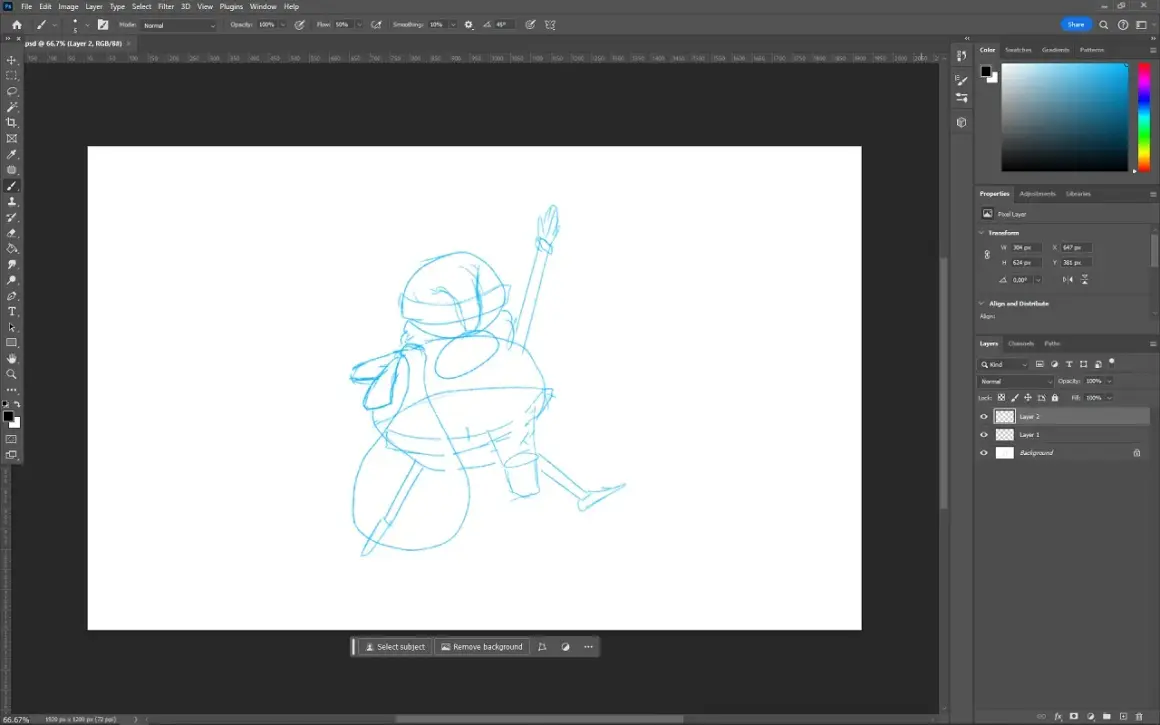
Tworzenie animacji w programie Adobe Photoshop może wydawać się skomplikowane, ale w rzeczywistości jest to proces dostępny dla każdego, kto chce nadać swoim projektom dynamiczny charakter. Niezależnie od tego, czy myślisz o prostym, zapętlonym GIF-ie na potrzeby mediów społecznościowych, czy o bardziej złożonej sekwencji wideo, Photoshop oferuje narzędzia, które Ci to umożliwią. W tym przewodniku krok po kroku pokażę Ci, jak wykorzystać kluczowe funkcje programu, aby stworzyć swoje pierwsze animacje, od przygotowania pliku po finalny eksport. Przygotuj się na odkrycie, jak ożywić swoje projekty!
Tworzenie animacji w Photoshopie kompleksowy przewodnik po dwóch kluczowych metodach
- Photoshop oferuje dwie główne metody animacji: klatkową (idealną do GIF-ów) oraz na osi czasu wideo (do płynnych ruchów i zaawansowanych efektów).
- Centralnym narzędziem do pracy z animacją jest panel "Oś czasu", który należy aktywować i odpowiednio skonfigurować na początku pracy.
- Podstawą każdej animacji w Photoshopie jest praca na warstwach każdy niezależny element animacji powinien znajdować się na osobnej warstwie.
- Przed rozpoczęciem animacji kluczowe jest przygotowanie dokumentu, w tym ustawienie odpowiedniej rozdzielczości (np. 72 ppi dla internetu) i przekonwertowanie warstwy "Tło".
- Gotowe animacje można eksportować do popularnych formatów takich jak GIF (przez "Zapisz dla Internetu") lub MP4 (przez "Renderuj wideo"), z możliwością optymalizacji rozmiaru i jakości.
- Ważne jest unikanie typowych problemów, takich jak brak ruchu po eksporcie, niska płynność czy zbyt duży rozmiar pliku GIF, poprzez odpowiednie ustawienia i optymalizację.
Przygotowanie Photoshopa do animacji
Zanim na dobre zanurzymy się w świat animacji, musimy upewnić się, że nasze środowisko pracy w Photoshopie jest odpowiednio skonfigurowane. Kluczowym elementem, który musisz mieć pod ręką, jest panel "Oś czasu". Aby go aktywować, wystarczy przejść do menu Okno i zaznaczyć opcję Oś czasu . Po jego pojawieniu się na ekranie, będziesz miał możliwość wyboru jednego z dwóch trybów pracy: "Utwórz animację klatek" lub "Utwórz oś czasu wideo" . Wybór ten zależy od tego, jaki rodzaj animacji planujesz stworzyć do prostych GIF-ów zazwyczaj wystarczy animacja klatkowa, podczas gdy do bardziej złożonych sekwencji wideo lepiej sprawdzi się oś czasu wideo. Warto poświęcić chwilę na zapoznanie się z tym panelem, ponieważ będzie on centrum Twojej pracy animacyjnej.
Ustawienia dokumentu idealne pod animację
Kolejnym ważnym krokiem jest przygotowanie samego dokumentu, w którym będziemy tworzyć animację. Jeśli Twoja praca jest przeznaczona głównie do publikacji w internecie, na przykład na stronach internetowych czy w mediach społecznościowych, rekomenduję ustawienie rozdzielczości na 72 piksele na cal (ppi) . Jest to standardowa rozdzielczość dla ekranów, która pozwala na uzyskanie dobrej jakości przy jednoczesnym zachowaniu rozsądnego rozmiaru pliku. Co więcej, zwróć uwagę na warstwę "Tło" jeśli Twój dokument ją zawiera, koniecznie przekonwertuj ją na zwykłą warstwę. W Photoshopie warstwa "Tło" ma pewne ograniczenia i nie można jej animować w taki sam sposób, jak inne warstwy. Kliknij dwukrotnie na warstwę "Tło" lub użyj opcji "Warstwa" > "Nowa" > "Warstwa z tła", aby ją odblokować i umożliwić pełną swobodę w procesie animacji.
Warstwy: fundament Twojej animacji
W Photoshopie, podobnie jak w wielu innych programach graficznych, praca na warstwach jest absolutnie fundamentalna , a w przypadku animacji nabiera jeszcze większego znaczenia. Pomyśl o warstwach jak o przezroczystych foliach, które nakładasz jedna na drugą. Każdy element, który ma poruszać się niezależnie od innych, powinien znajdować się na swojej własnej warstwie. Chcesz, aby oko postaci mrugnęło? Umieść powieki na osobnej warstwie. Chcesz, aby samochód przejechał przez kadr? Umieść go na warstwie, którą będziesz przesuwać. To właśnie manipulowanie widocznością, położeniem, kryciem czy nawet stylami poszczególnych warstw w kolejnych klatkach animacji lub na przestrzeni czasu tworzy tę magiczną iluzję ruchu. Im lepiej zorganizujesz swoje warstwy przed rozpoczęciem animacji, tym łatwiejsza i bardziej intuicyjna będzie dalsza praca.
Animacja klatkowa: Twój pierwszy animowany GIF
Animacja klatkowa to klasyczna metoda tworzenia animacji, która polega na sekwencyjnym wyświetlaniu obrazów klatek. Wyobraź sobie stary film animowany, gdzie każdy rysunek na kartce, lekko różniący się od poprzedniego, po szybkim przewinięciu tworzy płynny ruch. Właśnie na tej zasadzie działa animacja klatkowa w Photoshopie. Jest to idealne rozwiązanie do tworzenia prostych GIF-ów , które często widzimy w internecie, na stronach internetowych, w podpisach e-mail czy w mediach społecznościowych. Sprawdzi się również doskonale, jeśli chcesz stworzyć krótkie, tradycyjne animacje poklatkowe, gdzie każdy ruch jest precyzyjnie zaplanowany i wykonany klatka po klatce.
Tworzymy pierwszą klatkę: jak ustawić stan początkowy?
Zanim zaczniemy tworzyć ruch, musimy ustalić, jak będzie wyglądał nasz pierwszy kadr. Oto jak to zrobić:
- Po aktywowaniu panelu "Oś czasu" wybierz opcję "Utwórz animację klatek" . Zobaczysz wtedy pierwszą, pustą klatkę.
- Teraz skup się na panelu warstw. Ustaw początkowy wygląd wszystkich elementów, które mają być widoczne w tej pierwszej klatce. Oznacza to włączenie lub wyłączenie widoczności poszczególnych warstw, ustawienie ich początkowego położenia w dokumencie oraz ewentualne zastosowanie stylów warstw. To jest punkt wyjścia dla Twojej animacji.
Krok po kroku: dodawanie, duplikowanie i edytowanie kolejnych klatek
Teraz, gdy mamy już zdefiniowany stan początkowy, możemy zacząć budować ruch:
- Aby dodać kolejną klatkę, kliknij ikonę "Duplikuj zaznaczone klatki" w panelu "Oś czasu". Zazwyczaj najlepiej jest zacząć od duplikowania poprzedniej klatki, aby zachować jej stan jako punkt wyjścia dla kolejnej.
- W każdej nowej klatce dokonuj subtelnych zmian w warstwach. Może to być na przykład delikatne przesunięcie obiektu w prawo, zmniejszenie jego krycia, ukrycie jednej warstwy i pokazanie innej, czy zmiana koloru. Kluczem do płynności jest wprowadzanie niewielkich, stopniowych zmian między kolejnymi klatkami.
Kontrola czasu i płynności: jak ustawić opóźnienie i zapętlanie?
Każda klatka w animacji klatkowej może być wyświetlana przez określony czas. Pod każdą klatką w panelu "Oś czasu" znajduje się pole z czasem, zazwyczaj ustawione na "0 sek.". Klikając na nie, możesz wybrać opóźnienie dla danej klatki, na przykład 0.1 sekundy, 0.5 sekundy lub nawet dłużej. Im krótsze opóźnienie, tym szybszy ruch. Dodatkowo, na dole panelu "Oś czasu" znajdziesz opcję zapętlania animacji. Możesz wybrać "Jeden raz", "Trzykrotnie" lub "Na zawsze", co jest najczęściej wybieraną opcją dla GIF-ów, które mają odtwarzać się w nieskończoność.
Praktyczny przykład: tworzenie prostego, animowanego napisu
Stwórzmy prosty napis, który pojawia się i znika. Najpierw przygotuj dokument i dodaj tekst na osobnej warstwie. Następnie, w panelu "Oś czasu", wybierz "Utwórz animację klatek". Stwórz pierwszą klatkę, w której warstwa z tekstem jest widoczna. Zduplikuj tę klatkę i w drugiej klatce ustaw krycie warstwy z tekstem na 0%, aby go ukryć. Teraz możesz ustawić czas wyświetlania pierwszej klatki na przykład na 1 sekundę, a drugiej na 0.5 sekundy, i wybrać zapętlanie "Na zawsze". Po naciśnięciu spacji zobaczysz, jak napis pojawia się i znika.
Oś czasu wideo: Płynne animacje i zaawansowane efekty
Chociaż animacja klatkowa jest świetna do prostych GIF-ów, to dla bardziej złożonych projektów, gdzie liczy się płynność ruchu, dłuższe sekwencje, a nawet dodanie dźwięku, warto sięgnąć po oś czasu wideo . Ta metoda pozwala na animowanie nie tylko widoczności warstw, ale także ich pozycji, krycia, stylów, a nawet transformacji w czasie. Jest to potężniejsze narzędzie, które otwiera drzwi do tworzenia animacji przypominających te znane z programów do edycji wideo, ale wciąż w środowisku Photoshopa.
Kluczowe klatki (keyframes): jak nauczyć Photoshopa animować za Ciebie?
Sercem animacji na osi czasu wideo są klatki kluczowe , czyli po angielsku "keyframes". Są to znaczniki na osi czasu, które definiują konkretny stan danej właściwości warstwy w określonym momencie. Na przykład, możesz ustawić klatkę kluczową dla pozycji obiektu w punkcie A na początku animacji, a następnie przesunąć obiekt do punktu B i ustawić tam kolejną klatkę kluczową. Photoshop, widząc te dwa punkty, automatycznie wygeneruje wszystkie pośrednie klatki , tworząc płynny ruch obiektu z A do B. To właśnie ta funkcja interpolacja sprawia, że tworzenie złożonych animacji jest znacznie szybsze i efektywniejsze.
Animowanie właściwości warstwy: ruch, krycie i style w praktyce
Na osi czasu wideo możesz animować praktycznie każdą właściwość warstwy. Oto kilka przykładów:
- Pozycja: Przesuwaj obiekty w kadrze, tworząc wrażenie ruchu. Ustaw klatkę kluczową na początku, przesuń obiekt, ustaw kolejną klatkę kluczową.
- Krycie: Płynnie pojawiaj i znikaj elementy. Zacznij od krycia 100%, ustaw klatkę kluczową, a następnie zmniejsz krycie do 0% w innym punkcie czasowym i dodaj kolejną klatkę kluczową.
- Style warstwy: Możesz nawet animować efekty, takie jak cień, blask czy zmiana koloru. Wystarczy kliknąć na ikonę stopera obok danej właściwości stylu warstwy, aby aktywować klatki kluczowe dla tego efektu.
Aby aktywować możliwość animowania danej właściwości, zazwyczaj musisz kliknąć na ikonę stopera obok jej nazwy na osi czasu. Kiedy stoper jest włączony, Photoshop automatycznie tworzy klatki kluczowe w momencie, gdy zmieniasz wartość danej właściwości.
Płynne przejścia między stanami: na czym polega interpolacja (tweening)?
Jak już wspomniałem, kluczową zaletą osi czasu wideo jest interpolacja , często nazywana po angielsku "tweening". Jest to proces, w którym program graficzny automatycznie oblicza i generuje wszystkie klatki pośrednie między dwiema klatkami kluczowymi. Dzięki temu, zamiast ręcznie rysować setki klatek, aby uzyskać płynny ruch, wystarczy zdefiniować tylko kilka kluczowych momentów. Photoshop analizuje zmiany w pozycji, kryciu, obrocie czy innych animowanych właściwościach i tworzy płynne przejście między nimi. Im więcej klatek na sekundę ustawiłeś dla swojego projektu, tym bardziej płynne i naturalne będzie to przejście.
Praktyczny przykład: jak "ożywić" statyczne zdjęcie, animując chmury na niebie?
Załóżmy, że masz zdjęcie pięknego krajobrazu z nieruchomym niebem. Chcesz dodać trochę dynamiki, animując chmury. Najpierw przygotuj zdjęcie w Photoshopie, najlepiej tak, aby chmury były na osobnej warstwie (lub wyodrębnij je na nową warstwę). Następnie przejdź do panelu "Oś czasu" i wybierz "Utwórz oś czasu wideo". Na osi czasu znajdź swoją warstwę z chmurami. Kliknij na strzałkę obok nazwy warstwy, aby rozwinąć jej właściwości, a następnie kliknij na stoper obok "Pozycja". Teraz przesuń suwak na osi czasu na koniec klipu, a następnie przesuń warstwę z chmurami lekko w bok lub w górę/dół, aby stworzyć wrażenie ruchu. Photoshop automatycznie doda klatki kluczowe i wygeneruje płynny ruch chmur.
Eksport animacji: Zapisz swoją pracę jako GIF lub wideo
Stworzenie animacji to dopiero połowa sukcesu. Kluczowe jest również jej prawidłowe wyeksportowanie, aby można było ją udostępnić. Photoshop oferuje kilka opcji eksportu, a wybór odpowiedniej zależy od przeznaczenia Twojej animacji.
Eksport do formatu GIF: wszystko, co musisz wiedzieć o oknie "Zapisz dla Internetu"
Format GIF jest idealny do krótkich, zapętlonych animacji, które mają być wyświetlane w przeglądarkach internetowych lub mediach społecznościowych. Aby wyeksportować animację jako GIF, wykonaj następujące kroki:
- Przejdź do menu Plik > Eksportuj > Zapisz dla Internetu (starsza wersja) . Jest to starsze, ale nadal bardzo skuteczne narzędzie do optymalizacji plików graficznych dla sieci.
- W otwartym oknie skonfiguruj następujące ustawienia:
- Format: Upewnij się, że wybrany jest GIF .
- Liczba kolorów: Zmniejszenie liczby kolorów (np. z 256 do 128 lub 64) może znacząco zmniejszyć rozmiar pliku, choć może wpłynąć na jakość. Eksperymentuj, aby znaleźć najlepszy kompromis.
- Opcje zapętlania: Ustaw na "Na zawsze" , jeśli chcesz, aby animacja odtwarzała się w nieskończoność, lub wybierz inną opcję, jeśli potrzebujesz jednorazowego odtworzenia.
- Rozmiar obrazu: Jeśli animacja jest przeznaczona na stronę internetową i potrzebujesz mniejszej wagi pliku, możesz tutaj zmniejszyć wymiary obrazu.
Po dokonaniu ustawień kliknij "Zapisz" , aby wygenerować plik GIF.
Optymalizacja GIF-a: jak zmniejszyć wagę pliku bez dużej straty jakości?
GIF-y, zwłaszcza te z wieloma klatkami lub dużą liczbą kolorów, mogą szybko osiągnąć spore rozmiary. Oto kilka sprawdzonych sposobów na ich optymalizację:
- Zmniejszenie wymiarów obrazu: Im mniejszy obraz, tym mniejszy plik.
- Redukcja liczby klatek animacji: Usuń zbędne klatki lub połącz podobne, aby zmniejszyć liczbę kroków w animacji.
- Ograniczenie palety kolorów: Jak wspomniano, mniejsza liczba kolorów oznacza mniejszy plik.
- Uproszczenie animowanych elementów: Unikaj zbyt wielu detali, które wymagają wielu kolorów lub płynnych przejść.
Zapis do formatu wideo (MP4): kiedy jest to lepszy wybór?
Jeśli Twoja animacja jest dłuższa, bardziej złożona, zawiera dźwięk lub po prostu potrzebujesz wyższej jakości obrazu niż oferuje GIF, format wideo, taki jak MP4, będzie znacznie lepszym wyborem. Jest to standardowy format dla filmów, który zapewnia lepszą kompresję i jakość przy zachowaniu rozsądnego rozmiaru pliku.
Ustawienia renderowania wideo: kluczowe opcje dla najlepszego efektu
Aby wyeksportować animację jako plik wideo, postępuj zgodnie z poniższymi krokami:
- Przejdź do menu Plik > Eksportuj > Renderuj wideo .
- W oknie renderowania skonfiguruj kluczowe opcje:
- Format: Wybierz H.264 , który jest standardem dla plików MP4.
- Ustawienia wstępne: Photoshop oferuje gotowe profile, np. "YouTube HD 1080p Full HD" lub "Vimeo HD 1080p Full HD". Wybierz ten, który najlepiej odpowiada Twoim potrzebom.
- Jakość: Ustaw poziom jakości. Wyższa jakość oznacza większy plik, niższa mniejszy, ale potencjalnie gorszy obraz.
- Zakres: Zdecyduj, czy chcesz wyrenderować całą oś czasu, czy tylko wybrany fragment.
Po skonfigurowaniu wszystkich opcji kliknij "Renderuj" , a Photoshop utworzy plik wideo w wybranym formacie.
Częste problemy i rozwiązania przy tworzeniu animacji
Podczas pracy z animacją w Photoshopie, zwłaszcza na początku, możesz napotkać pewne problemy. Oto najczęściej zgłaszane trudności i sposoby na ich rozwiązanie:
Dlaczego moja animacja po eksporcie się nie rusza?
To frustrujący problem, który może mieć kilka przyczyn:
- Brak ustawienia opcji zapętlania: W przypadku eksportu GIF-a, jeśli nie zaznaczyłeś opcji "Na zawsze" (lub innej opcji zapętlania) w oknie "Zapisz dla Internetu", animacja może zostać zapisana jako pojedyncza klatka.
- Nieprawidłowe ustawienia w oknie "Zapisz dla Internetu": Upewnij się, że w panelu podglądu w oknie "Zapisz dla Internetu" widzisz ruchomą sekwencję, a nie statyczny obraz.
- Eksport do niewłaściwego formatu: Niektóre formaty plików graficznych nie obsługują animacji. Zawsze upewnij się, że eksportujesz do formatu GIF lub wideo (MP4, MOV).
Jak poradzić sobie z "klatkującą" i mało płynną animacją?
Niska płynność animacji to częsty problem, ale można go rozwiązać:
- Zwiększ liczbę klatek na sekundę (FPS): Jeśli korzystasz z osi czasu wideo, ustaw wyższą wartość FPS w ustawieniach projektu.
- Zmniejsz opóźnienie między klatkami: W animacji klatkowej, skróć czas wyświetlania każdej klatki.
- Użyj interpolacji (tweening): W animacji na osi czasu wideo, upewnij się, że między kluczowymi klatkami występują płynne przejścia.
- Subtelne zmiany między klatkami: Upewnij się, że zmiany między kolejnymi klatkami są niewielkie i stopniowe. Gwałtowne przeskoki często powodują wrażenie "kaltkowania".
Mój GIF jest za duży: sprawdzone sposoby na redukcję rozmiaru
Duże pliki GIF mogą spowalniać ładowanie stron internetowych. Oto jak sobie z tym poradzić:
- Zmniejsz wymiary obrazu: Mniejsza rozdzielczość to mniejszy plik.
- Zredukuj liczbę klatek animacji: Usuń klatki, które nie wnoszą znaczącej zmiany do ruchu, lub połącz podobne klatki w jedną.
- Ogranicz paletę kolorów: W oknie "Zapisz dla Internetu" wybierz mniejszą liczbę kolorów.
- Uprość grafikę: Unikaj skomplikowanych tekstur, gradientów i wielu drobnych elementów, które zwiększają rozmiar pliku.