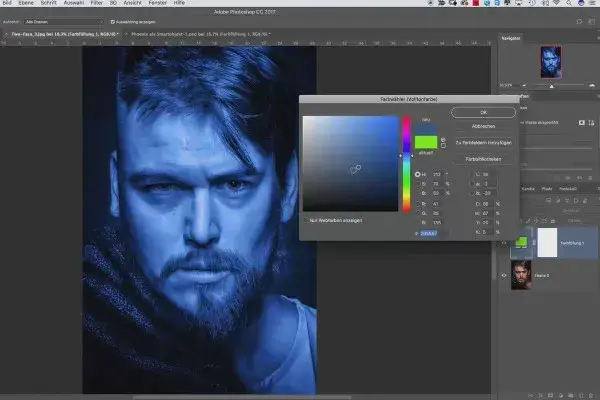
Ten artykuł to praktyczny przewodnik dla początkujących, który krok po kroku wprowadzi Cię w świat edycji zdjęć w programie Adobe Photoshop. Dowiesz się, jak korzystać z kluczowych narzędzi, wykonywać podstawowe korekty i retusze, a także wykorzystywać nowoczesne funkcje oparte na sztucznej inteligencji, aby Twoje fotografie wyglądały profesjonalnie.
Opanuj podstawy Photoshopa praktyczny przewodnik edycji zdjęć dla każdego
- Praca na warstwach i maskach to podstawa niedestrukcyjnej edycji, pozwalająca na bezpieczne wprowadzanie zmian.
- Kluczowe narzędzia dla początkujących to Pędzel korygujący, Stempel, narzędzia zaznaczania oraz Kadrowanie.
- Nauczysz się korygować kolory i ekspozycję, retuszować portrety, usuwać tło i wyostrzać zdjęcia.
- Funkcje oparte na sztucznej inteligencji (np. Wypełnianie Generatywne) znacznie przyspieszają i ułatwiają skomplikowane zadania.
- Zawsze duplikuj warstwę tła, zapisuj pracę w formacie PSD, a do publikacji w internecie używaj JPG lub PNG.
Rozpocznij przygodę z Photoshopem: Jak uniknąć frustracji na starcie?
Interfejs Photoshopa na pierwszy rzut oka może wydawać się skomplikowany, ale szybko się z nim oswoisz. Na górze znajduje się pasek menu, gdzie ukryte są wszystkie dostępne funkcje. Po lewej stronie dominuje pasek narzędzi to tutaj wybierasz narzędzia, których będziesz używać do edycji. Po prawej stronie znajdziesz z kolei panele, takie jak panel Warstwy (Layers), który jest absolutnie kluczowy, oraz panel Właściwości (Properties), który dostosowuje się do wybranego narzędzia lub warstwy. Zrozumienie tych podstawowych elementów sprawi, że nawigacja po programie stanie się intuicyjna.
Koncept, który musisz poznać: Dlaczego praca na warstwach to absolutna podstawa?
Wyobraź sobie warstwy jak przezroczyste folie, na których malujesz lub umieszczasz elementy. Każda warstwa jest niezależna. To oznacza, że możesz edytować jedną warstwę, nie wpływając na inne. Ta technika, zwana edycją niedestrukcyjną, jest fundamentem pracy w Photoshopie. Pozwala na swobodne eksperymentowanie, łatwe cofanie zmian i wprowadzanie poprawek bez ryzyka zepsucia oryginalnego materiału. Bez warstw praca w Photoshopie byłaby jak malowanie bezpośrednio na płótnie każda pomyłka byłaby trudna do naprawienia.
Edycja bez ryzyka: Jak duplikować warstwę, by zawsze móc wrócić do oryginału?
- Otwórz zdjęcie w Photoshopie.
- W panelu Warstwy (Layers) zaznacz warstwę tła (Background).
- Użyj skrótu klawiszowego Ctrl+J (Windows) lub Cmd+J (macOS) albo przeciągnij warstwę tła na ikonę "Utwórz nową warstwę" na dole panelu Warstwy.
Ta prosta czynność jest Twoją najlepszą polisą ubezpieczeniową w procesie edycji. Zawsze pracuj na kopii, a oryginalne zdjęcie pozostanie nienaruszone. Jeśli coś pójdzie nie tak, zawsze możesz wrócić do punktu wyjścia, po prostu usuwając lub ignorując zmienioną warstwę.
Szybka poprawa zdjęć: Podstawowa obróbka, która odmieni każde ujęcie.
Narzędzie Kadrowanie (Crop Tool) to jeden z pierwszych przyjaciół początkującego fotografa. Pozwala nie tylko na zmianę proporcji obrazu, ale także na prostowanie horyzontu, co jest kluczowe dla estetyki zdjęcia. Wyobraź sobie fotografię z lekko przekrzywionym budynkiem narzędzie Kadrowanie pozwala łatwo to skorygować. Możesz też skupić uwagę widza na najważniejszym elemencie, usuwając zbędne fragmenty kadru.
Zabawa światłem i cieniem: Jak działają Jasność, Kontrast i Ekspozycja?
Te trzy suwaki to Twój podstawowy zestaw do kontroli nad światłem na zdjęciu. Jasność (Brightness) ogólnie rozjaśnia lub przyciemnia obraz. Kontrast (Contrast) zwiększa różnicę między najjaśniejszymi a najciemniejszymi partiami, dodając zdjęciu "głębi". Ekspozycja (Exposure) działa podobnie do Jasności, ale wpływa też na jasne tony, pomagając uniknąć przepaleń. Pamiętaj, że najlepszym sposobem na ich użycie jest zastosowanie ich jako warstw dopasowania (Adjustment Layers). Dzięki temu możesz je w każdej chwili edytować lub wyłączyć, nie wpływając na oryginalne piksele.
Ożywianie kolorów: Czym jest Nasycenie i Jaskrawość i jak używać ich z umiarem?
Nasycenie (Saturation) zwiększa intensywność wszystkich kolorów na zdjęciu w równym stopniu. Używane z umiarem może ożywić wyblakłe fotografie, ale łatwo z nim przesadzić, uzyskując nienaturalny, "krzykliwy" efekt. Jaskrawość (Vibrance) jest bardziej subtelna zwiększa intensywność mniej nasyconych kolorów, jednocześnie chroniąc te już nasycone przed przepaleniem. Dlatego często jest lepszym wyborem, gdy chcemy uzyskać naturalnie wyglądające, żywe barwy. Kluczem jest umiar zawsze porównuj efekt z oryginałem.
Korekta kolorystyczna dla początkujących: Użycie warstw dopasowań Poziomy i Krzywe
Warstwa dopasowania Poziomy (Levels) to potężne narzędzie do regulacji ogólnego zakresu tonalnego zdjęcia. Pozwala na precyzyjne ustawienie punktu czerni i bieli, co natychmiast poprawia kontrast i głębię obrazu. Jeśli chcesz mieć jeszcze większą kontrolę, sięgnij po Krzywe (Curves). Ten panel pozwala na tworzenie niestandardowych krzywych tonalnych, dając Ci niemal nieograniczone możliwości manipulowania jasnością i kontrastem w poszczególnych zakresach tonalnych od cieni po światła. To narzędzie wymaga trochę praktyki, ale efekty są tego warte.
Narzędzia retuszera: Co musisz znać, by profesjonalnie poprawiać zdjęcia?
Pędzel korygujący punktowy (Spot Healing Brush) to Twój najlepszy przyjaciel w walce z drobnymi niedoskonałościami. Działa jak magiczna gumka wystarczy kliknąć na pryszcz, kurz czy drobny defekt, a Photoshop sam inteligentnie wypełni pustkę, dopasowując teksturę i kolor. Jeśli potrzebujesz większej kontroli, sięgnij po Stempel (Clone Stamp Tool). Pozwala on na skopiowanie fragmentu obrazu z jednego miejsca i "namalowanie" go w innym. Jest idealny do usuwania większych obiektów lub powielania wzorów, na przykład fragmentów nieba.
Precyzyjne zaznaczanie obiektów: Kiedy używać Lassa, a kiedy Szybkiego Zaznaczania?
Narzędzia zaznaczania to podstawa izolowania fragmentów obrazu. Lasso (Lasso Tool) pozwala na swobodne, ręczne rysowanie zaznaczenia przydatne przy nieregularnych kształtach. Bardziej zaawansowane wersje, jak Lasso wielokątne czy magnetyczne, ułatwiają pracę. Z kolei Szybkie zaznaczanie (Quick Selection Tool) jest idealne do szybkiego zaznaczania obszarów o podobnych kolorach i kontrastach. Wystarczy "malować" narzędziem po obiekcie, a Photoshop sam spróbuje dopasować zaznaczenie. Wybór narzędzia zależy od złożoności obiektu i tła.
Maska vs. Gumka: Dlaczego maskowanie to bezpieczniejsza i lepsza metoda?
To kluczowa różnica, którą musisz zrozumieć. Gumka (Eraser Tool) trwale usuwa piksele to edycja destrukcyjna. Gdy coś wymażesz, już tego nie odzyskasz. Maska warstwy (Layer Mask) działa inaczej. Malując na masce czarnym kolorem, ukrywasz fragmenty warstwy, a białym odkrywasz. To jak zasłanianie i odsłanianie. Największa zaleta? Zawsze możesz wrócić i "domalować" ukryty fragment, ponieważ oryginalne dane nie zostały usunięte. Maska to niedestrukcyjna kontrola nad widocznością.
Wszystko o pędzlach: Jak zmieniać ich rozmiar, twardość i krycie?
Narzędzie Pędzel (Brush Tool) jest niezwykle wszechstronne. Jego rozmiar (size) określa, jak duży obszar obejmuje jedno pociągnięcie. Twardość (hardness) decyduje o ostrości krawędzi miękki pędzel daje płynne przejścia, idealne do cieniowania czy retuszu, a twardy tworzy ostre linie. Krycie (opacity) kontroluje, jak intensywnie kolor jest nakładany niskie krycie pozwala na stopniowe budowanie efektu, co jest kluczowe w subtelnym retuszu. Zrozumienie tych parametrów pozwoli Ci precyzyjnie kontrolować każdy pociągnięcie.
Praktyczne zastosowania Photoshopa: Opanuj najczęściej wykonywane zadania.
Podczas retuszu skóry kluczowe jest zachowanie jej naturalnej tekstury. Aby to osiągnąć, pracuj na nowej, pustej warstwie, ustawiając narzędzie Pędzel korygujący lub Stempel tak, aby pobierały próbki z wszystkich warstw. Używaj niskiego krycia pędzla, aby stopniowo usuwać niedoskonałości, a nie wygładzać całą powierzchnię. Pamiętaj, aby zawsze porównywać efekt z oryginałem i nie przesadzać z wygładzaniem, które może prowadzić do nienaturalnego efektu.
- Pracuj na zduplikowanej warstwie lub nowej pustej warstwie.
- Używaj niskiego krycia pędzla, aby stopniowo budować efekt.
- Skup się na usuwaniu niedoskonałości, a nie na całkowitym wygładzaniu tekstury skóry.
- Zawsze porównuj efekt z oryginałem, aby nie przesadzić.
Usuwanie niechcianych obiektów: Jak pozbyć się intruza ze zdjęcia?
Gdy na zdjęciu pojawi się niechciany obiekt, masz kilka opcji. Dla mniejszych elementów, takich jak przechodzień w tle czy śmieć na chodniku, świetnie sprawdzi się Wypełnianie z uwzględnieniem zawartości (Content-Aware Fill). Po zaznaczeniu obiektu, Photoshop analizuje otoczenie i inteligentnie wypełnia pustkę. W bardziej skomplikowanych przypadkach, gdy potrzebujesz precyzyjnej kontroli, niezastąpiony jest Stempel (Clone Stamp Tool). Pozwala on na ręczne skopiowanie fragmentów obrazu i "zamalowanie" nimi niechcianego elementu.
Jak precyzyjnie usunąć tło i przygotować zdjęcie do dalszej obróbki?
- Zduplikuj warstwę tła (Ctrl+J/Cmd+J).
- Użyj narzędzia do zaznaczania obiektu (np. Szybkie zaznaczanie, Zaznaczanie obiektu) lub funkcji "Zaznacz obiekt" w panelu Właściwości.
- Po zaznaczeniu obiektu kliknij ikonę "Dodaj maskę warstwy" na dole panelu Warstwy.
- W razie potrzeby dopracuj maskę, malując na niej czarnym pędzlem (ukrywasz) lub białym (odkrywasz).
- Dla szybszego efektu możesz użyć funkcji "Usuń tło" (Remove Background) w panelu Właściwości.
Usunięcie tła to często pierwszy krok do stworzenia kolażu lub umieszczenia obiektu na nowym tle. Dzięki maskom warstw, możesz to zrobić bez niszczenia oryginalnego obrazu.
Wyostrzanie bez przepalania: Jak wydobyć detale na zdjęciu?
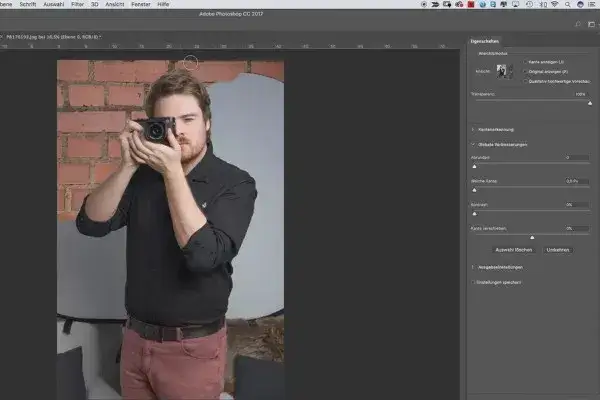
Aby dodać zdjęciu ostrości i wydobyć detale, użyj filtrów takich jak "Inteligentne wyostrzanie" (Smart Sharpen) lub "Maska wyostrzająca" (Unsharp Mask). Pamiętaj jednak o zasadzie umiaru. Wyostrzanie powinno być ostatnim etapem edycji. Zbyt wysokie wartości mogą prowadzić do nieestetycznych artefaktów, halo wokół krawędzi i wrażenia "przepalenia". Zacznij od małych wartości i stopniowo je zwiększaj, obserwując efekt na ekranie.
Sekret białego uśmiechu: Szybki trik na wybielenie zębów
- Zaznacz zęby za pomocą narzędzia Szybkie zaznaczanie lub Lassa.
- Utwórz nową warstwę dopasowania Barwa/Nasycenie (Hue/Saturation).
- W panelu Właściwości Barwa/Nasycenie wybierz kanał "Żółcie" (Yellows) i delikatnie zmniejsz jego nasycenie (Saturation).
- Następnie przejdź do kanału "Główne" (Master) i bardzo delikatnie zwiększ Jasność (Lightness) dla zaznaczonego obszaru.
- Dopracuj maskę warstwy, aby efekt był widoczny tylko na zębach.
Ten prosty trik pozwala na uzyskanie naturalnie białego uśmiechu bez efektu sztuczności.
Rewolucja AI w Photoshopie: Jak sztuczna inteligencja ułatwia edycję?
Wypełnianie Generatywne (Generative Fill) to funkcja, która zmienia zasady gry. Dzięki sztucznej inteligencji możesz teraz usuwać niechciane obiekty, po prostu je zaznaczając i klikając przycisk, a Photoshop sam "domyśli się", czym wypełnić pustkę. Co więcej, możesz dodawać nowe elementy do zdjęcia, wpisując prosty opis tekstowy, na przykład "dodaj drzewo" lub "niebo z chmurami". AI tworzy wtedy realistyczne warianty, które idealnie wpasowują się w obraz. To ogromne ułatwienie, szczególnie dla osób początkujących.
- Usuwanie obiektów: Zaznacz niechciany element i kliknij "Wypełnianie Generatywne".
- Dodawanie elementów: Zaznacz obszar, wpisz opis, co chcesz dodać (np. "drzewo", "chmury"), i wygeneruj.
- Zmiana tła: Zaznacz tło, wpisz opis nowego tła i wygeneruj.
Rozszerzanie Generatywne: Jak kreatywnie powiększyć swoje zdjęcie?
Funkcja Rozszerzania Generatywnego (Generative Expand) pozwala na kreatywne powiększanie płótna poza oryginalne granice zdjęcia. Photoshop automatycznie analizuje istniejący obraz i wypełnia nowo powstałe, puste obszary spójną treścią, rozszerzając kompozycję w sposób, który wygląda naturalnie i realistycznie. To idealne rozwiązanie, gdy chcesz zmienić proporcje zdjęcia lub dodać więcej przestrzeni wokół głównego obiektu.
Automatyczne zaznaczanie i usuwanie tła dzięki AI
Nowoczesne wersje Photoshopa oferują narzędzia oparte na sztucznej inteligencji, które znacznie przyspieszają pracę. Funkcje takie jak "Zaznaczanie obiektu" (Select Subject) czy "Usuń tło" (Remove Background), dostępne w panelu Właściwości, potrafią w kilka sekund precyzyjnie wyizolować główny obiekt lub usunąć tło. To ogromne ułatwienie dla początkujących, którzy wcześniej zmagali się z czasochłonnymi metodami zaznaczania.
Zapisywanie i eksportowanie: Jak zachować efekty pracy w Photoshopie?
| Format pliku | Zastosowanie i cechy |
|---|---|
| PSD | Format roboczy Photoshopa. Zachowuje wszystkie warstwy, maski, ścieżki i inne edytowalne elementy. Idealny do dalszej edycji. |
| JPG (JPEG) | Format z kompresją stratną. Idealny do zdjęć i publikacji w internecie. Nie obsługuje przezroczystości. |
| PNG | Format z kompresją bezstratną. Obsługuje przezroczystość. Idealny do grafik internetowych, logo, ikon. |
Przygotowanie zdjęcia do publikacji w internecie: Optymalny rozmiar i jakość
Aby Twoje zdjęcia szybko ładowały się na stronie internetowej i wyglądały dobrze, warto je zoptymalizować. Zmniejsz wymiary zdjęcia, na przykład do 1920 pikseli na dłuższym boku. Przy zapisie do formatu JPG, wybierz jakość w zakresie 70-80% to dobry kompromis między rozmiarem pliku a jakością wizualną. Pamiętaj, że JPG jest idealny dla zdjęć, a PNG dla grafik wymagających przezroczystości.
Jak zapisać plik z zachowaniem warstw, aby wrócić do edycji w przyszłości?
Aby mieć możliwość dalszej edycji, zawsze zapisuj swoją pracę w formacie PSD. Przejdź do "Plik" (File) > "Zapisz jako" (Save As) i wybierz "Photoshop (*.PSD)" z listy rozwijanej. Ten format zachowuje wszystkie warstwy, maski i inne edytowalne elementy, dzięki czemu możesz wrócić do projektu w dowolnym momencie i wprowadzać zmiany bez utraty jakości czy efektów.Unikaj pułapek: Najczęstsze błędy początkujących w Photoshopie.
Jednym z najczęstszych błędów jest nadmierna edycja. Dążenie do perfekcji za wszelką cenę może sprawić, że zdjęcie stanie się nienaturalne i przerysowane. Pamiętaj, że subtelność jest kluczem. Celem jest poprawa, a nie stworzenie czegoś sztucznego. Zawsze staraj się uzyskać naturalne efekty, które jedynie podkreślają piękno oryginalnego ujęcia.
Praca na jednej warstwie: Dlaczego to prosta droga do katastrofy?
Praca na jednej warstwie, zwłaszcza na oryginalnej, to przepis na katastrofę. Uniemożliwia to łatwe cofanie zmian, wprowadzanie poprawek w konkretnych obszarach i eksperymentowanie. Zawsze, ale to zawsze, duplikuj warstwę tła lub pracuj na nowych, pustych warstwach. Edycja niedestrukcyjna to Twój najlepszy przyjaciel w Photoshopie.
Ignorowanie masek warstw i nadużywanie gumki
Masek warstw nie należy traktować jako opcjonalnego dodatku. To fundamentalne narzędzie do niedestrukcyjnej edycji. Nadmierne używanie gumki, która trwale usuwa piksele, jest poważnym błędem. Maska pozwala na ukrywanie i odkrywanie fragmentów warstwy, co daje Ci pełną kontrolę i elastyczność, której gumka nigdy nie zapewni.
Przesadne nasycenie kolorów i nienaturalny wygląd skóry
Dwa częste błędy, które od razu zdradzają amatora, to przesadne podkręcanie nasycenia kolorów, co prowadzi do jaskrawych, nierealistycznych barw, oraz nadmierne wygładzanie skóry, które tworzy efekt "plastikowej lalki". Pamiętaj o umiarze. Naturalność jest zawsze w cenie. Subtelne korekty kolorystyczne i zachowanie tekstury skóry to klucz do profesjonalnego wyglądu zdjęć.