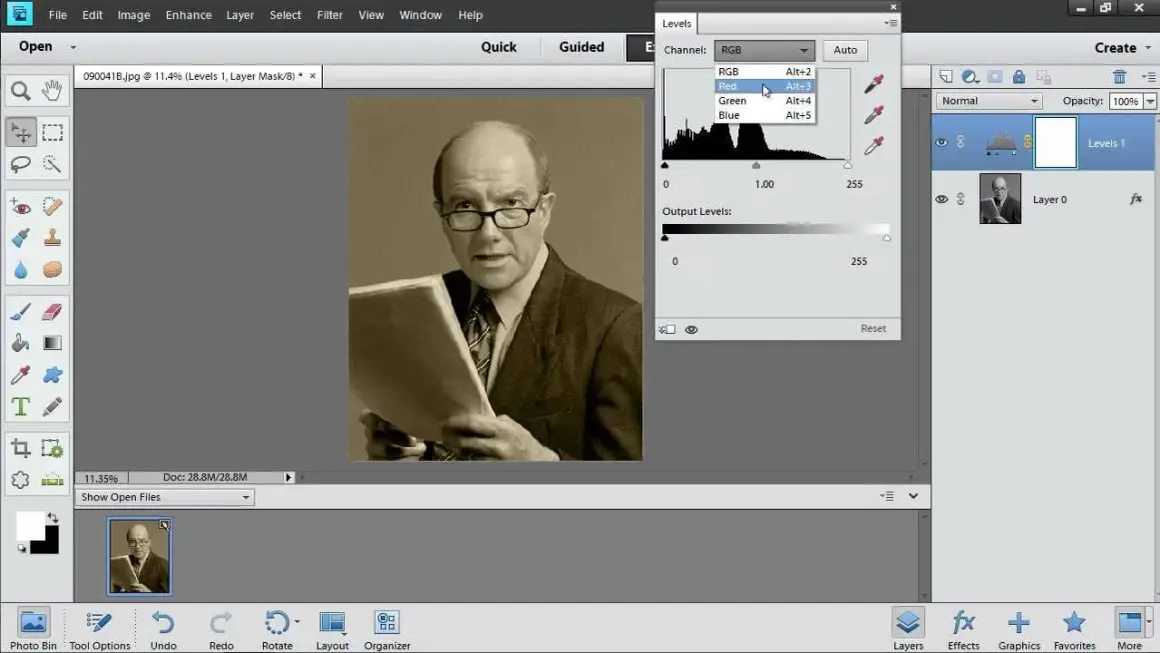
Sepia w Photoshopie: Odkryj proste metody na klasyczny efekt brązu w Twoich zdjęciach
- Istnieje wiele metod tworzenia sepii w Photoshopie, od najprostszych po zaawansowane, dających pełną kontrolę.
- Najszybsze sposoby to użycie gotowego presetu "Sepia" w "Filtrze fotograficznym" lub opcji "Koloruj" w "Barwa/Nasycenie".
- Bardziej profesjonalne efekty uzyskasz dzięki warstwie "Czarno-biały" z opcją "Tinta" lub zaawansowanej "Mapie gradientu".
- Kluczowe dla autentycznego wyglądu jest zachowanie odpowiedniego kontrastu i unikanie "płaskiego" zdjęcia.
- Dla wzmocnienia efektu starej fotografii można dodać ziarno, winietę lub tekstury.
Czym jest efekt sepii i dlaczego jest tak popularny?
Efekt sepii to technika barwienia fotografii na charakterystyczny brązowo-żółty odcień. Nazwa wywodzi się od barwnika pozyskiwanego z mątw, który w fotografii analogowej nie tylko nadawał odbitkom unikalny kolor, ale także znacząco zwiększał ich trwałość. W XIX i na początku XX wieku była to jedna z najpopularniejszych metod utrwalania i nadawania artystycznego charakteru zdjęciom, dzięki czemu wiele historycznych fotografii zachowało się do dziś w dobrym stanie, emanując specyficznym klimatem.
W erze cyfrowej efekt sepii przeżywa swój renesans. Jest to niezwykle wszechstronne narzędzie stylistyczne, które pozwala nadać współczesnym fotografiom nostalgiczny, historyczny lub po prostu artystyczny charakter. Niezależnie od tego, czy chcesz stworzyć wrażenie starej fotografii rodzinnej, dodać klimatu portretowi, czy nadać pejzażowi niepowtarzalny nastrój, opanowanie tworzenia sepii w Photoshopie jest cenną umiejętnością. Ten poradnik pokaże Ci, jak to zrobić krok po kroku, od najprostszych metod po te bardziej zaawansowane.
Szybka sepia w Photoshopie: Gotowy filtr fotograficzny
Jeśli zależy Ci na szybkości i prostocie, Photoshop oferuje gotowe rozwiązanie, które pozwoli Ci niemal natychmiast uzyskać efekt sepii. Jest to metoda idealna dla osób początkujących lub gdy potrzebujesz szybkiego efektu bez zagłębiania się w szczegóły.
- Otwórz zdjęcie w programie Adobe Photoshop.
- Dodaj nową warstwę dopasowania, wybierając z menu Warstwa > Nowa warstwa dopasowania > Filtr fotograficzny... (Layer > New Adjustment Layer > Photo Filter...).
- W panelu właściwości filtra fotograficznego, w sekcji "Filtr" (Filter), rozwiń listę i wybierz preset o nazwie "Sepia".
- Dostosuj intensywność efektu za pomocą suwaka "Gęstość" (Density). Zazwyczaj wartości w okolicach 20-50% dają subtelny, ale zauważalny efekt. Możesz również eksperymentować z opcją "Zachowaj jasność" (Preserve Luminosity), aby uniknąć zbyt dużego przyciemnienia obrazu.
Pełna kontrola nad kolorem: Sepia z warstwą Barwa/Nasycenie
Metoda z użyciem warstwy dopasowania "Barwa/Nasycenie" daje nieco więcej kontroli nad odcieniem i intensywnością sepii, a jednocześnie pozostaje bardzo intuicyjna. Pozwala na precyzyjne dopasowanie koloru do własnych preferencji.
- Otwórz swoje zdjęcie w Photoshopie.
- Dodaj warstwę dopasowania "Barwa/Nasycenie" (Hue/Saturation) z menu Warstwa > Nowa warstwa dopasowania.
- W panelu właściwości zaznacz opcję "Koloruj" (Colorize). To kluczowy krok, który pozwoli na nałożenie jednolitego koloru na obraz.
- Teraz możesz dostosować suwaki:
- Barwa (Hue): Ustaw wartość w zakresie około 30-45. To zapewni charakterystyczny brązowawy odcień sepii.
- Nasycenie (Saturation): Zacznij od wartości w okolicach 25-40. Zbyt wysokie nasycenie może sprawić, że efekt będzie wyglądał nienaturalnie.
- Jasność (Lightness): Zazwyczaj nie trzeba jej zmieniać, ale jeśli zdjęcie stanie się zbyt ciemne lub zbyt jasne, możesz delikatnie skorygować tę wartość.
- Dostosuj te suwaki, aż uzyskasz zadowalający Cię efekt. Pamiętaj, że każdy obraz może wymagać nieco innych ustawień.
Profesjonalna sepia: Kontrola z warstwą Czarno-biały
Warstwa dopasowania "Czarno-biały" to potężne narzędzie, które pozwala nie tylko na konwersję obrazu do skali szarości, ale także na precyzyjne zabarwienie go efektem sepii. Daje to ogromną kontrolę nad tym, jak poszczególne kolory wpływają na jasność obrazu przed nałożeniem barwienia.
- Otwórz zdjęcie w Photoshopie.
- Dodaj warstwę dopasowania "Czarno-biały" (Black & White) z menu Warstwa > Nowa warstwa dopasowania.
- W panelu właściwości zobaczysz suwaki dla poszczególnych kolorów (Czerwony, Żółty, Zielony, Cyjan, Niebieski, Magenta). Dostosuj je, aby uzyskać pożądaną jasność i kontrast w obrazie monochromatycznym. Na przykład, zmniejszenie suwaka "Niebieski" może sprawić, że niebo stanie się ciemniejsze, a zwiększenie "Żółty" rozjaśni fragmenty skóry.
- Następnie zaznacz opcję "Tinta" (Tint) w tym samym panelu.
- Kliknij na pole koloru obok "Tinta", aby otworzyć okno wyboru koloru. Wybierz odcień sepii, który Ci odpowiada. Możesz użyć predefiniowanych próbek lub stworzyć własny, dopasowując wartości R, G, B lub HSB.
- Dostosuj suwak "Nasycenie" (Saturation) obok "Tinta", aby kontrolować intensywność koloru sepii.
Zaawansowana sepia: Wykorzystanie mapy gradientu
"Mapa gradientu" to jedna z najbardziej zaawansowanych, ale i dających najwięcej możliwości metod tworzenia efektu sepii. Działa ona poprzez przypisywanie kolorów zdefiniowanego gradientu do poszczególnych tonów obrazu od najciemniejszych cieni po najjaśniejsze światła. Dzięki temu można uzyskać bardzo subtelne i "filmowe" przejścia tonalne.
- Otwórz swoje zdjęcie w Photoshopie.
- Dodaj warstwę dopasowania "Mapa gradientu" (Gradient Map) z menu Warstwa > Nowa warstwa dopasowania.
- W panelu właściwości kliknij na pasek gradientu, aby otworzyć edytor gradientów.
- Stwórz własny gradient sepii. Zazwyczaj potrzebujesz co najmniej dwóch punktów:
- Lewy punkt (Cienie): Ustaw ciemny, głęboki brąz.
- Prawy punkt (Światła): Ustaw jasny, kremowy lub beżowy odcień.
- Możesz dodać punkty pośrednie, aby uzyskać bardziej złożone przejścia.
- Po stworzeniu gradientu, kliknij "OK", aby zamknąć edytor.
- Dostosuj "Tryb mieszania" (Blending Mode) warstwy "Mapa gradientu" na "Kolor" (Color) lub "Łagodne światło" (Soft Light). Eksperymentuj z tymi trybami, aby uzyskać najlepszy efekt.
- Możesz również zmniejszyć "Krycie" (Opacity) warstwy, aby subtelniej nałożyć efekt.
Unikaj błędów: Jak zachować kontrast i głębię sepii?
Jednym z najczęstszych problemów przy tworzeniu efektu sepii jest utrata kontrastu, co sprawia, że zdjęcie wygląda "płasko" i pozbawione głębi. Dzieje się tak, ponieważ proces koloryzacji może zacierać różnice między tonami. Aby temu zapobiec, kluczowe jest zadbanie o odpowiedni kontrast, zarówno przed, jak i po nałożeniu efektu sepii.
- Użyj warstwy "Krzywe" lub "Poziomy": Po dodaniu warstwy z efektem sepii, dodaj nową warstwę dopasowania "Krzywe" (Curves) lub "Poziomy" (Levels) nad nią. Użyj tych narzędzi, aby pogłębić czernie (przesuwając lewy dolny punkt krzywej w prawo lub lewy suwak poziomów w prawo) i rozjaśnić biele (przesuwając prawy dolny punkt krzywej w lewo lub prawy suwak poziomów w lewo).
- Zachowaj umiar w nasyceniu: Zbyt wysokie nasycenie koloru sepii jest głównym winowajcą utraty kontrastu. Zawsze staraj się używać umiarkowanych wartości nasycenia, które podkreślają charakter zdjęcia, a nie go przytłaczają.
- Pracuj na warstwach: Zawsze stosuj efekty sepii na oddzielnych warstwach dopasowania. Dzięki temu możesz łatwo modyfikować ich intensywność, krycie, a nawet całkowicie je wyłączyć, jeśli efekt nie będzie zadowalający.
- Sprawdzaj na różnych monitorach: Jeśli to możliwe, sprawdź, jak efekt wygląda na innym monitorze lub w innym programie. Kalibracja monitora i różnice w wyświetlaniu kolorów mogą wpływać na postrzeganie kontrastu i odcieni.
Stylizacja na starą fotografię: Dodaj autentyczności sepii
Aby nadać zdjęciu z efektem sepii jeszcze bardziej autentyczny wygląd starej fotografii, warto dodać kilka subtelnych elementów stylistycznych. Te techniki pomogą stworzyć wrażenie, że zdjęcie zostało wykonane wiele lat temu, dodając mu unikalnego charakteru i głębi.
- Dodaj ziarno (szum): Oryginalne, stare fotografie często miały widoczne ziarno filmowe. Aby to zasymulować, dodaj warstwę dopasowania "Szum" (Add Noise) lub użyj filtra "Filtry > Szum > Dodaj szum". Wybierz opcję "Jednolite" (Uniform) lub "Gaussowskie" (Gaussian) i niewielką ilość, aby uzyskać subtelny efekt. Upewnij się, że szum jest monochromatyczny.
- Stwórz subtelną winietę: Winietowanie, czyli delikatne przyciemnienie rogów zdjęcia, naturalnie skupia uwagę widza na głównym obiekcie. Możesz je stworzyć za pomocą warstwy dopasowania "Krzywe" (Curves) lub "Poziomy" (Levels), maskując środek obrazu, lub używając narzędzia "Filtr obiektywu" (Lens Correction) z opcją winietowania.
- Nałóż tekstury: Aby dodać realizmu, możesz nałożyć tekstury starego papieru, zarysowań czy przetarć. Znajdź odpowiednią teksturę w internecie, umieść ją na nowej warstwie nad zdjęciem, a następnie zmień tryb mieszania tej warstwy na przykład na "Nakładka" (Overlay), "Miękkie światło" (Soft Light) lub "Mnożenie" (Multiply) i dostosuj krycie.
- Delikatne wyblaknięcie: Czasem stare fotografie wydają się lekko wyblakłe. Możesz to zasymulować, dodając warstwę dopasowania "Jasność/Kontrast" (Brightness/Contrast) i lekko zwiększając jasność oraz zmniejszając kontrast, lub używając warstwy "Poziomy" i przesuwając suwaki w kierunku środka.