Ujednolicanie tła w Photoshopie to powszechne zadanie, szczególnie w fotografii produktowej (packshoty) i studyjnej fotografii portretowej. Jest kluczowe dla uzyskania profesjonalnego, czystego wyglądu zdjęcia. Główne problemy, z jakimi borykają się użytkownicy, to nierównomierne oświetlenie, zagniecenia na tłach kartonowych lub materiałowych, oraz różnice w kolorze i jasności tła. W tym artykule pokażę Ci, jak krok po kroku poradzić sobie z tymi wyzwaniami, wykorzystując sprawdzone techniki.
Ujednolicanie tła w Photoshopie klucz do profesjonalnych zdjęć produktowych i portretowych
- Ujednolicanie tła w Photoshopie jest kluczowe dla uzyskania profesjonalnego i czystego wyglądu zdjęć, szczególnie w fotografii produktowej i portretowej.
- Najczęstsze problemy to nierównomierne oświetlenie, zagniecenia na tle oraz różnice w kolorze i jasności.
- W artykule przedstawiono skuteczne techniki, takie jak Separacja Częstotliwości, Krzywe z maskami, Stempel i Łatka, a także nowoczesne metody jak Content-Aware Fill czy Pędzel Mieszający.
- Kluczowe jest stosowanie technik niedestrukcyjnych, które pozwalają na łatwe wprowadzanie korekt bez uszkadzania oryginalnego obrazu.
- Praktyczne wskazówki pomogą Ci "wyprasować" pogniecione tło, usunąć cienie i ujednolicić białe tło.
Dlaczego gładkie tło jest kluczem do profesjonalnego zdjęcia?
Jako fotograf, wiem z doświadczenia, że jednolite i gładkie tło to absolutna podstawa profesjonalnego zdjęcia. Dlaczego? Ponieważ odwraca ono uwagę od głównego obiektu, który powinien być gwiazdą każdej fotografii. Nierównomierne tło czy to pogniecione, źle oświetlone, czy po prostu plamiaste może zepsuć nawet najlepszy kadr. W fotografii produktowej, gdzie liczy się każdy detal, takie niedociągnięcia mogą podważyć zaufanie klienta do jakości produktu. Podobnie w fotografii portretowej niechciane cienie czy nierówności na tle mogą odciągać uwagę od modela i sprawiać, że zdjęcie wygląda amatorsko. Dlatego właśnie dbałość o tło to nie tylko kwestia estetyki, ale i profesjonalizmu.
Kiedy nierównomierne tło staje się problemem? Od portretu po packshoty
Problem nierównomiernego tła pojawia się niemal na każdym kroku. Pomyśl o zdjęciach produktowych: często używamy teł kartonowych lub materiałowych, które łatwo się gniotą lub marszczą. Te zagniecenia, nawet subtelne, są bardzo widoczne na zdjęciu i psują efekt czystości. W fotografii portretowej, zwłaszcza studyjnej, często mamy do czynienia z nierównomiernym oświetleniem. Jedna strona tła może być jaśniejsza, druga ciemniejsza, co tworzy nieestetyczne przejścia. Nawet na pozornie jednolitym białym tle mogą pojawić się cienie rzucane przez obiekt lub nierówności w kolorze, które sprawiają, że całość wygląda niechlujnie. To właśnie te detale decydują o tym, czy zdjęcie będzie wyglądać profesjonalnie, czy amatorsko.
Czyste tło a profesjonalizm: Jak detale wpływają na zaufanie klienta?
W dzisiejszym świecie, gdzie konkurencja jest ogromna, a pierwsze wrażenie jest kluczowe, dbałość o detale, takie jak czyste i jednolite tło, ma niebagatelne znaczenie. Kiedy klient widzi zdjęcie produktu na idealnie gładkim, estetycznym tle, od razu postrzega markę jako profesjonalną i godną zaufania. Podobnie w przypadku portretów biznesowych schludne tło buduje wizerunek osoby jako osoby zorganizowanej i dbającej o szczegóły. To właśnie te drobne elementy składają się na ogólne wrażenie i budują zaufanie. Zaniedbane tło może sugerować pośpiech, brak profesjonalizmu, a nawet niską jakość produktu czy usługi.
Zanim zaczniesz: Szybka diagnoza Twojego zdjęcia co dokładnie wymaga poprawy?
Zanim zabierzesz się do pracy w Photoshopie, zatrzymaj się na chwilę i dokładnie przyjrzyj się swojemu zdjęciu. Co konkretnie sprawia, że tło wygląda nieprofesjonalnie? Czy są to widoczne zagniecenia, które przypominają fałdy na materiale? Może nierównomierne oświetlenie, które tworzy jasne plamy i ciemne cienie? Zwróć uwagę na wszelkie plamy, przebarwienia, różnice w kolorze czy jasności. Czasami problemem są też drobne niedoskonałości, jak kurz czy drobne rysy na tle. Dokładna diagnoza pozwoli Ci dobrać odpowiednie narzędzia i techniki, aby skutecznie rozwiązać problem.
Przygotowanie do retuszu: Niezbędne podstawy w Photoshopie
Przed rozpoczęciem jakichkolwiek prac retuszerskich, kluczowe jest odpowiednie przygotowanie przestrzeni roboczej. W Photoshopie, podobnie jak w życiu, dobra baza to połowa sukcesu. Skupimy się tu na technikach, które pozwolą Ci zachować elastyczność i możliwość wprowadzania zmian w przyszłości, bez ryzyka uszkodzenia oryginalnego materiału.
Praca niedestrukcyjna, czyli Twój najlepszy przyjaciel w Photoshopie
Jako doświadczony użytkownik Photoshopa, mogę z ręką na sercu powiedzieć, że praca niedestrukcyjna to coś, co powinieneś mieć wpisane w DNA. Co to właściwie oznacza? To podejście, które polega na wprowadzaniu wszelkich zmian w taki sposób, aby oryginalne piksele zdjęcia pozostały nienaruszone. Dzięki temu w każdej chwili możesz wrócić do poprzedniego etapu, wprowadzić poprawki, a nawet całkowicie cofnąć daną modyfikację, nie tracąc przy tym jakości. Kluczem do pracy niedestrukcyjnej są warstwy dopasowania (Adjustment Layers) oraz obiekty inteligentne (Smart Objects). Pozwalają one na nakładanie efektów i korekt, które można w każdej chwili edytować lub całkowicie wyłączyć.
Jak poprawnie duplikować warstwy i dlaczego jest to tak ważne?
Zanim zaczniesz modyfikować jakiekolwiek tło, pierwszą i najważniejszą rzeczą, jaką powinieneś zrobić, jest stworzenie kopii warstwy, na której pracujesz. Oto jak to zrobić:
- Otwórz swoje zdjęcie w Photoshopie.
- W panelu Warstwy (Layers), znajdź warstwę z Twoim zdjęciem (zazwyczaj nazywa się "Background" lub ma ikonę kłódki).
- Kliknij prawym przyciskiem myszy na tę warstwę i wybierz opcję "Zduplikuj warstwę..." (Duplicate Layer...).
- Możesz też użyć skrótu klawiszowego: Ctrl+J (Windows) lub Cmd+J (Mac).
Dlaczego to takie ważne? Duplikując warstwę, tworzysz bezpieczną kopię oryginału. Jeśli coś pójdzie nie tak podczas retuszu, zawsze możesz wrócić do tej oryginalnej, nietkniętej warstwy i zacząć od nowa. To podstawa bezpieczeństwa i spokoju podczas edycji.
Rola masek warstw w precyzyjnym ujednolicaniu tła podstawy, które musisz znać
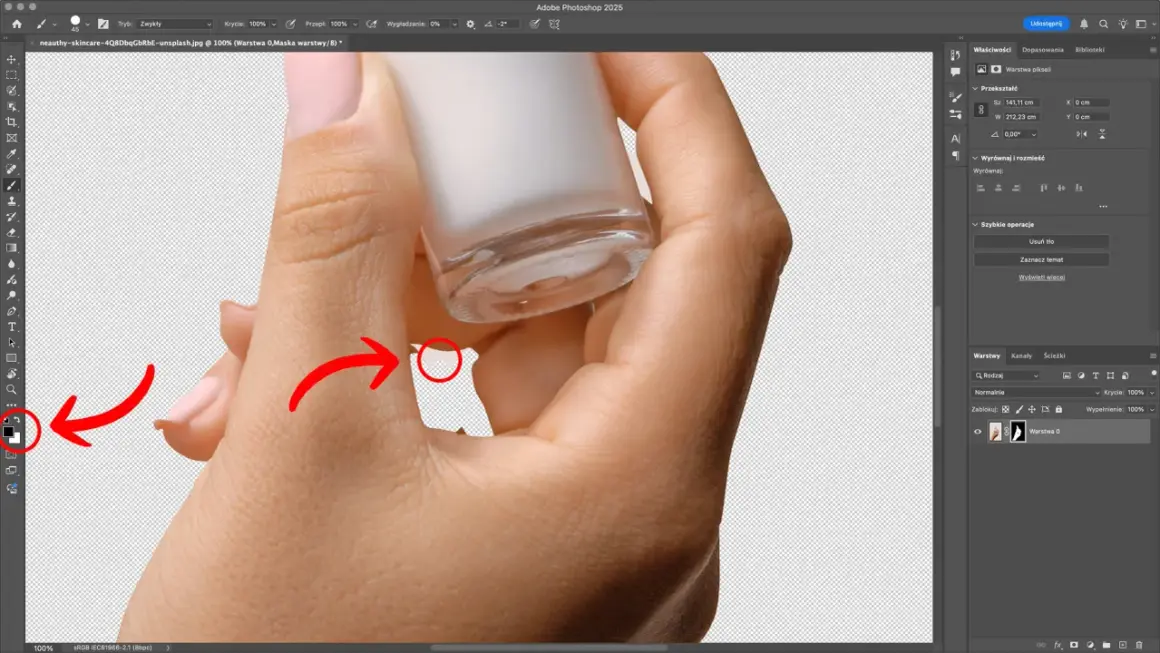
Maski warstw to jedno z najpotężniejszych narzędzi w arsenale każdego grafika pracującego w Photoshopie. Pozwalają one na precyzyjne kontrolowanie, które obszary warstwy są widoczne, a które ukryte. Wyobraź sobie, że maska to rodzaj "szablonu". Malując po niej czarnym kolorem, ukrywasz efekt na danej części warstwy. Malując białym, odkrywasz go. Odcienie szarości pozwalają na półprzezroczystość, co daje płynne przejścia. W kontekście ujednolicania tła, maski są nieocenione. Pozwalają na przykład na zastosowanie korekty koloru tylko do tła, nie wpływając na główny obiekt zdjęcia, lub na wygładzenie konkretnego fragmentu tła, który tego wymaga. Bez masek precyzyjny retusz byłby praktycznie niemożliwy.
Technika 1: Separacja częstotliwości naturalne wygładzanie tła
Separacja częstotliwości to technika, którą osobiście uwielbiam za jej profesjonalizm i niezwykłą skuteczność, zwłaszcza przy pracy z tłami materiałowymi, takimi jak tkaniny czy papier. Pozwala ona na rozdzielenie informacji o kolorze i tonie od informacji o teksturze. Dzięki temu możemy wygładzać nierówności tonalne bez utraty drobnych detali, co jest kluczowe dla zachowania naturalnego wyglądu tła.
Czym jest separacja częstotliwości i dlaczego jest tak skuteczna?
W dużym uproszczeniu, separacja częstotliwości polega na podzieleniu obrazu na dwie warstwy. Pierwsza warstwa, często nazywana "Low Frequency" lub "Color/Tone", zawiera informacje o kolorze i jasności, czyli o płynnych przejściach tonalnych. Druga warstwa, "High Frequency" lub "Texture/Detail", zawiera informacje o teksturze i drobnych detalach na przykład o ziarnistości materiału czy drobnych nierównościach. Dlaczego to takie skuteczne? Ponieważ możemy edytować te dwie warstwy niezależnie. Na warstwie z kolorem i tonem możemy wygładzać plamy i nierówności, a na warstwie z teksturą możemy naprawiać lub wzmacniać detale, zachowując przy tym naturalny wygląd powierzchni. To jak praca z dwoma oddzielnymi narzędziami jednym do malowania dużych płaszczyzn, drugim do rysowania drobnych linii.
Krok po kroku: Jak przygotować warstwy do pracy z kolorem i teksturą?
Przygotowanie warstw do separacji częstotliwości jest kluczowe. Oto jak to zrobić:
- Zduplikuj oryginalną warstwę dwukrotnie. Nazwij pierwszą kopię "Low" (lub "Kolor/Ton"), a drugą "High" (lub "Tekstura").
- Zaznacz warstwę "Low". Przejdź do menu Obraz > Zastosuj Obrazek... (Image > Apply Image...). W oknie dialogowym, dla warstwy "Low", ustaw tryb mieszania na Dodaj (Add). Upewnij się, że kanał to RGB, a Skala (Scale) i Przesunięcie (Offset) są ustawione na 0. Kliknij OK.
- Zaznacz warstwę "High". Przejdź do menu Filtr > Rozmycie > Rozmycie Gaussowskie... (Filter > Blur > Gaussian Blur...). Ustaw promień (Radius) tak, aby zniknęły widoczne detale, ale tekstura była nadal subtelnie widoczna. Zazwyczaj jest to wartość między 3 a 8 pikseli, w zależności od rozdzielczości zdjęcia.
- Teraz na warstwie "High" przejdź do menu Obraz > Zastosuj Obrazek... (Image > Apply Image...). W oknie dialogowym, dla warstwy "High", ustaw tryb mieszania na Odejmij (Subtract). Upewnij się, że kanał to RGB. Skala (Scale) powinna wynosić 2, a Przesunięcie (Offset) 128. Kliknij OK.
- Na koniec, ustaw tryb mieszania warstwy "High" na Liniowe światło (Linear Light). Obie warstwy powinny teraz wyglądać identycznie jak oryginalny obrazek.
Gotowe! Masz teraz dwie warstwy, które możesz edytować niezależnie.
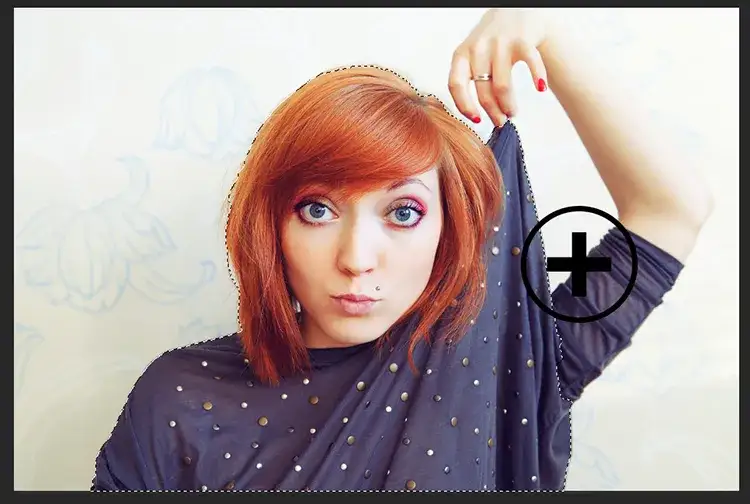
Wygładzanie koloru i tonów na warstwie "Low" za pomocą pędzla
Teraz czas na wygładzanie. Skupiamy się na warstwie "Low", która zawiera informacje o kolorze i tonie:
- Wybierz narzędzie Pędzel (Brush Tool) (klawisz B).
- Ustaw jego krycie (Opacity) i przepływ (Flow) na niską wartość, na przykład 10-20%.
- Ustaw kolor pędzla na kolor tła, który chcesz wyrównać.
- Maluj powoli i delikatnie po obszarach, które mają nierównomierne przejścia tonalne lub plamy. Pędzel będzie mieszał kolory, tworząc płynniejsze przejścia.
- Jeśli chcesz uzyskać efekt delikatnego rozjaśnienia lub przyciemnienia, możesz użyć narzędzia Gąbka (Dodge/Burn Tool) z niskim ustawieniem ekspozycji, ale bądź bardzo ostrożny, aby nie przesadzić.
Pamiętaj, aby pracować powoli i obserwować efekt. Celem jest subtelne wyrównanie, a nie całkowite wymazanie.
Jak zachować oryginalną fakturę tła, edytując warstwę "High"?
Warstwa "High" odpowiada za teksturę. Tutaj naszym celem jest zachowanie lub delikatne poprawienie oryginalnej faktury, a nie jej wygładzenie:
- Wybierz warstwę "High".
- Możesz użyć narzędzia Stempel (Clone Stamp Tool) z niskim kryciem i przepływem, aby skopiować fragmenty tekstury z jednego miejsca na drugie, usuwając drobne niedoskonałości. Pamiętaj, aby często zmieniać punkt pobierania próbki, aby uniknąć powtarzalności.
- Alternatywnie, możesz użyć narzędzia Pędzel korygujący (Healing Brush Tool) lub Łatka (Patch Tool), aby usunąć drobne plamy czy rysy, które są widoczne na warstwie tekstury.
- Unikaj używania filtrów rozmycia na tej warstwie, ponieważ zniszczą one teksturę.
Chodzi o to, aby tło wyglądało naturalnie, jakby było wykonane z materiału, a nie było idealnie gładką, sztuczną powierzchnią.
Technika 2: Precyzyjna kontrola światła z wykorzystaniem Krzywych
Kiedy głównym problemem z tłem jest nierównomierne oświetlenie, czyli miejsca jaśniejsze i ciemniejsze, narzędzie Krzywe (Curves) w połączeniu z maskami warstw jest moim ulubionym rozwiązaniem. Pozwala ono na niezwykle precyzyjne rozjaśnianie lub przyciemnianie konkretnych fragmentów tła, zachowując przy tym naturalne przejścia tonalne.
Jak zdiagnozować nierównomierne oświetlenie na Twoim tle?
Zanim zaczniesz poprawiać oświetlenie, musisz wiedzieć, gdzie dokładnie jest problem. Jednym ze sposobów jest użycie warstwy dopasowania Próg (Threshold). Dodaj ją nad swoją warstwą z tłem. Zwiększaj wartość progu, aż zobaczysz wyraźne, czarno-białe obszary. Białe obszary to te najjaśniejsze, czarne najciemniejsze. Przesuwając suwak, możesz zobaczyć, gdzie występują największe różnice w jasności. Inną metodą jest po prostu uważne przyjrzenie się zdjęciu często nierównomierne oświetlenie jest widoczne gołym okiem jako plamy lub gradienty. Zwróć uwagę na to, gdzie światło jest zbyt mocne, a gdzie brakuje mu blasku.
Tworzenie warstwy dopasowania "Krzywe" do rozjaśniania i przyciemniania
Oto jak wykorzystać Krzywe do korekty oświetlenia:
- Dodaj warstwę dopasowania Krzywe (Curves). Znajdziesz ją w panelu Warstwy (Layers) lub w menu Warstwa > Nowa warstwa dopasowania > Krzywe (Layer > New Adjustment Layer > Curves).
- Jeśli chcesz rozjaśnić tło, kliknij na krzywą i przeciągnij ją lekko w górę. Jeśli chcesz przyciemnić, przeciągnij w dół.
- Możesz dodać punkty na krzywej, aby precyzyjniej kontrolować jasność w różnych zakresach tonalnych. Na przykład, możesz lekko rozjaśnić tylko ciemniejsze partie, nie wpływając na jaśniejsze.
- Ważne: Na tym etapie efekt Krzywych będzie widoczny na całym zdjęciu. Zaraz zajmiemy się maskowaniem.
Maskowanie dla zaawansowanych: Jak precyzyjnie malować światłem?
Teraz kluczowy element maskowanie. Każda warstwa dopasowania ma swoją maskę (biały prostokąt obok miniaturki warstwy). Domyślnie jest ona biała, co oznacza, że efekt jest widoczny wszędzie.
- Wybierz narzędzie Pędzel (Brush Tool) (klawisz B).
- Ustaw kolor pędzla na czarny.
- Ustaw niskie krycie (Opacity) i przepływ (Flow) pędzla, na przykład 10-30%.
- Zaznacz maskę warstwy dopasowania Krzywe.
- Teraz maluj czarnym pędzlem po tych obszarach tła, które są zbyt jasne (jeśli chcesz je przyciemnić) lub po tych, które są zbyt ciemne (jeśli chcesz je rozjaśnić). Malując czarnym pędzlem na masce, "ukrywasz" efekt korekty w danym miejscu.
- Jeśli popełnisz błąd lub chcesz zastosować efekt w innym miejscu, po prostu zmień kolor pędzla na biały i maluj po masce, aby "odkryć" efekt.
Dzięki temu możesz precyzyjnie kontrolować, gdzie dokładnie Twój efekt rozjaśniania lub przyciemniania jest widoczny, tworząc bardzo naturalne i subtelne przejścia.
Kiedy Krzywe są lepszym wyborem niż inne metody?
Krzywe są niezastąpione, gdy potrzebujesz subtelnej i precyzyjnej kontroli nad jasnością i kontrastem. Są one znacznie lepsze niż na przykład narzędzie "Rozjaśnij" (Dodge) czy "Przyciemnij" (Burn), ponieważ pozwalają na pracę na warstwie dopasowania, co jest niedestrukcyjne i można je edytować w dowolnym momencie. Są też bardziej elastyczne niż proste narzędzie "Jasność/Kontrast" (Brightness/Contrast). Jeśli masz do czynienia z dużymi obszarami tła, które wymagają delikatnego wyrównania tonalnego lub korekty oświetlenia, Krzywe z maskami będą najlepszym wyborem. Pozwalają na tworzenie bardzo naturalnych przejść, które trudno osiągnąć innymi metodami.
Technika 3: Klasyczne narzędzia Stempel i Łatka w akcji
Nawet w dobie zaawansowanych algorytmów, klasyczne narzędzia takie jak Stempel (Clone Stamp Tool) i Łatka (Patch Tool) wciąż mają swoje niezastąpione miejsce w procesie retuszu tła. Są one szczególnie przydatne do usuwania mniejszych niedoskonałości, takich jak drobne zagniecenia, plamki czy rysy. Wymagają one jednak pewnej precyzji i wyczucia, aby efekt był naturalny.
Stempel (Clone Stamp): Jak go używać, by uniknąć powtarzalnych wzorów?
Narzędzie Stempel działa na zasadzie kopiowania fragmentów obrazu z jednego miejsca na drugie. Aby uniknąć efektu powtarzalności, która zdradza retusz, stosuj poniższe zasady:
- Często zmieniaj punkt pobierania próbki: Zamiast pobierać próbkę raz i malować nią przez długi czas, pobieraj ją co kilka pociągnięć pędzla. Użyj do tego klawisza Alt (Windows) lub Option (Mac) i kliknij w pożądanym miejscu.
- Dostosuj krycie i przepływ: Pracuj na niskim kryciu (Opacity) i przepływie (Flow), np. 10-30%. Pozwoli to na stopniowe nakładanie skopiowanego fragmentu, co daje bardziej naturalne przejścia.
- Zmieniaj rozmiar i twardość pędzla: Używaj miękkich pędzli, aby uzyskać płynne przejścia. Czasami warto też zmniejszyć rozmiar pędzla, aby precyzyjniej pracować na drobnych detalach.
- Rotacja i odbicie: W niektórych wersjach Photoshopa można obracać lub odbijać pobraną próbkę, co pomaga dopasować ją do otoczenia.
Kluczem jest cierpliwość i ciągłe obserwowanie efektu.
Kluczowe ustawienia stempla: Krycie, przepływ i próbkowanie
Oto najważniejsze ustawienia narzędzia Stempel, które musisz znać:
- Krycie (Opacity): Określa, jak bardzo widoczny jest efekt kopiowania. Niskie krycie (np. 10-30%) pozwala na subtelne nakładanie tekstury i koloru, co jest kluczowe dla naturalnego retuszu.
- Przepływ (Flow): Kontroluje, jak szybko kolor jest nakładany podczas jednego pociągnięcia pędzla. Podobnie jak krycie, niskie wartości (np. 10-30%) pozwalają na stopniowe budowanie efektu.
-
Próbkowanie (Sample): To ustawienie określa, z jakiej warstwy lub warstw Photoshop ma pobierać próbkę. Najczęściej używane opcje to:
- Jedna warstwa (Current Layer): Pobiera próbkę tylko z aktywnej warstwy.
- Wszystkie warstwy (All Layers): Pobiera próbkę ze wszystkich widocznych warstw. To przydatne, gdy pracujesz na zduplikowanej warstwie i chcesz zachować oryginalne kolory.
- bieżąca i niższa (Current & Below): Pobiera próbkę z aktywnej warstwy i wszystkich warstw pod nią.
Eksperymentuj z tymi ustawieniami, aby znaleźć najlepsze rezultaty dla Twojego zdjęcia.
Narzędzie Łatka (Patch Tool): Idealne rozwiązanie na większe zagniecenia i plamy
Narzędzie Łatka (Patch Tool) jest moim zdaniem często niedoceniane, a potrafi zdziałać cuda, zwłaszcza przy usuwaniu większych zagnieceń czy plam. Działa ono na zasadzie zaznaczenia obszaru, który chcesz poprawić, a następnie przeciągnięcia tego zaznaczenia na obszar, który ma go zastąpić. Photoshop automatycznie dopasowuje kolor, jasność i teksturę, aby nowy fragment idealnie wpasował się w otoczenie.
- Jak używać: Wybierz narzędzie Łatka (znajduje się zazwyczaj w grupie z narzędziem Stempel). Zaznacz obszar, który chcesz usunąć (np. zagniecenia). Następnie kliknij wewnątrz zaznaczenia i przeciągnij je na "dobry" fragment tła, który ma zastąpić zaznaczony obszar. Zwolnij przycisk myszy.
- Tryby: Narzędzie Łatka ma dwa tryby: "Normalny" (Normal) i "Źródło" (Source). W trybie "Normalny" zaznaczasz obszar do usunięcia i przeciągasz go na obszar docelowy. W trybie "Źródło" zaznaczasz obszar docelowy i przeciągasz go na obszar do usunięcia.
Jest to szczególnie przydatne, gdy masz do czynienia z większymi, bardziej złożonymi niedoskonałościami, które trudno byłoby usunąć stemplując.
Najczęstsze błędy przy pracy ze Stemplem i jak ich unikać
Praca ze Stemplem wydaje się prosta, ale łatwo popełnić błędy, które zrujnują efekt. Oto kilka najczęstszych:
- Zbyt wysokie krycie i przepływ: Malowanie z kryciem 100% i przepływem 100% szybko prowadzi do widocznych, powtarzalnych wzorów. Zawsze pracuj na niższych wartościach.
- Brak zmieniania punktu próbkowania: Kopiowanie wciąż z tego samego miejsca tworzy sztuczne, powtarzalne tekstury. Pamiętaj o częstym pobieraniu nowych próbek.
- Kopiowanie detali na teksturę: Nie próbuj kopiować ostrych detali z jednego miejsca na obszar, który powinien być gładki. To tylko podkreśli niedoskonałości.
- Ignorowanie kierunku światła: Kopiuj fragmenty tła, które mają podobne oświetlenie. Kopiowanie jasnego fragmentu na ciemny lub odwrotnie od razu zdradzi retusz.
- Praca na warstwie tła: Zawsze pracuj na zduplikowanej warstwie, aby zachować oryginał.
Uważność i cierpliwość to klucz do sukcesu.
Nowoczesne metody: Szybkie rozwiązania dla idealnego tła
Photoshop stale się rozwija, a wraz z nim pojawiają się nowe, inteligentne narzędzia, które mogą znacząco przyspieszyć pracę nad ujednolicaniem tła. Choć klasyczne metody wciąż są niezastąpione, warto znać te nowsze rozwiązania, które potrafią zdziałać cuda w mgnieniu oka.
Wypełnienie z uwzględnieniem zawartości (Content-Aware Fill) magia czy pułapka?
Funkcja Wypełnienie z uwzględnieniem zawartości (Content-Aware Fill) to prawdziwa magia, ale jak każda magia, może czasem zawieść. Jest ona szczególnie przydatna, gdy chcemy usunąć niewielkie, niechciane obiekty z tła lub wypełnić niewielkie ubytki. Photoshop analizuje otaczające piksele i próbuje inteligentnie wypełnić zaznaczony obszar. Kiedy działa świetnie? Gdy usuwamy np. drobny kurz z białego tła lub wypełniamy małą rysę. Kiedy może być pułapką? Na dużych, jednolitych powierzchniach, gdzie algorytm może mieć problem z odtworzeniem spójnej tekstury i koloru, tworząc dziwne wzory lub artefakty. Zawsze warto używać jej z umiarem i dokładnie sprawdzać efekt, a w razie potrzeby poprawiać ręcznie.
Pędzel Mieszający (Mixer Brush) jak "malować" tło, by uzyskać gładkie przejścia?
Pędzel Mieszający (Mixer Brush Tool) to narzędzie, które pozwala na symulację malowania farbami. Jest ono niezwykle skuteczne w wygładzaniu przejść tonalnych i mieszaniu kolorów na tle, dając efekt bardzo naturalnego "malowania". Oto jak go używać:
- Ustawienia: Kluczowe są ustawienia takie jak "Wet" (mokrość), "Load" (ładowanie farby), "Mix" (mieszanie) i "Flow" (przepływ).
- Niska mokrość i przepływ: Zacznij od niskich wartości mokrości (np. 10-30%) i przepływu (np. 10-30%). Pozwoli to na subtelne mieszanie kolorów.
- Pobieranie próbki koloru: Użyj narzędzia kroplomierz (Eyedropper Tool) lub przytrzymaj klawisz Alt/Option, aby pobrać próbkę koloru z tła.
- Malowanie: Maluj powoli po obszarach, które chcesz wygładzić. Pędzel będzie mieszał kolor próbki z kolorem tła, tworząc płynne przejścia.
Jest to świetne narzędzie do usuwania pasm światła czy subtelnego wygładzania gradientów na tle.
Tworzenie idealnego gradientu: Rozwiązanie dla perfekcyjnie gładkich teł produktowych
Kiedy potrzebujesz absolutnie gładkiego, jednolitego tła, na przykład w fotografii produktowej, często najlepszym rozwiązaniem jest stworzenie go od nowa. Oto jak to zrobić:
- Najpierw dokładnie wyodrębnij główny obiekt ze zdjęcia. Możesz użyć do tego narzędzia Pióro (Pen Tool) dla największej precyzji lub innych narzędzi zaznaczających.
- Umieść wycięty obiekt na nowym, pustym dokumencie lub na nowej warstwie.
- Na warstwie poniżej obiektu, dodaj narzędzie Wypełnienie gradientem (Gradient Fill).
- Wybierz odpowiedni gradient (np. biały na białym, szary na szarym, czarny na czarnym). Dostosuj kąt i skalę, aby uzyskać pożądany efekt.
- Jeśli chcesz, możesz dodać subtelny szum na warstwie gradientu, aby wyglądał bardziej naturalnie (patrz niżej).
Ta metoda daje Ci pełną kontrolę nad wyglądem tła i jest idealna do tworzenia profesjonalnych packshotów.
Studium przypadku: Jak wyprasować pogniecione tło w Photoshopie?
Jednym z najczęstszych i najbardziej frustrujących problemów, z jakim zgłaszają się do mnie użytkownicy, jest mocno pogniecione tło kartonowe lub materiałowe. Wygląda to jak pofałdowana tkanina i potrafi zepsuć całe zdjęcie. Na szczęście, łącząc kilka technik, możemy osiągnąć naprawdę imponujące rezultaty.
Analiza problemu: Od małych zagięć po głębokie cienie
Pogniecione tło to zazwyczaj kombinacja kilku problemów: widocznych zagnieceń, które tworzą ostre linie i cienie, nierównomiernego oświetlenia (bo światło inaczej pada na fałdy), a czasem też różnic w kolorze na skutek tych nierówności. Musimy podejść do tego kompleksowo. Małe zagięcia możemy próbować wygładzić narzędziami do klonowania lub łatania, ale głębokie cienie i wyraźne fałdy wymagają bardziej zaawansowanych metod.
Połączenie technik: Synergia Separacji Częstotliwości i Krzywych
Moim ulubionym sposobem na "wyprasowanie" pogniecionego tła jest połączenie Separacji Częstotliwości z pracą na Krzywych:
- Krok 1: Separacja Częstotliwości. Przygotuj warstwy "Low" i "High" zgodnie z instrukcją powyżej.
- Krok 2: Wygładzanie na warstwie "Low". Na warstwie "Low" użyj Pędzla (Brush Tool) z niskim kryciem i przepływem, aby delikatnie wygładzić obszary zagnieceń. Skup się na wyrównaniu koloru i tonu, starając się zniwelować widoczne cienie i jasne linie.
- Krok 3: Korekta oświetlenia na warstwie "High" (lub nowej warstwie dopasowania). Tutaj wkraczają Krzywe. Dodaj warstwę dopasowania Krzywe. Użyj maski, aby precyzyjnie malować po obszarach, które są zbyt ciemne (rozjaśniając je) lub zbyt jasne (przyciemniając je). Celem jest wyrównanie oświetlenia na całym tle.
- Krok 4: Praca z teksturą. Na warstwie "High" możesz użyć Stempla lub Łatki, aby usunąć drobne niedoskonałości tekstury, które pozostały po wygładzeniu na warstwie "Low". Pamiętaj o zachowaniu naturalnego charakteru materiału.
To połączenie pozwala na jednoczesne wygładzenie nierówności tonalnych, wyrównanie oświetlenia i zachowanie subtelnej tekstury, co daje efekt "wyprasowanego" tła.
Finalne poprawki: Jak dodać subtelny szum, by tło wyglądało realistycznie?
Po wygładzeniu tła, zwłaszcza jeśli używaliśmy technik takich jak separacja częstotliwości czy tworzenie sztucznego gradientu, może ono wyglądać... zbyt idealnie. Zbyt gładko, wręcz "plastikowo". Aby temu zaradzić, warto dodać subtelny szum. Działa to na zasadzie dodania drobnych, losowych pikseli, które imitują naturalną ziarnistość materiału lub papieru.
- Utwórz nową, pustą warstwę nad wszystkimi warstwami tła.
- Napełnij ją 50% szarości (Edycja > Wypełnij... > Kolor 50% szarości / Edit > Fill... > 50% Gray).
- Zmień tryb mieszania tej warstwy na Nakładka (Overlay) lub Miękkie światło (Soft Light). Szarość zniknie, a warstwa stanie się niewidoczna.
- Przejdź do menu Filtr > Szum > Dodaj szum... (Filter > Noise > Add Noise...).
- Wybierz opcję Jednostajny (Uniform) lub Gaussowski (Gaussian), a następnie ustaw bardzo niską wartość, np. 1-3%.
- Upewnij się, że zaznaczona jest opcja Monochromatyczny (Monochromatic).
- Kliknij OK.
Teraz Twoje tło powinno wyglądać znacznie bardziej naturalnie i realistycznie.
Podsumowanie: Jak wybrać najlepszą metodę i unikać przesady?
Wybór odpowiedniej metody ujednolicania tła zależy od wielu czynników: rodzaju tła, rodzaju problemu (zagniecenia, oświetlenie, plamy) i oczekiwanego efektu końcowego. Ważne jest, aby pamiętać o subtelności i dążeniu do naturalności. Przesadny retusz, który sprawia, że tło wygląda sztucznie, może zaszkodzić zdjęciu bardziej niż jego pierwotne niedoskonałości.
Zestawienie technik: Wady i zalety każdej z metod
Aby ułatwić Ci wybór, przygotowałem zestawienie omawianych technik:
| Technika | Zalety i Wady |
|---|---|
| Separacja Częstotliwości |
Zalety: Bardzo profesjonalna, pozwala na oddzielną edycję koloru i tekstury, zachowuje naturalność. Idealna do materiałów. Wady: Wymaga więcej czasu i wprawy, może być skomplikowana dla początkujących. |
| Krzywe i Maski |
Zalety: Niezwykle precyzyjna kontrola nad oświetleniem, niedestrukcyjna, łatwa do edycji. Wady: Wymaga precyzyjnego maskowania, może być czasochłonna przy skomplikowanych kształtach. |
| Stempel i Łatka |
Zalety: Klasyczne, wszechstronne, dobre do usuwania drobnych niedoskonałości i plam. Szybkie w użyciu przy podstawowych zadaniach. Wady: Łatwo o powtarzalność i sztuczny efekt, jeśli nie pracuje się z wyczuciem. Wymaga precyzji. |
| Wypełnienie z uwzględnieniem zawartości |
Zalety: Bardzo szybkie, automatyczne rozwiązanie dla małych niedoskonałości. Wady: Często daje nieprzewidywalne rezultaty na dużych powierzchniach, może tworzyć artefakty. |
| Pędzel Mieszający |
Zalety: Doskonały do płynnego mieszania kolorów i wygładzania przejść, daje efekt malowania. Wady: Wymaga wprawy w ustawieniach, może być czasochłonny. |
| Gradienty |
Zalety: Idealne do tworzenia perfekcyjnie gładkich, jednolitych teł (np. produktowych). Pełna kontrola. Wady: Nie nadaje się do tła z naturalną teksturą, wymaga precyzyjnego wycinania obiektu. |
Klucz do sukcesu: Subtelność i dbałość o naturalny wygląd
Pamiętaj, że Twoim celem jest poprawa zdjęcia, a nie jego stworzenie od nowa w sposób sztuczny. Subtelność jest kluczem. Zawsze staraj się zachować naturalny wygląd tła. Jeśli tło miało być materiałowe, powinno nadal wyglądać jak materiał, a nie jak gładki plastik. Jeśli miało być lekko nierówne, nie wygładzaj go do perfekcji. Obserwuj oryginał, analizuj, co chcesz osiągnąć, i stosuj techniki z umiarem. Lepiej zrobić mniej poprawek, które wyglądają naturalnie, niż przesadzić i zepsuć zdjęcie.
Twoja nowa umiejętność: Jak praktyka uczyni Cię mistrzem jednolitego tła?
Wszystkie te techniki, choć opisane krok po kroku, wymagają praktyki. Nie zniechęcaj się, jeśli pierwsze próby nie będą idealne. Każde zdjęcie to nowe wyzwanie i nowa okazja do nauki. Eksperymentuj z różnymi narzędziami, łącz techniki, porównuj efekty. Z czasem nabierzesz wprawy, wyczucia i będziesz w stanie błyskawicznie ocenić, która metoda będzie najlepsza dla danego problemu. Pamiętaj, że mistrzostwo w ujednolicaniu tła to nie tylko techniczna biegłość, ale przede wszystkim umiejętność dostrzegania detali i dążenie do jak najbardziej naturalnego efektu końcowego. Powodzenia!