W dzisiejszych czasach, gdy wizualna strona komunikacji odgrywa kluczową rolę, umiejętność efektywnego kadrowania zdjęć jest nieoceniona. Ten kompleksowy poradnik po programie Adobe Photoshop poprowadzi Cię przez wszystkie aspekty przycinania obrazów od podstawowych technik po zaawansowane korekty perspektywy i niestandardowe kształty. Niezależnie od Twojego poziomu zaawansowania, znajdziesz tu praktyczne wskazówki, które pozwolą Ci znacząco poprawić kompozycję i estetykę Twoich fotografii.
Szybkie i precyzyjne kadrowanie zdjęć kompleksowy poradnik Photoshop
- Podstawowe narzędzie "Kadrowanie" (Crop Tool) i jego skrót klawiszowy to "C".
- Możliwości kadrowania obejmują zachowanie proporcji (np. 1:1, 16:9) oraz ustawienie konkretnych wymiarów w pikselach lub centymetrach.
- Narzędzie pozwala na prostowanie zdjęć, a także zaawansowaną korektę perspektywy.
- Kluczowe jest nieniszczące kadrowanie, które umożliwia późniejszą zmianę kadru.
- Istnieje możliwość przycinania zdjęć do niestandardowych kształtów, np. koła, za pomocą masek.
Precyzyjne kadrowanie zdjęć to znacznie więcej niż tylko obcinanie niechcianych fragmentów. To strategiczna decyzja, która może diametralnie zmienić odbiór Twojej pracy. Odpowiednie przycięcie pozwala skupić uwagę widza na najważniejszych elementach, poprawia kompozycję, eliminuje rozpraszające tło i dostosowuje obraz do konkretnych zastosowań czy to do publikacji w mediach społecznościowych, stworzenia efektownego baneru, czy przygotowania do druku w określonym formacie. W mojej ocenie, to jedna z pierwszych i najważniejszych edycji, jaką powinniśmy wykonać, aby nadać zdjęciu profesjonalny wygląd.
Zacznij od podstaw: narzędzie kadrowania w Photoshopie
Aby rozpocząć swoją przygodę z kadrowaniem w Photoshopie, musisz najpierw zlokalizować odpowiednie narzędzie. Głównym narzędziem do tego celu jest "Kadrowanie" (Crop Tool). Znajdziesz je na pasku narzędzi po lewej stronie interfejsu Photoshopa, zazwyczaj jako ikonę przypominającą dwa przecinające się kątowniki. Dla tych, którzy cenią sobie szybkość pracy, istnieje również wygodny skrót klawiszowy: wystarczy nacisnąć klawisz "C" na klawiaturze, aby aktywować to narzędzie. Z mojego doświadczenia wiem, że opanowanie tego skrótu znacząco przyspiesza proces edycji.
Kadrowanie krok po kroku: Twój pierwszy przycięty obraz
Przejdźmy teraz do praktyki. Podstawowa technika kadrowania w Photoshopie jest intuicyjna i szybka do opanowania. Pamiętaj, że zawsze możesz cofnąć zmiany, więc śmiało eksperymentuj!
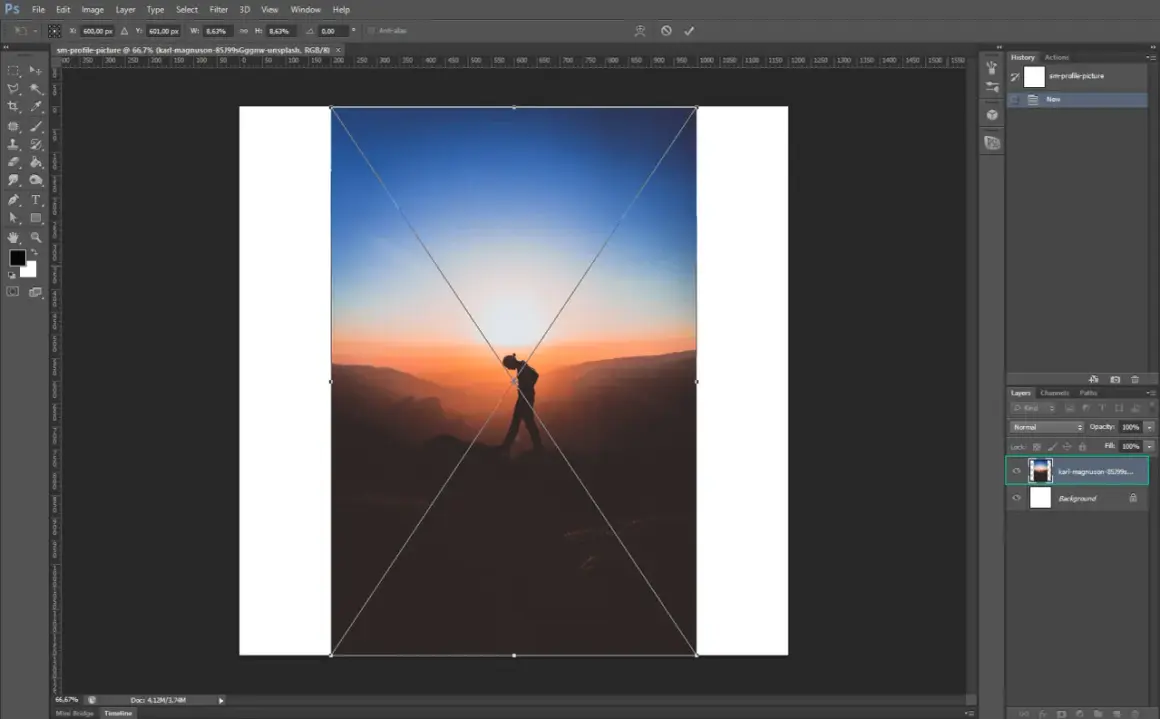
- Aktywuj narzędzie: Wybierz narzędzie "Kadrowanie" (Crop Tool) z paska narzędzi lub naciśnij klawisz "C". Wokół Twojego zdjęcia pojawi się ramka z uchwytami.
- Dopasuj ramkę kadru: Kliknij i przeciągnij uchwyty znajdujące się na rogach lub krawędziach ramki. Zauważysz, że obszar poza ramką staje się przyciemniony, wizualizując, co zostanie usunięte. Dostosuj ramkę tak, aby zawierała tylko ten fragment zdjęcia, który chcesz zachować.
- Przesuń obraz: Jeśli chcesz zmienić położenie zdjęcia wewnątrz ramki kadrowania, po prostu kliknij i przeciągnij obraz myszą.
- Zatwierdź cięcie: Gdy będziesz zadowolony z wybranego kadru, naciśnij klawisz Enter (lub Return) na klawiaturze albo kliknij ikonę "ptaszka" (zatwierdź) na pasku opcji u góry ekranu. Photoshop automatycznie przytnie zdjęcie do wybranego obszaru.
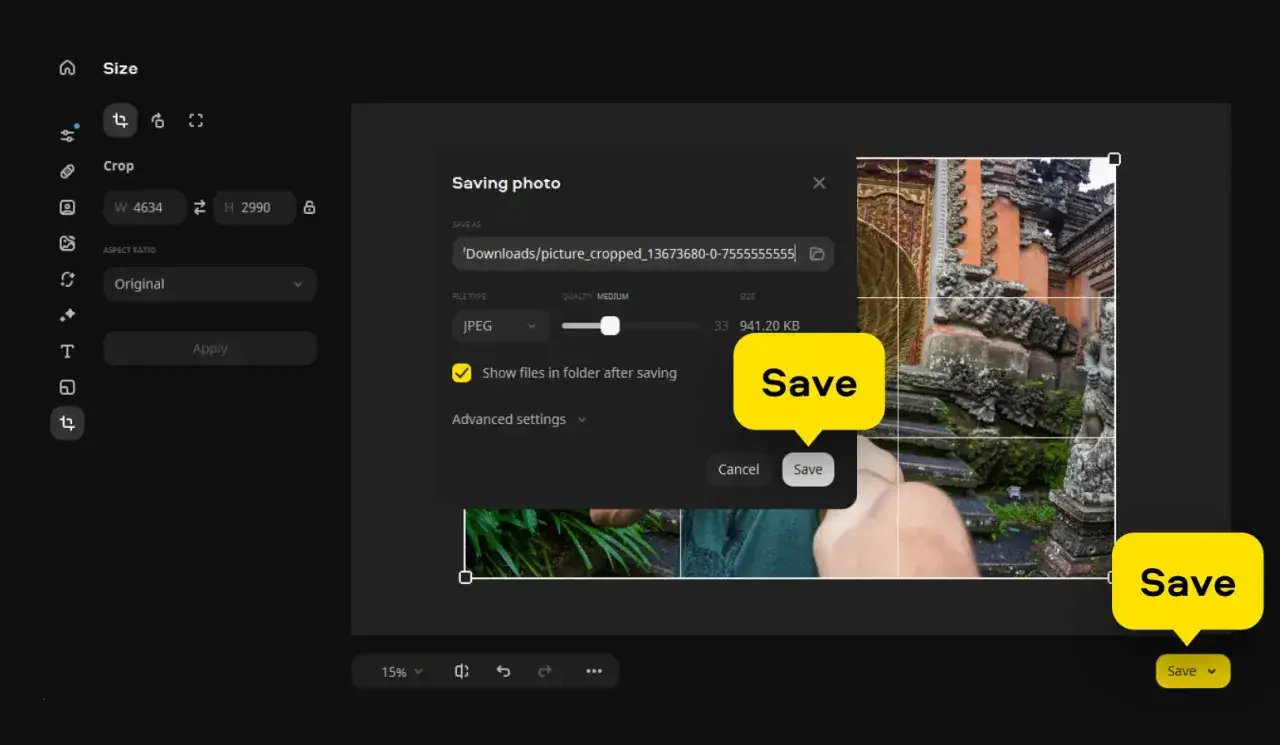
- Zapisz zmiany: Po zakończeniu kadrowania, nie zapomnij zapisać swojej pracy. Przejdź do "Plik" > "Zapisz jako..." (File > Save As...) i wybierz odpowiedni format oraz lokalizację. Jeśli pracujesz na kopii, możesz nadpisać oryginalny plik, ale zawsze zalecam zapisywanie jako nowej wersji, aby zachować oryginał.
Po opanowaniu podstaw, przyszedł czas na bardziej zaawansowane techniki, które pozwolą Ci dostosować zdjęcia do bardzo konkretnych wymagań. Niezależnie od tego, czy potrzebujesz idealnego zdjęcia profilowego na Instagram, czy obrazu o precyzyjnych wymiarach do druku, Photoshop oferuje narzędzia, które uczynią to zadanie prostym i efektywnym.
Precyzyjne kadrowanie: Proporcje i wymiary idealne
Kadrowanie to nie tylko kwestia estetyki, ale często także funkcjonalności. Musimy dostosować obraz do konkretnych wymagań platformy czy medium. Na pasku opcji narzędzia "Kadrowanie", tuż pod górnym menu, znajdziesz rozwijane menu z opcjami proporcji. Możesz tam wybrać predefiniowane proporcje lub wprowadzić własne. Jeśli potrzebujesz zdjęcia o konkretnych wymiarach, na przykład do druku, możesz wpisać docelową szerokość i wysokość w pikselach (px), centymetrach (cm) lub milimetrach (mm), a także ustawić odpowiednią rozdzielczość DPI (Dots Per Inch), która jest kluczowa dla jakości wydruku. Dla ekranów zazwyczaj wystarcza 72 DPI, natomiast dla druku zalecane jest 300 DPI.
Wykorzystanie gotowych proporcji jest niezwykle przydatne, zwłaszcza przy przygotowywaniu zdjęć do mediów społecznościowych:
- 1:1 (Kwadrat): Idealne dla postów na Instagramie, zdjęć profilowych czy awatarów. Zapewnia równomierne rozłożenie uwagi.
- 4:5 (Pionowy prostokąt): Często używane na Instagramie do postów, które mają zająć więcej miejsca w feedzie, co zwiększa ich widoczność.
- 16:9 (Szeroki ekran): Standard dla filmów, prezentacji, banerów na YouTube czy zdjęć w tle na Facebooku.
- 3:2: Klasyczne proporcje matryc aparatów cyfrowych, często używane w fotografii krajobrazowej i portretowej.
- Własne proporcje: Możesz również wprowadzić dowolne wartości szerokości i wysokości, a nawet zapisać je jako własne presety, aby mieć do nich szybki dostęp w przyszłości. To szczególnie przydatne, gdy regularnie pracujesz z niestandardowymi formatami.
Korekta perspektywy i prostowanie horyzontu
Nawet najlepsze zdjęcie może stracić na uroku przez krzywy horyzont lub zniekształconą perspektywę. Na szczęście Photoshop oferuje proste rozwiązania. W ramach narzędzia "Kadrowanie" znajdziesz funkcję "Prostowanie" (Straighten Tool), oznaczoną ikoną poziomicy. Aby jej użyć, wystarczy kliknąć na tę ikonę, a następnie narysować linię wzdłuż elementu na zdjęciu, który powinien być prosty na przykład horyzontu, krawędzi budynku czy linii stołu. Photoshop automatycznie obróci obraz, korygując krzywiznę. To niezwykle przydatne narzędzie, które pozwala mi szybko poprawić niedoskonałości, zwłaszcza po spontanicznych ujęciach.
Po wyprostowaniu zdjęcia, zwłaszcza jeśli było mocno przekrzywione, mogą pojawić się puste, przezroczyste rogi. W nowoczesnych wersjach Photoshopa nie jest to już problemem dzięki funkcji "Wypełnianie z uwzględnieniem zawartości" (Content-Aware Fill). Zazwyczaj opcja ta jest dostępna automatycznie na pasku opcji narzędzia "Kadrowanie" po wyprostowaniu obrazu. Po prostu zaznacz pole "Wypełnienie z uwzględnieniem zawartości", a program inteligentnie przeanalizuje otoczenie i uzupełni brakujące piksele, tworząc spójny obraz. To prawdziwy game changer, który pozwala zaoszczędzić mnóstwo czasu i pracy, eliminując potrzebę ręcznego klonowania czy retuszowania.
Wkraczamy teraz w obszar zaawansowanych technik kadrowania, które pozwalają na znacznie więcej niż tylko podstawowe przycinanie. Dzięki nim możesz nie tylko skorygować zniekształcenia, ale także nadać swoim zdjęciom zupełnie nowy wymiar, wychodząc poza prostokątne ramy.
Zaawansowane kadrowanie: Zmień perspektywę i kształt
W fotografii architektury czy wnętrz często spotykamy się z problemem zbiegających się linii, które zniekształcają perspektywę. W takich sytuacjach z pomocą przychodzi narzędzie "Kadrowanie perspektywiczne" (Perspective Crop Tool), które znajdziesz w grupie narzędzi "Kadrowanie". Jest to niezwykle potężne narzędzie, które pozwala mi korygować te zniekształcenia, sprawiając, że budynki czy obiekty wyglądają prosto i naturalnie, nawet jeśli zdjęcie zostało wykonane pod kątem. Proces jest następujący:
- Wybierz "Kadrowanie perspektywiczne".
- Narysuj ramkę wokół obszaru, który chcesz skorygować.
- Przeciągnij narożniki ramki tak, aby dopasować je do zniekształconych płaszczyzn na zdjęciu (np. do krawędzi budynku).
- Zatwierdź zmiany klawiszem Enter. Photoshop automatycznie skoryguje perspektywę, prostując obraz.
A co, jeśli chcesz przyciąć zdjęcie do niestandardowego kształtu, na przykład koła, serca czy gwiazdy? Photoshop daje Ci taką możliwość dzięki połączeniu narzędzi kształtów i masek przycinających (Clipping Mask). Aby stworzyć okrągły awatar:
- Otwórz zdjęcie, które chcesz przyciąć.
- Z paska narzędzi wybierz narzędzie "Elipsa" (Ellipse Tool) lub inny kształt, który Cię interesuje.
- Narysuj kształt na nowej warstwie nad Twoim zdjęciem, upewniając się, że wypełnienie kształtu jest widoczne (np. czarne).
- Upewnij się, że warstwa z kształtem znajduje się bezpośrednio nad warstwą ze zdjęciem w panelu Warstwy.
- Kliknij prawym przyciskiem myszy na warstwę z kształtem i wybierz opcję "Utwórz maskę przycinającą" (Create Clipping Mask). Twoje zdjęcie zostanie przycięte do kształtu elipsy.
- Możesz teraz swobodnie przesuwać i skalować warstwę ze zdjęciem, aby dopasować kompozycję wewnątrz okręgu.
Nieniszczące kadrowanie: Zachowaj pełną kontrolę
Jedną z najważniejszych zasad pracy w Photoshopie, którą zawsze podkreślam, jest nieniszcząca edycja. Dotyczy to również kadrowania. W opcjach narzędzia "Kadrowanie" znajdziesz pole wyboru "Usuń wykadrowane piksele" (Delete Cropped Pixels). Domyślnie jest ono zaznaczone, co oznacza, że po zatwierdzeniu kadru, obszary poza ramką są trwale usuwane. Jeśli jednak odznaczysz tę opcję, Photoshop jedynie ukryje te piksele, zamiast je usuwać. Dzięki temu możesz w dowolnym momencie powrócić do narzędzia "Kadrowanie" i zmienić swój kadr, przesuwając ramkę lub rozszerzając ją poza pierwotne granice. To daje Ci pełną elastyczność i bezpieczeństwo, pozwalając na eksperymentowanie bez obawy o utratę oryginalnych danych obrazu. Alternatywnie, praca z obiektami inteligentnymi (Smart Objects) również zapewnia nieniszczące kadrowanie, ponieważ wszelkie transformacje są aplikowane jako maski, a oryginalne dane obrazu pozostają nienaruszone.
Aby kadrowanie było nie tylko technicznie poprawne, ale i artystycznie satysfakcjonujące, warto poznać kilka najlepszych praktyk i unikać typowych błędów. Odpowiednia kompozycja to klucz do stworzenia zdjęcia, które naprawdę przyciąga wzrok i opowiada historię.
Kompozycja i błędy: Kadruj jak profesjonalista
Narzędzie "Kadrowanie" w Photoshopie oferuje wbudowane nakładki (overlays), które są nieocenioną pomocą w poprawie kompozycji zdjęcia. Aktywujesz je, klikając ikonę siatki na pasku opcji narzędzia. Oto najpopularniejsze z nich:
- Siatka trójpodziału (Rule of Thirds): Dzieli obraz na dziewięć równych części za pomocą dwóch linii poziomych i dwóch pionowych. Umieszczanie kluczowych elementów na przecięciach tych linii lub wzdłuż nich zazwyczaj tworzy bardziej dynamiczną i interesującą kompozycję.
- Złota spirala (Golden Spiral): Opiera się na zasadzie złotego podziału i prowadzi oko widza przez obraz w sposób naturalny i harmonijny. Jest to bardziej zaawansowana siatka, ale jej opanowanie może znacząco podnieść jakość Twoich kompozycji.
- Siatka diagonalna (Diagonal): Pomaga w tworzeniu kompozycji opartych na liniach skośnych, które mogą dodać zdjęciu dynamiki i ruchu.
- Trójkąty (Triangles): Dzielą obraz na trójkąty, co jest przydatne do kompozycji z silnymi liniami wiodącymi.
Nawet doświadczeni fotografowie popełniają błędy podczas kadrowania. Oto najczęstsze pomyłki i wskazówki, jak ich unikać:
- Zbyt ciasne kadrowanie: Obcinanie głów, stóp, dłoni lub innych ważnych elementów na krawędziach zdjęcia sprawia, że obraz wygląda nienaturalnie i klaustrofobicznie. Zawsze zostawiaj trochę "przestrzeni oddechu" wokół głównych obiektów.
- Ignorowanie zasad kompozycji: Kadrowanie bez zwracania uwagi na trójpodział, linie wiodące czy równowagę wizualną często prowadzi do nudnych i statycznych zdjęć. Wykorzystuj siatki pomocnicze!
- Obcinanie kluczowych elementów: Upewnij się, że nie usuwasz niczego, co jest istotne dla przekazu zdjęcia czy to fragmentu krajobrazu, czy ważnego szczegółu w portrecie.
- Brak spójności w serii zdjęć: Jeśli kadrujesz serię zdjęć (np. do portfolio), staraj się zachować spójne proporcje i styl kadrowania, aby całość wyglądała profesjonalnie.
- Niszczące kadrowanie: Jak już wspomniałem, zawsze odznaczaj "Usuń wykadrowane piksele", chyba że masz absolutną pewność, że nie będziesz potrzebować reszty obrazu. Daje to elastyczność i bezpieczeństwo.