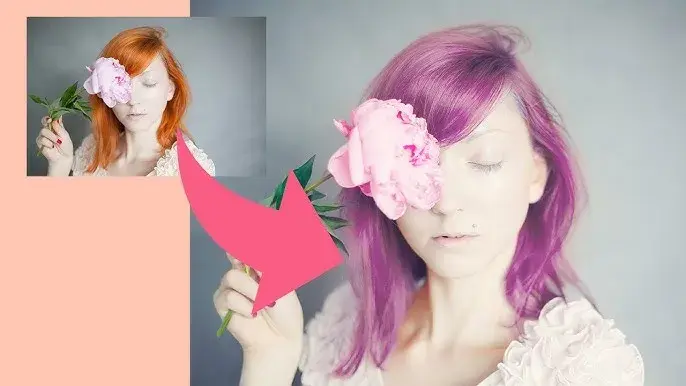
Zmiana koloru włosów w Photoshopie to potężne narzędzie, które daje ogromną swobodę kreatywną. Niezależnie od tego, czy chcesz subtelnie odświeżyć portret, czy przeprowadzić radykalną metamorfozę, ten praktyczny przewodnik pokaże Ci, jak krok po kroku osiągnąć profesjonalne rezultaty. Poznaj techniki, które pozwolą Ci na realistyczną zmianę barwy włosów, podnosząc jakość Twoich zdjęć.
Zmień kolor włosów w Photoshopie: Opanuj proste i zaawansowane techniki retuszu
- Nieniszcząca edycja jest kluczowa, używaj warstw dopasowania.
- Precyzyjne zaznaczenie włosów za pomocą narzędzi takich jak "Zaznacz i maskuj" to podstawa realistycznego efektu.
- Dla początkujących idealna jest warstwa "Barwa/Nasycenie" z opcją "Koloruj".
- Zaawansowane techniki to warstwa "Kolor kryjący" (tryby "Kolor", "Łagodne światło"), "Kolor selektywny" i "Krzywe".
- Unikaj efektu "hełmu", zachowując naturalne cienie i refleksy.
- Łączenie technik i dopracowanie krawędzi maski zapewniają fotorealistyczny wygląd.
Umiejętność zmiany koloru włosów w Photoshopie otwiera drzwi do niemal nieograniczonych możliwości kreacji. To nie tylko sposób na poprawienie niedoskonałości czy dopasowanie koloru do stylizacji, ale przede wszystkim narzędzie do artystycznego eksperymentowania. Dzięki niemu możesz całkowicie odmienić charakter portretu, nadać mu unikalny nastrój lub po prostu sprawić, że modelka będzie wyglądać jeszcze bardziej efektownie. Realistycznie wykonana zmiana koloru włosów potrafi znacząco podnieść jakość i wyrazistość zdjęcia, sprawiając, że staje się ono bardziej dynamiczne i przyciągające uwagę. To umiejętność, która w połączeniu z innymi technikami retuszu pozwala osiągnąć zachwycające efekty.
Krok 1: Precyzyjne zaznaczenie włosów to fundament realistycznego efektu
Podstawą każdej udanej zmiany koloru włosów jest ich dokładne zaznaczenie. Bez precyzyjnej maski efekt będzie wyglądał sztucznie, jakby nałożony "na siłę". Na szczęście Photoshop oferuje narzędzia, które znacznie ułatwiają ten proces.
Jako punkt wyjścia warto wykorzystać narzędzie "Zaznacz obiekt" (Select Subject). Photoshop w wielu przypadkach potrafi automatycznie wykryć i zaznaczyć włosy, co stanowi świetną bazę do dalszych prac. Po uruchomieniu tej funkcji, zazwyczaj potrzebne są jednak drobne korekty.
Tutaj z pomocą przychodzi narzędzie "Szybka selekcja" (Quick Selection). Pozwala ono na intuicyjne "malowanie" zaznaczeniem, dodając lub odejmując fragmenty od istniejącego wyboru. Jest to idealne narzędzie do szybkiego poprawiania granic zaznaczenia, szczególnie na bardziej jednolitych fragmentach włosów.
Jednak prawdziwym kluczem do perfekcyjnych krawędzi, zwłaszcza przy skomplikowanych fryzurach z pojedynczymi, delikatnymi kosmykami, jest funkcja "Zaznacz i maskuj" (Select and Mask). Po dokonaniu wstępnego zaznaczenia, aktywuj tę opcję. Znajdziesz tam narzędzia takie jak "Popraw krawędź" (Refine Edge Brush Tool), które pozwalają na precyzyjne wyciągnięcie pojedynczych włosów z tła, tworząc niezwykle naturalne przejścia. Poświęcenie czasu na dopracowanie maski w tym panelu zaprocentuje realistycznym efektem końcowym.
Metoda dla początkujących: Szybka zmiana koloru za pomocą Barwa/Nasycenie
Warstwa dopasowania "Barwa/Nasycenie" (Hue/Saturation) to jedno z najbardziej wszechstronnych narzędzi w Photoshopie, idealne do nieniszczącej edycji. Pozwala na łatwą i szybką zmianę koloru włosów, zachowując przy tym oryginalne zdjęcie w niezmienionej formie. Kluczem jest odpowiednie zastosowanie maski, aby efekt objął tylko włosy.
- Po precyzyjnym zaznaczeniu włosów (jak opisano w poprzedniej sekcji), utwórz nową warstwę dopasowania "Barwa/Nasycenie" (Hue/Saturation) z menu Warstwa > Nowa warstwa dopasowania. Maska zostanie automatycznie utworzona na podstawie Twojego zaznaczenia.
- W panelu właściwości warstwy "Barwa/Nasycenie", zaznacz opcję "Koloruj" (Colorize). To pozwoli Ci na swobodne wybranie nowego odcienia.
- Użyj suwaków "Barwa" (Hue), aby wybrać pożądany kolor, a następnie dostosuj "Nasycenie" (Saturation) i "Jasność" (Lightness) do uzyskania naturalnego wyglądu.
Opcja "Koloruj" jest szczególnie przydatna, gdy chcesz nadać włosom zupełnie nowy, intensywny kolor, który znacząco różni się od naturalnego. Pamiętaj jednak, że czasami może prowadzić do nieco sztucznego efektu.
Najczęstsze pułapki tej metody i jak ich unikać:
- Efekt "hełmu": Jednolity, płaski kolor bez naturalnych refleksów i cieni. Aby temu zaradzić, zmniejsz krycie warstwy lub dodaj kolejną warstwę dopasowania (np. Krzywe lub Poziomy) z maską, aby przywrócić subtelne przejścia tonalne.
- Sztuczne nasycenie: Kolor jest zbyt jaskrawy i nienaturalny. Zmniejsz wartość suwaka "Nasycenie" lub zmień tryb mieszania warstwy na "Kolor" (Color) zamiast "Normalny".
- Niedokładne maskowanie: Nowy kolor "wylewa się" na skórę lub ubranie. Dokładnie dopracuj maskę warstwy, używając czarnego i białego pędzla.
Technika dla wymagających: Pełna kontrola z warstwą wypełnienia kolorem
Dla tych, którzy szukają jeszcze większej kontroli i bardziej subtelnego efektu, doskonałym rozwiązaniem jest użycie warstwy wypełnienia kolorem (Solid Color Fill Layer) w połączeniu z odpowiednimi trybami mieszania. Tryby takie jak "Kolor" (Color), "Nakładka" (Overlay) czy "Łagodne światło" (Soft Light) pozwalają na integrację nowego koloru z istniejącym oświetleniem i teksturą włosów.
- Po zaznaczeniu włosów, wybierz warstwę "Kolor jednolity" (Solid Color) z menu Warstwa > Nowa warstwa wypełnienia. Wybierz pożądany kolor.
- Zmień tryb mieszania tej warstwy. Tryb "Kolor" (Color) nałoży wybrany odcień, zachowując oryginalną jasność i cienie. Tryb "Łagodne światło" (Soft Light) jest bardziej subtelny, delikatnie mieszając kolor z oryginalnym obrazem, co często daje bardzo naturalny efekt. "Nakładka" (Overlay) jest mocniejsza i może zwiększyć kontrast.
- Dostosuj krycie (Opacity) warstwy, aby uzyskać pożądany stopień intensywności koloru.
Ta metoda pozwala na zachowanie naturalnych cieni i refleksów, ponieważ warstwa koloru nie zastępuje całkowicie oryginalnej tekstury, a jedynie ją modyfikuje. Kluczem jest eksperymentowanie z różnymi trybami mieszania i kryciem, aby znaleźć idealne dopasowanie do konkretnego zdjęcia.
Metody dla profesjonalistów: gdy liczy się każdy detal
Dla najbardziej wymagających użytkowników, którzy potrzebują precyzyjnej kontroli nad każdym aspektem koloru, Photoshop oferuje jeszcze bardziej zaawansowane narzędzia. Warstwa dopasowania "Kolor selektywny" (Selective Color) jest niezwykle potężna, gdy chcemy precyzyjnie tonować poszczególne składowe koloru. Możesz na przykład wpłynąć tylko na żółcie i czerwienie w blond włosach, aby uzyskać cieplejszy odcień, lub manipulować czerniami i niebieskimi w ciemnych włosach, by nadać im głębię. To narzędzie pozwala na bardzo subtelne korekty, które są trudne do osiągnięcia innymi metodami.
Z kolei warstwa dopasowania "Krzywe" (Curves) daje niemal nieograniczone możliwości koloryzacji. Modyfikując krzywe w poszczególnych kanałach RGB (czerwonym, zielonym, niebieskim), możesz tworzyć niestandardowe i bardzo specyficzne odcienie. Na przykład, podniesienie niebieskiej krzywej w cieniach może nadać włosom chłodniejszy ton, podczas gdy manipulacja czerwoną krzywą może wprowadzić rudawe refleksy. Jest to technika wymagająca wprawy, ale pozwala na osiągnięcie unikalnych i fotorealistycznych efektów.
Sekretem osiągania naprawdę fotorealistycznych efektów jest często łączenie kilku technik. Możesz zacząć od warstwy "Barwa/Nasycenie" dla bazowego koloru, następnie dodać warstwę "Krzywe" do dopasowania jasności i kontrastu, a na końcu użyć "Koloru selektywnego" do subtelnego dopracowania odcieni. Kluczem jest zrozumienie, jak poszczególne narzędzia wpływają na obraz i jak można je harmonijnie ze sobą połączyć.
Jak poradzić sobie z trudnymi przypadkami zmiany koloru włosów?
Zmiana koloru włosów z bardzo ciemnego na jasny stanowi spore wyzwanie. Wymaga ona zazwyczaj rozjaśnienia włosów, co może prowadzić do utraty detali i tekstury. W takich przypadkach warto rozważyć użycie warstwy "Poziomy" (Levels) lub "Krzywe" (Curves) do kontrolowanego rozjaśniania, a następnie nałożenie nowego koloru. Należy być bardzo ostrożnym, aby nie przepalić detali.
Przejście z jasnego koloru na ciemny jest zazwyczaj łatwiejsze. Kluczowe jest tutaj, aby nowy, ciemniejszy kolor nie wyglądał płasko i "plastikowo". Użycie trybów mieszania takich jak "Kolor" lub "Łagodne światło" pomoże zachować naturalne refleksy i głębię. Warto również dodać subtelne rozjaśnienia w miejscach, gdzie naturalnie pada światło.
Niezależnie od kierunku zmiany, zwracaj uwagę na detale. Naturalne pokolorowanie odrostów, które często mają inny odcień niż reszta włosów, oraz pojedynczych, wystających kosmyków sprawi, że efekt będzie znacznie bardziej wiarygodny.
Ostatnie szlify: idealne wtopienie nowego koloru w zdjęcie
- Dopasowanie jasności i kontrastu: Nowy kolor włosów powinien idealnie współgrać z oświetleniem całej sceny. Użyj warstw dopasowania "Poziomy" (Levels) lub "Krzywe" (Curves) z maską, aby dopasować jasność i kontrast nowego koloru do otoczenia.
- Miękkie krawędzie maski: Aby uniknąć efektu "wycięcia" i sztucznego odcięcia koloru od skóry, delikatnie rozmyj krawędzie maski warstwy. Użyj do tego narzędzia "Pióro" (Feather) w panelu "Zaznacz i maskuj" lub po prostu maluj miękkim pędzlem na masce.
- Dodanie szumu: Czasami nowy, cyfrowo nałożony kolor może wyglądać zbyt gładko w porównaniu do reszty zdjęcia. Dodanie niewielkiej ilości szumu (Filter > Noise > Add Noise) na osobnej warstwie z trybem mieszania "Łagodne światło" lub "Normalny" i kryciem około 10-20% może pomóc zintegrować kolor z naturalną teksturą fotografii.