Zmiana języka w programie Adobe Photoshop może wydawać się drobną czynnością, ale potrafi znacząco wpłynąć na komfort pracy i dostęp do zasobów. Niezależnie od tego, czy chcesz lepiej zrozumieć angielskie tutoriale, czy po prostu preferujesz interfejs w tym języku, ten poradnik pokaże Ci, jak to zrobić krok po kroku, uwzględniając różne wersje programu.
Szybka zmiana języka w Photoshopie klucz do globalnej pracy i zasobów
- Zmiana języka w Photoshopie CC odbywa się głównie przez aplikację Creative Cloud Desktop i często wymaga ponownej instalacji programu.
- W starszych wersjach (np. CS6) konieczna jest ręczna modyfikacja plików konfiguracyjnych w folderze instalacyjnym.
- Przejście na angielski otwiera dostęp do znacznie większej liczby tutoriali, poradników i wtyczek.
- Ujednolicenie nazewnictwa narzędzi z angielskim standardem branżowym ułatwia współpracę i naukę.
- Najczęstsze problemy z niezmienionym językiem rozwiązuje się poprzez aktualizację programu, weryfikację ustawień w Creative Cloud lub ponowną instalację.
Dlaczego warto zmienić język w Photoshopie?
Wielu użytkowników Photoshopa, zwłaszcza tych pracujących z międzynarodowymi zasobami, decyduje się na zmianę języka interfejsu. Najczęściej wybieranym kierunkiem jest przejście z polskiego na angielski, a powodów jest kilka:
- Dostęp do bogatszych zasobów edukacyjnych: Ogromna większość tutoriali, kursów online, artykułów i poradników dotyczących Photoshopa tworzona jest w języku angielskim. Praca z interfejsem w tym samym języku znacząco ułatwia śledzenie instrukcji i przyswajanie nowej wiedzy.
- Ujednolicenie nazewnictwa narzędzi: Angielski jest standardem w branży graficznej. Znajomość angielskich nazw narzędzi, funkcji i paneli ułatwia komunikację z innymi profesjonalistami, a także pozwala na łatwiejsze wyszukiwanie informacji i rozwiązań problemów w globalnej społeczności użytkowników.
- Kompatybilność z wtyczkami i akcjami: Chociaż nie jest to regułą, niektóre wtyczki, skrypty czy gotowe akcje do Photoshopa mogą być lepiej zoptymalizowane lub działać stabilniej w angielskiej wersji językowej programu.
Te korzyści sprawiają, że zmiana języka jest często postrzegana jako inwestycja w rozwój umiejętności i efektywność pracy.
Zmiana języka w Photoshopie CC: oficjalna metoda krok po kroku
W przypadku najnowszych wersji Photoshopa, zarządzanych przez pakiet Adobe Creative Cloud, proces zmiany języka jest ściśle powiązany z aplikacją Creative Cloud Desktop. Oto jak to zrobić:
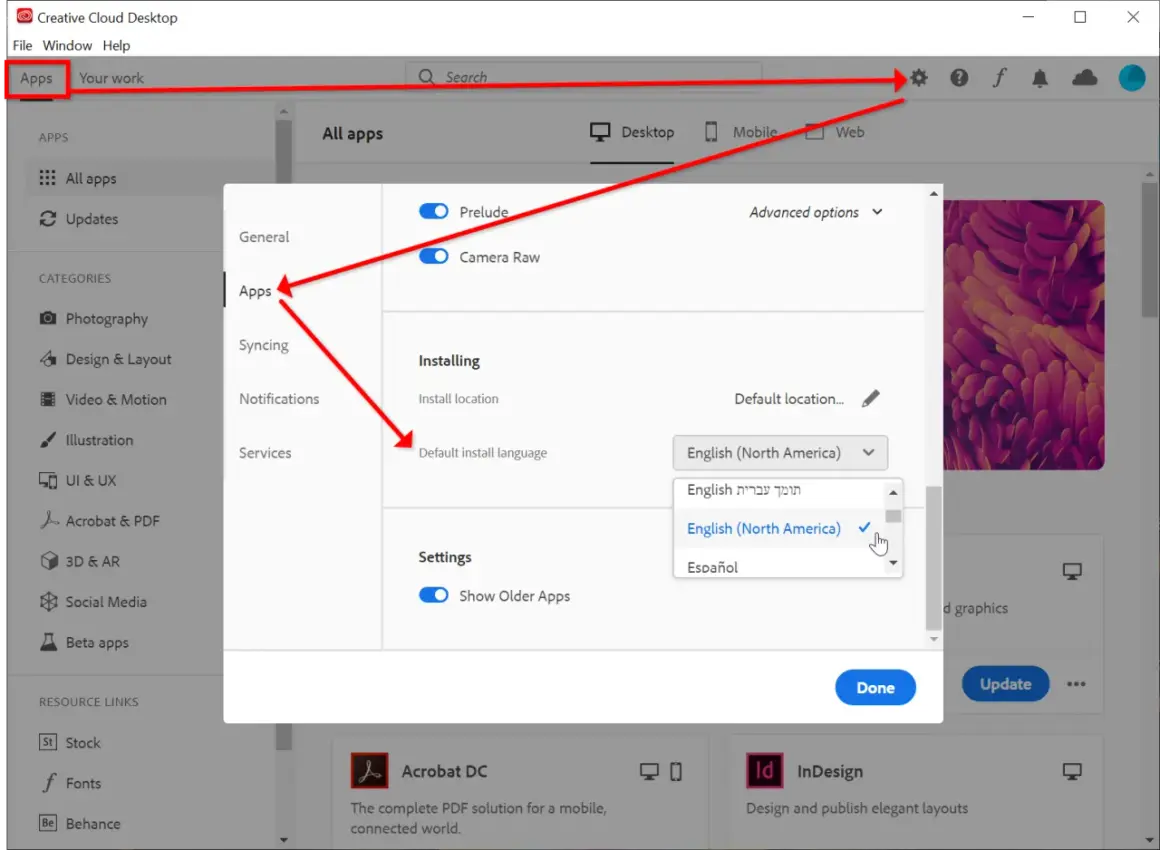
- Otwórz aplikację Creative Cloud Desktop: Znajdź i uruchom aplikację Creative Cloud na swoim komputerze.
- Przejdź do preferencji: Kliknij ikonę swojego profilu (zazwyczaj w prawym górnym rogu) i wybierz "Preferencje" (Preferences).
- Wybierz język instalacji: W oknie preferencji znajdź sekcję "Aplikacje" (Apps) i tam opcję "Język instalacji" (Installation language). Wybierz z listy preferowany język, na przykład angielski. Pamiętaj, że ta zmiana dotyczy domyślnego języka, w jakim będą instalowane nowe aplikacje lub aktualizowane istniejące.
-
Zainstaluj lub przeinstaluj Photoshopa:
- Jeśli Photoshop nie jest jeszcze zainstalowany, po zmianie języka w Creative Cloud Desktop po prostu go zainstaluj. Uruchomi się on w wybranym języku.
- Jeśli Photoshop jest już zainstalowany, musisz go najpierw odinstalować z poziomu aplikacji Creative Cloud Desktop, a następnie zainstalować ponownie. Dopiero wtedy program przyjmie nowy język interfejsu.
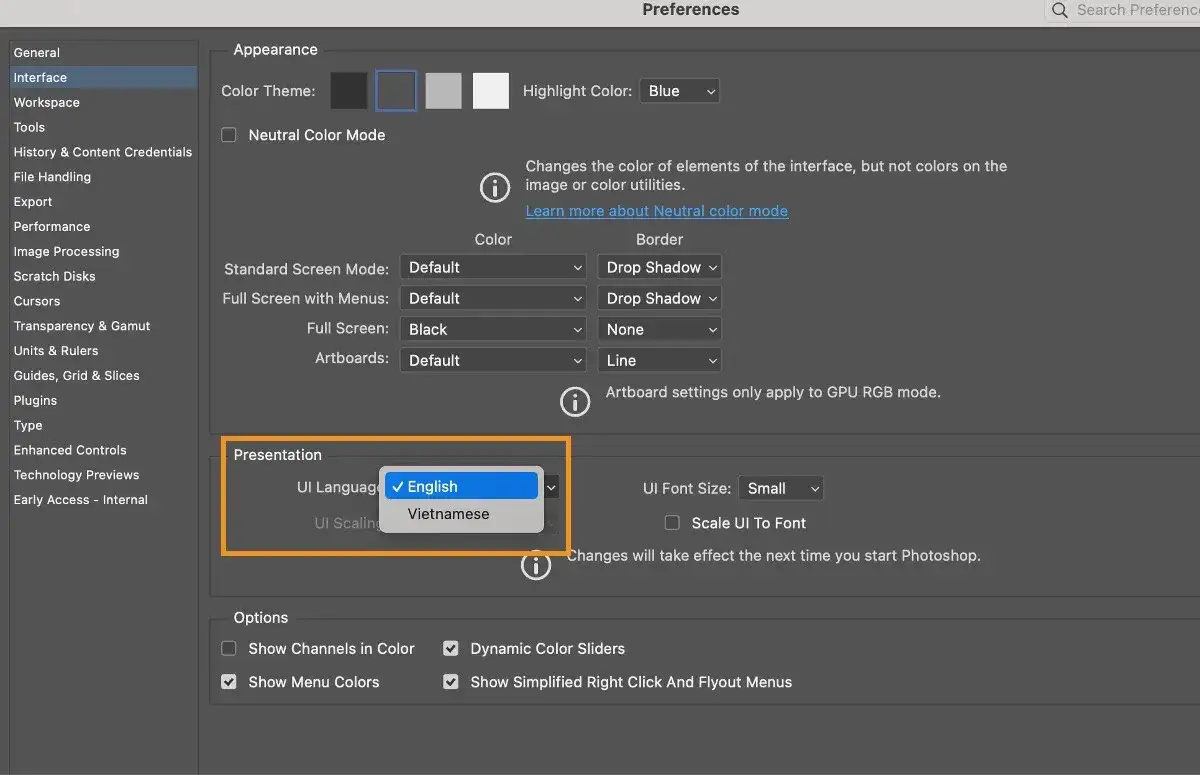
Po ponownej instalacji program powinien uruchomić się w języku, który wybrałeś w preferencjach Creative Cloud. Warto wiedzieć, że jeśli podczas instalacji z Creative Cloud dodano więcej niż jeden pakiet językowy, możesz przełączać się między nimi bezpośrednio w Photoshopie, wybierając Edycja > Preferencje > Interfejs (Edit > Preferences > Interface) i wybierając język z listy rozwijanej "Język" (Language).
Starsze wersje Photoshopa: jak zmienić język w CS6 i poprzednich?
Zmiana języka w starszych, "pudełkowych" wersjach Photoshopa, takich jak popularny Photoshop CS6, jest procesem bardziej manualnym i wymaga pewnej ostrożności. Nie ma tu centralnego panelu zarządzania, jak w Creative Cloud. Metoda ta polega na modyfikacji plików w folderze instalacyjnym programu.
- Zlokalizuj folder instalacyjny Photoshopa: Znajdź na dysku folder, w którym zainstalowany jest Photoshop (domyślnie może to być np. `C:\Program Files\Adobe\Adobe Photoshop CS6`).
- Otwórz folder "Locales": Wewnątrz folderu instalacyjnego poszukaj podfolderu o nazwie `Locales`.
- Znajdź folder z aktualnym językiem: W folderze `Locales` znajdziesz podfoldery odpowiadające zainstalowanym językom, na przykład `pl_PL` dla polskiego lub `en_US` dla angielskiego. Wejdź do folderu z językiem, który chcesz zmienić (np. `pl_PL`).
- Zmień nazwę pliku konfiguracyjnego: Wewnątrz folderu językowego znajdź plik o nazwie podobnej do `tw10428.dat` (nazwa może się nieznacznie różnić w zależności od wersji). Zanim cokolwiek zmienisz, zrób kopię zapasową tego pliku! Aby wymusić uruchomienie Photoshopa w domyślnym, angielskim języku, zmień nazwę tego pliku, dodając na końcu np. `_old`. Na przykład, `tw10428.dat` zmień na `tw10428.dat_old`.
- Uruchom Photoshopa: Po zmianie nazwy pliku uruchom Photoshopa. Program powinien teraz wystartować w angielskiej wersji językowej.
Ta metoda jest skuteczna, ale wymaga ostrożności. Pamiętaj, aby zawsze tworzyć kopie zapasowe modyfikowanych plików. Jeśli chcesz wrócić do polskiej wersji, po prostu przywróć oryginalną nazwę pliku `.dat`.
Zmiana języka nie działa? Najczęstsze problemy i ich rozwiązania
Czasami proces zmiany języka w Photoshopie może napotkać na przeszkody. Oto kilka najczęstszych problemów i sposobów na ich rozwiązanie:
- Problem: Opcja zmiany języka w menu `Edycja > Preferencje > Interfejs` jest wyszarzona (nieaktywna).
Rozwiązanie: Najczęściej oznacza to, że podczas instalacji z Creative Cloud nie dodano więcej niż jednego pakietu językowego. Aby zmienić język, musisz postępować zgodnie z oficjalną metodą opisaną w sekcji dotyczącej Photoshopa CC, czyli zmienić domyślny język instalacji w Creative Cloud Desktop i przeinstalować program. Upewnij się również, że masz najnowszą wersję aplikacji Creative Cloud. - Problem: Zmiany języka dokonane w preferencjach nie zapisują się po ponownym uruchomieniu programu.
Rozwiązanie: Może to być spowodowane błędem w plikach konfiguracyjnych lub uprawnieniach do zapisu. W takim przypadku najlepszym rozwiązaniem jest odinstalowanie i ponowna instalacja Photoshopa, a następnie ponowne ustawienie preferencji językowych. Upewnij się, że uruchamiasz program jako administrator, jeśli występują problemy z uprawnieniami. - Problem: Po ręcznej modyfikacji plików w starszych wersjach (np. CS6) program nadal uruchamia się w starym języku.
Rozwiązanie: Sprawdź dokładnie, czy plik `.dat` został poprawnie zlokalizowany i czy jego nazwa została zmieniona zgodnie z instrukcją. Upewnij się, że nie ma literówek i że plik nadal ma rozszerzenie `.dat` po dodaniu `_old`. Czasami konieczne może być usunięcie (lub przeniesienie w inne miejsce) pliku `.dat` z aktualnym językiem, aby program uruchomił się w domyślnym angielskim. Zawsze jednak zachowaj kopię zapasową! - Problem: Nie wszystkie elementy interfejsu zmieniły język, niektóre nadal są w starym języku.
Rozwiązanie: Jest to rzadki problem, ale może świadczyć o niepełnej instalacji pakietu językowego. Wersje CC zazwyczaj radzą sobie z tym lepiej. W przypadku starszych wersji, ponowna instalacja programu z poprawnie pobranego nośnika może być konieczna.
W większości przypadków, aktualizacja programu, prawidłowe ustawienia w Creative Cloud lub ponowna instalacja skutecznie rozwiązują problemy z językiem interfejsu.
Szybki trik: tymczasowe przełączanie Photoshopa na angielski
Jeśli potrzebujesz tymczasowo przełączyć Photoshopa na angielski, na przykład do wykonania konkretnego zadania, które wymaga podążania za angielskim tutorialem, możesz skorzystać z metody opisanej przy starszych wersjach, która polega na zmianie nazwy pliku `.dat` w folderze `Locales`. Jest to popularny "szybki trik", ponieważ pozwala na natychmiastową zmianę języka bez konieczności pełnej reinstalacji programu, która w przypadku wersji CC może być czasochłonna.
Jak bezpiecznie przywrócić pierwotny język po wykonaniu zadania:
- Powtórz kroki 1-3 z sekcji "Starsze wersje Photoshopa: jak zmienić język w CS6 i poprzednich?", aby ponownie zlokalizować folder `Locales` i plik `.dat`.
- Przywróć oryginalną nazwę pliku: Zmień nazwę pliku, którą wcześniej zmodyfikowałeś (np. `tw10428.dat_old`), z powrotem na jej pierwotną formę (np. `tw10428.dat`).
- Uruchom Photoshopa: Po przywróceniu oryginalnej nazwy pliku, program powinien uruchomić się w języku, który był ustawiony domyślnie przed tą modyfikacją.
Ta metoda jest szybka i odwracalna, co czyni ją idealnym rozwiązaniem dla doraźnych potrzeb.