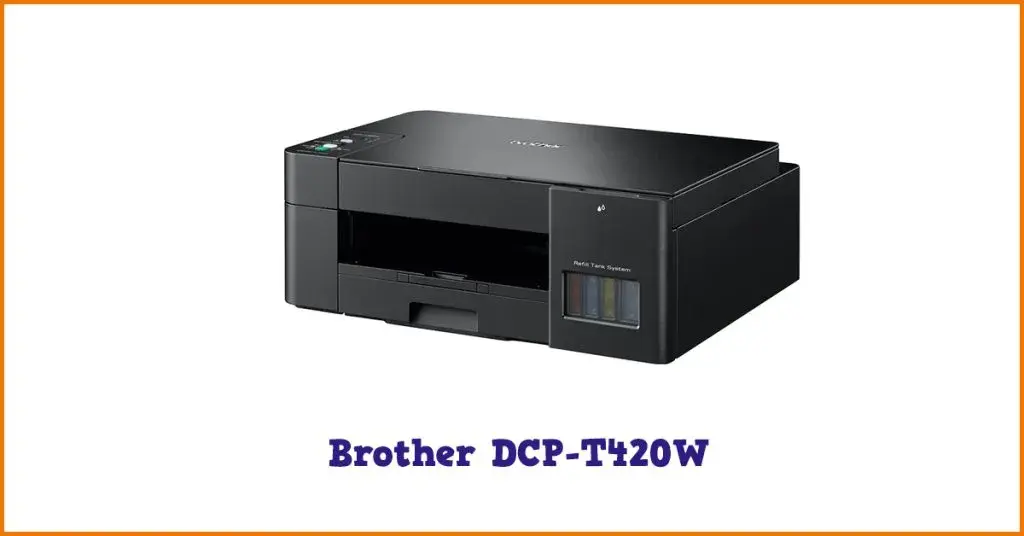
Chcesz samodzielnie drukować wysokiej jakości zdjęcia w popularnym formacie 10x15 cm, które będą wyglądały jak profesjonalne odbitki z laboratorium? Ten szczegółowy poradnik krok po kroku przeprowadzi Cię przez cały proces, od wyboru odpowiedniego papieru, przez kluczowe ustawienia drukarki Brother, aż po przygotowanie pliku i rozwiązanie ewentualnych problemów. Dzięki niemu uzyskasz zachwycające rezultaty bez wychodzenia z domu.
Profesjonalne zdjęcia 10x15 z domowej drukarki Brother kluczowe wskazówki
- Wybierz odpowiedni papier fotograficzny: Używaj papierów typu "Inkjet" o gramaturze 180-260g/m², dopasowując rodzaj (błyszczący, matowy, satynowy) do swoich preferencji.
- Skonfiguruj sterownik drukarki: Kluczowe jest ustawienie właściwego "Rodzaju papieru" (np. "Brother BP71 Glossy Photo Paper"), najwyższej "Jakości druku" oraz rozmiaru "10 x 15 cm" lub "4 x 6 cali".
- Zastosuj druk bez obramowania: Aby zdjęcie wypełniło cały arkusz, włącz opcję "Borderless Printing".
- Przygotuj plik zdjęcia: Upewnij się, że zdjęcie ma proporcje 2:3 i rozdzielczość co najmniej 300 DPI (np. 1200x1800 pikseli dla formatu 10x15 cm).
- Rozwiązuj problemy na bieżąco: Paski na wydruku? Niewłaściwe kolory? Drukarka nie pobiera papieru? Zazwyczaj proste rozwiązania, takie jak czyszczenie głowicy czy weryfikacja ustawień, pomogą przywrócić jakość.
- Korzystaj z aplikacji mobilnych: Aplikacje takie jak Brother iPrint&Scan ułatwiają drukowanie zdjęć bezpośrednio z telefonu, oferując intuicyjne ustawienia.
Przygotowanie do druku: co musisz wiedzieć, zanim naciśniesz "drukuj"
Drukarki atramentowemarki Brother, szczególnie te przeznaczone do druku fotograficznego (szukaj oznaczenia "Inkjet"), doskonale nadają się do tworzenia wysokiej jakości wydruków zdjęć w domu. Zanim jednak przystąpisz do drukowania, warto upewnić się, że posiadasz odpowiednie materiały i że drukarka jest gotowa do pracy z papierem fotograficznym.
Kluczowym elementem wpływającym na jakość wydruku jest rodzaj papieru fotograficznego. Najpopularniejsze opcje to:
- Papier błyszczący (Glossy): Charakteryzuje się gładką, lśniącą powierzchnią, która podkreśla nasycenie kolorów i głębię czerni, dając efekt zbliżony do tradycyjnych odbitek. Jest idealny do zdjęć o żywych barwach i wysokim kontraście.
- Papier matowy (Matte): Posiada chropowatą, nieodbijającą światła powierzchnię. Jest doskonały do zdjęć portretowych, krajobrazów, gdzie chcemy uniknąć odblasków, a także dla tych, którzy nie lubią odcisków palców na wydrukach.
- Papier satynowy/perłowy (Satin/Pearl): Stanowi świetny kompromis między błyskiem a matem. Ma delikatną, perłową teksturę, która redukuje odblaski, jednocześnie zachowując dobre nasycenie kolorów.
Gramatura papieru, czyli jego grubość i sztywność, również ma znaczenie. Dla formatu 10x15 cm zazwyczaj stosuje się papiery o gramaturze od 180g/m² do nawet 260g/m². Cięższy papier sprawia wrażenie bardziej profesjonalnego i jest mniej podatny na zaginanie. Wielu użytkowników poleca oryginalne papiery Brother, na przykład serię BP71GP (Glossy Paper), które gwarantują najlepszą kompatybilność z atramentami i głowicami drukarki. Na rynku dostępne są również wysokiej jakości zamienniki od renomowanych producentów, takich jak HP, Epson czy Fomei, które mogą stanowić atrakcyjną cenowo alternatywę.
Zanim rozpoczniesz drukowanie, sprawdź poziom tuszu w swojej drukarce. Szczególnie ważne jest, aby wkłady kolorowe były wystarczająco napełnione, aby uniknąć nieestetycznych przerw i smug w trakcie drukowania. Używanie oryginalnych tuszów Brother zazwyczaj zapewnia najlepszą jakość kolorów i trwałość wydruków, ponieważ są one zaprojektowane tak, aby idealnie współpracować z papierami i głowicami tej marki.
Drukowanie zdjęć 10x15 z komputera: szczegółowy poradnik
Aby rozpocząć drukowanie zdjęć z komputera, musisz uzyskać dostęp do ustawień sterownika drukarki. W systemie Windows zazwyczaj zrobisz to, przechodząc do Panelu sterowania lub Ustawień (ikona koła zębatego), następnie wybierając Urządzenia i klikając Drukarki. Na macOS ścieżka prowadzi przez Ustawienia systemowe (lub Preferencje systemowe) do sekcji Drukarki i skanery.Po znalezieniu swojej drukarki Brother i wybraniu opcji drukowania, kluczowe jest ustawienie prawidłowego rozmiaru papieru. W sterowniku drukarki należy wybrać opcję odpowiadającą formatowi 10x15 cm. Zazwyczaj będzie ona oznaczona jako "10 x 15 cm", "4 x 6 cali" lub podobnie. Upewnij się, że ten rozmiar jest wybrany, aby uniknąć przycinania lub pustych marginesów.
Następnie przejdź do ustawienia "Rodzaj papieru" (Media Type). Jest to jeden z najważniejszych parametrów, ponieważ informuje drukarkę, jakiego typu papier jest używany, co pozwala na optymalne dozowanie atramentu. Wybierz opcję, która najlepiej odpowiada Twojemu papierowi, na przykład "Brother BP71 Glossy Photo Paper", "Other Photo Paper", "Glossy Paper" lub podobną. Jeśli nie masz pewności, wybór ogólnej opcji dla papieru fotograficznego zazwyczaj da dobre rezultaty.
Kolejnym ważnym ustawieniem jest "Jakość druku" (Print Quality). Dostępne opcje mogą obejmować "Standard", "Wysoka" (High), "Fotograficzna" (Photo) lub "Najlepsza" (Best). Aby uzyskać jakość zbliżoną do laboratoryjnej, zdecydowanie zalecam wybór najwyższej dostępnej jakości. Pamiętaj, że wyższa jakość druku oznacza zazwyczaj dłuższy czas oczekiwania na wydruk, ale efekt końcowy jest tego wart.
Aby Twoje zdjęcie wypełniło całą powierzchnię papieru 10x15 cm, bez białych marginesów, musisz włączyć opcję "Drukowanie bez obramowania" (Borderless Printing). Zazwyczaj jest to prosta opcja do zaznaczenia w oknie dialogowym drukowania. Należy jednak pamiętać, że ta funkcja może nie być dostępna dla wszystkich kombinacji rodzaju papieru i ustawień jakości, a czasami może powodować lekkie przycięcie krawędzi zdjęcia, aby idealnie dopasować je do arkusza.
Przed ostatecznym wydrukiem zawsze skorzystaj z funkcji podglądu wydruku. Jest to ostatnia szansa na sprawdzenie, czy układ zdjęcia jest prawidłowy, czy kolory wyglądają dobrze i czy nie ma żadnych błędów, które mogłyby zepsuć cały wydruk. Podgląd pozwala uniknąć marnowania papieru i tuszu.
Drukowanie zdjęć 10x15 z telefonu: prostota mobilnych aplikacji Brother
Jeśli chcesz drukować zdjęcia bezpośrednio ze swojego smartfona, drukarki Brother oferują wygodne rozwiązania. Aplikacje takie jak Brother iPrint&Scan oraz nowsza Brother Mobile Connect zostały zaprojektowane z myślą o ułatwieniu drukowania mobilnego. Obie aplikacje zapewniają intuicyjny interfejs i uproszczone opcje wyboru zdjęć oraz kluczowych parametrów drukowania, w tym formatu 10x15 cm.
Aby drukować z telefonu, upewnij się, że zarówno Twój smartfon, jak i drukarka Brother są połączone z tą samą siecią Wi-Fi. Jest to podstawowy warunek umożliwiający komunikację między urządzeniami. Po zainstalowaniu aplikacji i upewnieniu się, że oba urządzenia są w tej samej sieci, aplikacja powinna automatycznie wykryć drukarkę. Proces konfiguracji połączenia jest zazwyczaj bardzo szybki i prosty.
- Po uruchomieniu aplikacji mobilnej Brother (np. iPrint&Scan), wybierz opcję drukowania zdjęć.
- Przejdź do galerii swojego telefonu i wybierz zdjęcie, które chcesz wydrukować.
- W ustawieniach drukowania znajdź i wybierz odpowiedni rozmiar papieru, czyli 10x15 cm (lub 4x6 cali).
- Następnie ustaw rodzaj papieru, dopasowując go do tego, który faktycznie masz w drukarce (np. Glossy Photo Paper).
- Wybierz najwyższą dostępną jakość wydruku, aby uzyskać najlepsze rezultaty.
- Jeśli chcesz, aby zdjęcie wypełniło cały arkusz, poszukaj opcji drukowania bez obramowania i ją zaznacz.
- Po dokonaniu wszystkich ustawień, naciśnij przycisk drukowania.
Przygotowanie pliku zdjęcia: klucz do profesjonalnych odbitek 10x15
Format 10x15 cm ma ściśle określone proporcje, wynoszące 2:3. Oznacza to, że idealnie dopasowane do tego formatu będą zdjęcia wykonane aparatem lub telefonem ustawionym w proporcjach 2:3. Jeśli Twoje zdjęcie ma inne proporcje (np. 4:3 lub 16:9), podczas drukowania zostanie ono automatycznie przycięte, aby zmieścić się w kadrze 10x15 cm, lub pojawią się po bokach białe paski. Aby uniknąć niechcianego przycięcia lub białych pasów, warto przed drukiem sprawdzić proporcje zdjęcia i w razie potrzeby je skadrować.
Kolejnym istotnym czynnikiem decydującym o jakości wydruku jest rozdzielczość pliku. Dla formatu 10x15 cm zalecana minimalna rozdzielczość to 300 DPI (punktów na cal). Oznacza to, że dla uzyskania ostrego i szczegółowego wydruku, zdjęcie o wymiarach 10x15 cm powinno mieć co najmniej 1200x1800 pikseli (10 cali * 300 DPI = 3000 pikseli, 15 cali * 300 DPI = 4500 pikseli jednak dla proporcji 2:3, 1200x1800 pikseli jest często wystarczające dla dobrej jakości). Rozdzielczość pliku można sprawdzić, klikając prawym przyciskiem myszy na plik zdjęcia, wybierając "Właściwości" i przechodząc do zakładki "Szczegóły", lub otwierając zdjęcie w programie graficznym.
Zanim wyślesz zdjęcie do druku, warto wykonać podstawową edycję. Korekta jasności, kontrastu, balansu bieli czy ostrości może znacząco poprawić wygląd zdjęcia. Kadrowanie, czyli przycinanie zdjęcia, jest również ważne, aby usunąć niepotrzebne elementy i wyeksponować główny temat. Dla zaawansowanych użytkowników istnieje możliwość bardziej precyzyjnego dopasowania kolorów za pomocą profili ICC (International Color Consortium), które zapewniają zgodność barw między monitorem a wydrukiem. Jednak dla większości początkujących użytkowników, domyślne ustawienia kolorów drukarki Brother w połączeniu z dobrą jakością pliku i odpowiednimi ustawieniami sterownika będą w zupełności wystarczające.
Rozwiązywanie problemów: co zrobić, gdy drukarka Brother odmawia współpracy
Jeśli na Twoich wydrukach pojawiają się paski lub przerwy, najczęściej oznacza to, że dysze głowicy drukującej są zatkane. Jest to częsty problem, szczególnie przy rzadziej używanych drukarkach. Rozwiązaniem jest uruchomienie cyklu czyszczenia głowicy. Zazwyczaj można to zrobić z poziomu oprogramowania drukarki zainstalowanego na komputerze lub bezpośrednio z menu drukarki, jeśli posiada ono ekran LCD.
Niewłaściwe kolory na wydruku mogą mieć kilka przyczyn. Po pierwsze, upewnij się, że w sterowniku drukarki wybrałeś prawidłowy rodzaj papieru jest to kluczowe dla odpowiedniego nałożenia atramentu. Po drugie, rozważ użycie oryginalnych tuszów Brother, ponieważ zamienniki niskiej jakości mogą powodować przekłamania kolorystyczne. Dla najbardziej wymagających użytkowników, którzy chcą uzyskać idealną zgodność kolorów, pomocna może być kalibracja monitora i używanie specjalnych profili ICC dla drukarki i papieru, jednak dla większości domowych zastosowań nie jest to konieczne.
Problemy z pobieraniem grubego papieru fotograficznego przez drukarkę są również dość powszechne. Najczęstsze przyczyny to:
- Papier jest za gruby: Sprawdź maksymalną gramaturę papieru obsługiwaną przez Twoją drukarkę.
- Nieprawidłowe załadowanie papieru: Upewnij się, że papier jest załadowany prawidłowo, zazwyczaj stroną do zadrukowania skierowaną do góry lub do dołu, w zależności od modelu drukarki. Nie ładuj zbyt wielu arkuszy naraz.
- Zabrudzone rolki pobierające: Czasami rolki, które pobierają papier, mogą się zabrudzić kurzem lub resztkami papieru. Możesz spróbować je delikatnie oczyścić suchą, niestrzępącą się ściereczką.
Jeśli Twoje wydruki są niewyraźne lub rozmazane, może to wynikać z niskiej rozdzielczości pliku źródłowego lub nieprawidłowych ustawień jakości druku. Upewnij się, że używany plik ma odpowiednią rozdzielczość dla formatu 10x15 cm zalecane jest minimum 1200x1800 pikseli (co odpowiada 300 DPI). Sprawdź również, czy w sterowniku drukarki wybrana jest najwyższa dostępna jakość druku, a nie np. tryb ekonomiczny.