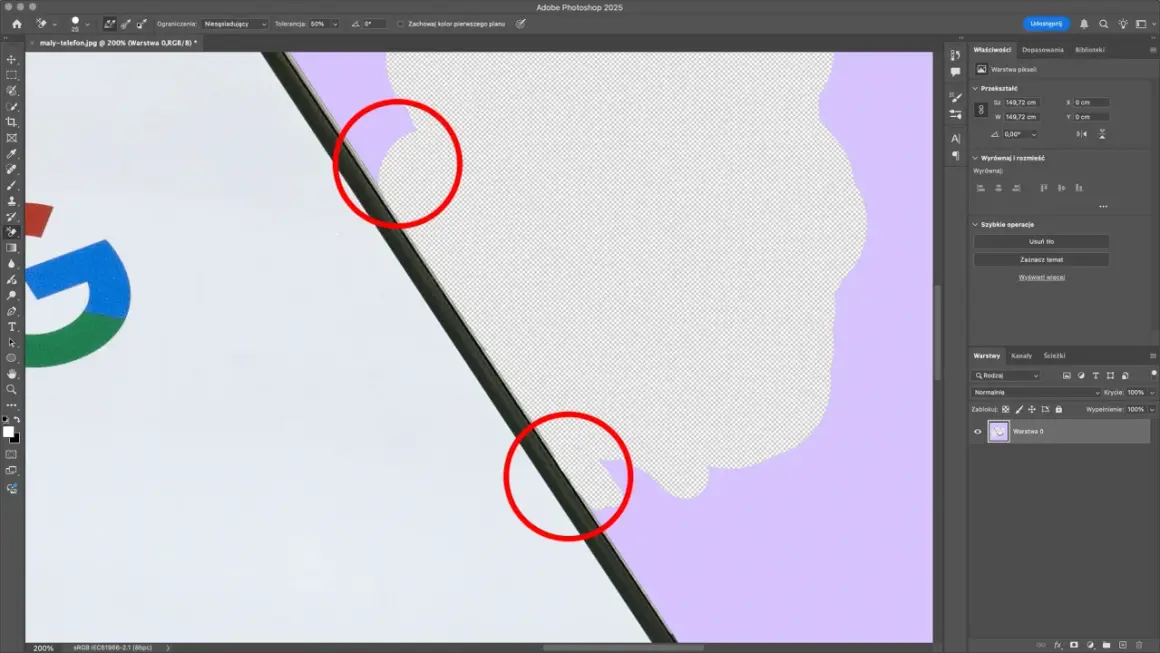
Opanowanie sztuki usuwania tła w Adobe Photoshop to jedna z najbardziej fundamentalnych i wszechstronnych umiejętności, jakiej może nauczyć się każdy entuzjasta edycji zdjęć. Niezależnie od tego, czy tworzysz grafiki do mediów społecznościowych, przygotowujesz produkty do sklepu internetowego, czy po prostu chcesz poprawić swoje portrety, umiejętność precyzyjnego wycinania obiektów jest kluczowa. Ten przewodnik przeprowadzi Cię przez różne metody, od najprostszych po te najbardziej zaawansowane, abyś mógł wybrać tę idealną dla siebie.
Skuteczne usuwanie tła w Photoshopie wybierz najlepszą metodę dla siebie!
- Automatyka AI: Najnowsze wersje Photoshopa oferują błyskawiczne usuwanie tła jednym kliknięciem dzięki sztucznej inteligencji, idealne do dobrze zdefiniowanych obiektów.
- Narzędzia selekcji: Podstawowe narzędzia takie jak "Zaznaczanie obiektu", "Szybkie zaznaczanie" czy "Różdżka" są świetne na początek i do prostszych teł.
- Precyzja dla wymagających: Narzędzie "Pióro" gwarantuje ostre krawędzie, a "Maski warstw" umożliwiają niedestrukcyjną edycję.
- Włosy i sierść: Przestrzeń robocza "Zaznacz i maskuj" z pędzlem "Udoskonal krawędź" to klucz do realistycznego wycinania skomplikowanych detali.
- Poprawny zapis: Zawsze zapisuj pliki z przezroczystością w formatach PNG, TIFF lub PSD, aby uniknąć białego tła.
Błyskawiczne usuwanie tła z pomocą sztucznej inteligencji
Współczesny Photoshop oferuje niezwykle potężne narzędzia oparte na sztucznej inteligencji, które potrafią usunąć tło za Ciebie dosłownie jednym kliknięciem. Wystarczy otworzyć zdjęcie, a następnie w panelu Właściwości (Properties) lub na pasku zadań kontekstowych (Contextual Task Bar) poszukać opcji "Usuń tło" (Remove Background). Algorytmy Adobe Sensei analizują obraz, identyfikują główny obiekt i automatycznie tworzą zaznaczenie, a następnie maskę, usuwając niechciane tło. Ta metoda sprawdza się znakomicie przy zdjęciach, gdzie obiekt jest wyraźnie oddzielony od tła i ma stosunkowo proste krawędzie. Pamiętaj jednak, że przy skomplikowanych detalach, takich jak włosy czy futro, lub przy subtelnych przejściach tonalnych między obiektem a tłem, automatyka może nie wystarczyć i będziesz musiał sięgnąć po bardziej zaawansowane techniki.Podstawowe narzędzia selekcji dla początkujących
Zanim zagłębisz się w bardziej skomplikowane metody, warto poznać podstawowe narzędzia selekcji, które stanowią fundament pracy w Photoshopie. Narzędzie "Zaznaczanie obiektu" (Object Selection Tool) to świetny punkt wyjścia. Wystarczy narysować wokół interesującego nas obiektu prostokąt lub lasso, a AI programu spróbuje automatycznie go wykryć i zaznaczyć. Jest to niezwykle szybkie i często zaskakująco precyzyjne, szczególnie przy wyraźnych obiektach na neutralnym tle.
Kolejne narzędzie to "Szybkie zaznaczanie" (Quick Selection Tool). Działa ono na zasadzie malowania zaznaczenia. Klikając i przeciągając myszką po obiekcie, narzędzie inteligentnie rozszerza zaznaczenie na obszary o podobnych kolorach i teksturach. Jest to bardzo intuicyjne i pozwala na szybkie zaznaczenie większości elementów, choć wymaga nieco więcej kontroli niż "Zaznaczanie obiektu", zwłaszcza gdy tło jest złożone.Dla tych, którzy pracują z jednolitymi lub bardzo prostymi tłami, niezastąpiona może okazać się "Różdżka" (Magic Wand Tool). Klikając nią na fragment tła, zaznaczasz wszystkie piksele o podobnym kolorze w obrębie określonej tolerancji. Jest to błyskawiczny sposób na usunięcie jednolitego tła, np. w przypadku zdjęć produktowych na białym tle, gdzie wystarczy kliknąć na tło, odwrócić zaznaczenie i usunąć je lub zastosować maskę.
Precyzja narzędzia Pióro
Jeśli zależy Ci na absolutnie idealnie ostrych i gładkich krawędziach, zwłaszcza w przypadku zdjęć produktowych, gdzie każdy detal ma znaczenie, narzędzie "Pióro" (Pen Tool) pozostaje złotym standardem. Pozwala ono na ręczne tworzenie wektorowych ścieżek, które definiują dokładny kształt obiektu. Choć wymaga wprawy i cierpliwości, daje niezrównaną kontrolę nad każdym punktem i krzywizną, co przekłada się na profesjonalny efekt końcowy, bez postrzępionych krawędzi czy niedoskonałości.
Potęga masek warstw
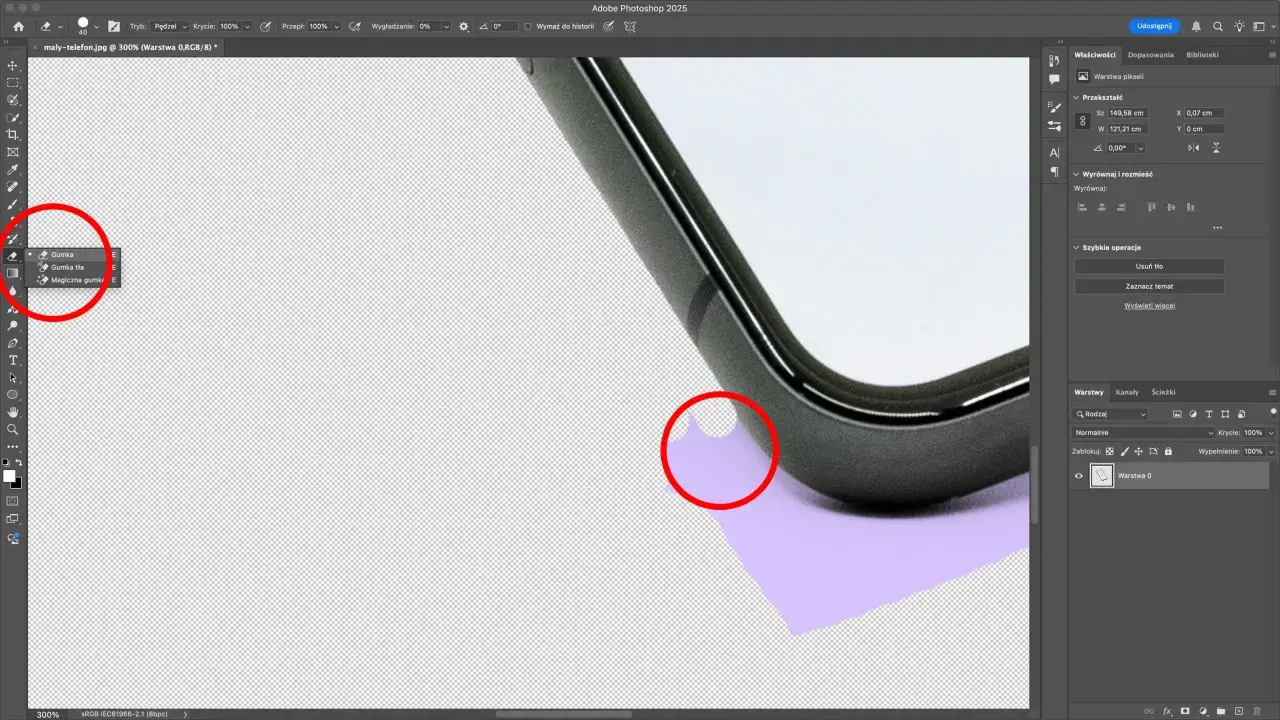
Niezależnie od tego, jakiej metody zaznaczania użyjesz, kluczem do profesjonalnej i elastycznej edycji jest stosowanie masek warstw (Layer Masks). Zamiast trwale usuwać piksele za pomocą gumki, maska pozwala na ukrywanie lub odkrywanie fragmentów warstwy. Czarny kolor na masce ukrywa, biały ujawnia, a odcienie szarości tworzą półprzezroczystość. Dlaczego to tak ważne? Ponieważ maskę można edytować w dowolnym momencie możesz przywrócić fragment obiektu, który przypadkowo usunąłeś, lub dopracować krawędzie bez niszczenia oryginalnego obrazu. To fundament niedestrukcyjnej edycji, który daje Ci pełną swobodę i możliwość powrotu do poprzednich kroków.Profesjonaliści w Photoshopie wiedzą, że maski warstw to fundament niedestrukcyjnej edycji. Nigdy nie usuwaj pikseli na stałe maska daje Ci pełną kontrolę i możliwość powrotu do poprzednich kroków w każdej chwili.
Usuwanie tła według koloru
Czasami najlepszym sposobem na szybkie wycięcie obiektu jest skorzystanie z opcji "Zaznacz > Zakres koloru" (Select > Color Range). Ta funkcja pozwala na zaznaczenie wszystkich pikseli o określonym kolorze lub zakresie kolorów na całym obrazie. Jest to niezwykle przydatne, gdy chcesz usunąć jednolite lub mało zróżnicowane tło, na przykład zielony ekran (greenscreen) lub niebieski ekran (bluescreen). Po zaznaczeniu koloru tła wystarczy odwrócić zaznaczenie (Ctrl+Shift+I lub Cmd+Shift+I) i zastosować maskę warstwy.
Mistrzowskie usuwanie tła z włosów i sierści
Praca z włosami, sierścią czy futrem to jedno z największych wyzwań podczas usuwania tła. Oto jak sobie z tym poradzić krok po kroku:
- Zacznij od zaznaczenia głównego obiektu, używając narzędzi takich jak "Zaznaczanie obiektu" lub "Szybkie zaznaczanie". Nie przejmuj się na tym etapie idealnymi krawędziami włosów.
- Po stworzeniu wstępnego zaznaczenia, wejdź do przestrzeni roboczej "Zaznacz i maskuj" (Select and Mask Workspace). Znajdziesz ją, klikając odpowiedni przycisk na pasku opcji po zaznaczeniu obiektu lub wybierając z menu "Zaznacz" (Select).
- W przestrzeni "Zaznacz i maskuj" kluczowym narzędziem jest pędzel "Udoskonal krawędź" (Refine Edge Brush Tool). Użyj go, malując po obrzeżach włosów i futra. Narzędzie to analizuje piksele i stara się inteligentnie odróżnić włosy od tła, tworząc znacznie bardziej realistyczne zaznaczenie.
- Po dopracowaniu krawędzi włosów, zwróć uwagę na opcję "Oczyść kolory" (Decontaminate Colors). Zaznaczenie tej opcji pomaga usunąć pozostałości kolorów tła, które mogły przeniknąć na krawędzie włosów, eliminując nieestetyczne kolorowe obwódki.
- Pamiętaj, że nawet najlepsze narzędzia mogą wymagać drobnych ręcznych poprawek. Użyj zwykłego pędzla na masce warstwy, aby usunąć lub przywrócić pojedyncze włoski, dążąc do absolutnej perfekcji.
Najczęstsze błędy i jak ich unikać
Podczas usuwania tła w Photoshopie użytkownicy często napotykają na podobne problemy. Jednym z nich są postrzępione i nienaturalne krawędzie zaznaczenia, które sprawiają, że wycięty obiekt wygląda sztucznie. Zazwyczaj wynika to z użycia zbyt prostych narzędzi selekcji lub braku dopracowania krawędzi. Rozwiązaniem jest skorzystanie z przestrzeni "Zaznacz i maskuj" oraz narzędzia "Udoskonal krawędź", a w przypadku twardych krawędzi precyzyjne użycie Pióra.Kolejnym powszechnym problemem jest kolorowa poświata, znana jako "fringing" lub "halo", która pozostaje wokół obiektu po usunięciu tła. Jest to efekt przenikania koloru tła na krawędzie obiektu. Aby to naprawić, w przestrzeni "Zaznacz i maskuj" warto użyć opcji "Oczyść kolory" (Decontaminate Colors). Jeśli to nie wystarczy, można zastosować delikatne wygładzenie maski lub ręcznie poprawić krawędzie pędzlem.
Ostatnim, ale bardzo ważnym błędem jest niepoprawny zapis pliku. Jeśli chcesz zachować przezroczystość wyciętego obiektu, nigdy nie zapisuj go w formacie JPG. Format ten nie obsługuje przezroczystości i automatycznie zastąpi ją białym tłem. Zamiast tego, wybierz format PNG dla grafik internetowych lub TIFF albo PSD, jeśli planujesz dalszą edycję lub potrzebujesz zachować warstwy.
Podsumowanie: Wybierz metodę idealną dla siebie
Wybór najlepszej metody usuwania tła zależy od kilku czynników: złożoności obiektu, rodzaju tła oraz oczekiwanego poziomu precyzji. Dla szybkich, prostych zadań, gdzie liczy się czas, automatyczne usuwanie tła lub narzędzia takie jak "Zaznaczanie obiektu" i "Różdżka" będą idealne. Jeśli pracujesz z produktami, gdzie liczy się każdy detal, narzędzie "Pióro" zapewni niezrównaną ostrość. Natomiast w przypadku skomplikowanych krawędzi, takich jak włosy, przestrzeń "Zaznacz i maskuj" jest nie do zastąpienia. Pamiętaj o stosowaniu masek warstw dla elastyczności i poprawnym zapisie pliku, aby cieszyć się profesjonalnymi rezultatami.
Szybka ściągawka: Narzędzia do usuwania tła
| Typ obiektu/tła | Rekomendowane narzędzie/metoda |
|---|---|
| Dobrze zdefiniowane obiekty na prostym tle | Automatyczne usuwanie tła (AI), Zaznaczanie obiektu |
| Jednolite lub mało zróżnicowane tło | Różdżka, Zaznacz > Zakres koloru |
| Produkty, elektronika, obiekty z ostrymi krawędziami | Pióro (Pen Tool) |
| Włosy, sierść, futro, rośliny, skomplikowane krawędzie | Zaznaczanie obiektu + Zaznacz i maskuj (Refine Edge Brush) |
| Każdy obiekt, gdy wymagana jest niedestrukcyjna edycja | Maski warstw |
Ćwicz, ćwicz i jeszcze raz ćwicz!
Opanowanie usuwania tła w Photoshopie to proces, który wymaga praktyki. Nie zniechęcaj się, jeśli pierwsze próby nie będą idealne. Regularnie eksperymentuj z różnymi narzędziami na różnych typach zdjęć. Analizuj, dlaczego pewne metody działają lepiej w konkretnych sytuacjach, a inne gorzej. Im więcej będziesz ćwiczyć, tym szybciej będziesz w stanie identyfikować najlepsze podejście do każdego zadania i tym bardziej naturalne oraz profesjonalne będą Twoje wycinanki.