Witaj w praktycznym przewodniku po tworzeniu logo w programie Adobe Photoshop! Choć Photoshop jest przede wszystkim narzędziem do grafiki rastrowej, pokażę Ci, jak wykorzystać jego możliwości do zaprojektowania profesjonalnego logo. Przeprowadzę Cię krok po kroku przez cały proces od konfiguracji dokumentu, przez pracę z kluczowymi narzędziami, aż po finalny eksport pliku. Ten poradnik jest stworzony z myślą o początkujących, więc postaram się wyjaśnić wszystko w sposób jasny i zrozumiały.
Tworzenie logo w Photoshopie kluczowe zasady, by uniknąć problemów ze skalowaniem
- Photoshop to narzędzie do grafiki rastrowej, ale pozwala na tworzenie elementów wektorowych (Pióro, Kształty) i pracę z Obiektami Inteligentnymi, co jest kluczowe dla jakości logo.
- Zawsze rozpoczynaj projekt w bardzo wysokiej rozdzielczości (np. 3000x3000 px, 300 DPI), aby zminimalizować problemy ze skalowaniem.
- Kluczowe narzędzia to Pióro (Pen Tool), Narzędzia Kształtów, Narzędzie Tekst, a także efektywna praca z Warstwami i Obiektami Inteligentnymi.
- Pamiętaj o prawach autorskich do fontów (licencje komercyjne) oraz o tworzeniu oryginalnych kształtów.
- Logo eksportuj do formatu PNG z przezroczystym tłem dla stron internetowych oraz do PDF lub TIFF w wysokiej jakości dla druku.
- Dla pełnej, uniwersalnej skalowalności rozważ użycie programu wektorowego, takiego jak Adobe Illustrator, jako kolejnego kroku.
Wiele osób zastanawia się, czy Photoshop to odpowiednie narzędzie do projektowania logo. Musimy na początku jasno postawić sprawę: Photoshop to przede wszystkim program do grafiki rastrowej, czyli takiej, która składa się z pikseli. Standardem w branży projektowania logo jest jednak grafika wektorowa, która dzięki matematycznym formułom pozwala na nieskończone skalowanie bez utraty jakości. Nie oznacza to jednak, że Photoshop jest bezużyteczny w tym kontekście. Posiada on narzędzia, takie jak Pióro czy Kształty, które pozwalają na tworzenie elementów wektorowych, a także funkcje Obiektów Inteligentnych, które pomagają zachować jakość. Dzięki temu można w nim stworzyć logo, które będzie przyzwoicie skalowalne, szczególnie jeśli zachowamy bardzo wysoką rozdzielczość projektu od samego początku.
Wektor vs. Raster: Dlaczego to najważniejsza lekcja na start?
Zrozumienie różnicy między grafiką wektorową a rastrową jest absolutnie kluczowe, zanim na dobre zanurzysz się w projektowanie logo. Grafika rastrowa, na której bazuje Photoshop, składa się z siatki pikseli. Kiedy próbujesz powiększyć taki obrazek, program musi "zgadywać", jak wypełnić nowe piksele, co prowadzi do utraty ostrości i pojawienia się charakterystycznego "ząbkowania" lub rozmycia. Wyobraź sobie zdjęcie ono jest rastrowe. Z kolei grafika wektorowa opiera się na krzywych matematycznych i punktach. Kiedy ją skalujesz, program po prostu przelicza te formuły, dzięki czemu obrazek pozostaje idealnie ostry niezależnie od rozmiaru. To dlatego właśnie programy takie jak Adobe Illustrator są uważane za standard w branży logo logo musi wyglądać świetnie zarówno na wizytówce, jak i na wielkim billboardzie.
Mimo że Photoshop jest programem rastrowym, nie jesteś całkowicie bezbronny, jeśli chodzi o tworzenie logo. Narzędzia takie jak Pióro (Pen Tool) pozwalają Ci rysować precyzyjne ścieżki wektorowe, które są niezależne od rozdzielczości dokumentu. Podobnie Narzędzia Kształtów (Shape Tools) tworzą wektorowe obiekty. Co więcej, jeśli przekształcisz swoje warstwy rastrowe lub tekstowe w Obiekty Inteligentne (Smart Objects), będziesz mógł je skalować i transformować wielokrotnie bez widocznej utraty jakości. Pamiętaj jednak, że to nadal nie jest to samo, co natywna grafika wektorowa z programu Illustrator skalowalność jest ograniczona przez parametry, które ustawiłeś na początku pracy w Photoshopie.
Kiedy Photoshop wystarczy, a kiedy musisz sięgnąć po inne narzędzie?
W pewnych sytuacjach Photoshop może okazać się wystarczającym narzędziem do stworzenia logo. Jeśli Twoje logo ma być używane głównie w internecie, na stronach internetowych, w mediach społecznościowych lub jako niewielka ikona aplikacji, a Ty pracujesz na bardzo dużej rozdzielczości (np. wspominane 3000x3000 pikseli przy 300 DPI), prawdopodobnie uzyskasz satysfakcjonujące rezultaty. Proste logotypy, oparte na geometrycznych kształtach i czytelnej typografii, również mogą być dobrze wykonane w Photoshopie. Kluczem jest tutaj zachowanie wysokiej jakości od samego początku i świadomość potencjalnych ograniczeń.
Jednakże, jeśli potrzebujesz absolutnej pewności co do skalowalności logo do dowolnych rozmiarów, planujesz jego szerokie zastosowanie w druku (np. na materiałach promocyjnych, opakowaniach, szyldach) lub po prostu chcesz mieć pewność, że masz do czynienia z profesjonalnym, wektorowym plikiem, zdecydowanie powinieneś sięgnąć po program wektorowy, taki jak Adobe Illustrator. Illustrator jest stworzony do tego typu zadań i oferuje narzędzia, które gwarantują nieskończoną skalowalność. Jeśli masz już gotowe logo w Photoshopie, a chcesz je przekształcić w wektor, Illustrator posiada funkcję "Image Trace" (Śledzenie Obrazu), która może pomóc w automatycznej wektoryzacji grafiki rastrowej, choć efekty mogą się różnić w zależności od złożoności projektu.
Jak przygotować się do projektowania? Koncepcja, szkic i inspiracje
Zanim jeszcze otworzysz Photoshopa, poświęć czas na fazę koncepcyjną. To fundament udanego projektu logo. Bez dobrego pomysłu nawet najlepsze narzędzia nie pomogą. Zacznij od burzy mózgów zapisz wszystkie skojarzenia związane z marką, jej wartościami, grupą docelową. Następnie przejdź do szkicowania. Nie musisz być artystą! Proste rysunki na kartce papieru pomogą Ci zwizualizować różne układy, kształty i typografię. Zbieraj inspiracje przeglądaj projekty innych marek, analizuj aktualne trendy, ale pamiętaj o najważniejszym: oryginalności. Twoje logo powinno być unikalne i reprezentować konkretną markę, a nie być kopią czegoś, co już istnieje.
- Burza mózgów: Zapisz kluczowe słowa, idee i wartości związane z marką.
- Szkicowanie: Rysuj pomysły na papierze, eksperymentuj z kształtami i układem.
- Analiza trendów i inspiracje: Przeglądaj istniejące projekty, ale szukaj własnej drogi. Popularne obecnie są minimalizm, proste geometryczne formy, gradienty i responsywna typografia.
Tworzenie projektu logo od zera konfiguracja, która oszczędzi Ci problemów
Pierwsze kroki w każdym programie graficznym mają ogromne znaczenie, a w przypadku projektowania logo w Photoshopie odpowiednia konfiguracja dokumentu od samego początku jest kluczowa, aby uniknąć frustracji i problemów z jakością w późniejszych etapach pracy. Poświęcenie kilku chwil na ustawienie właściwych parametrów pozwoli Ci zaoszczędzić czas i zapewnić, że Twoje logo będzie wyglądać profesjonalnie, niezależnie od tego, gdzie zostanie użyte.
Jakie wymiary i rozdzielczość (DPI) ustawić, by logo było ostre jak brzytwa?
Kiedy tworzysz nowe pliki w Photoshopie, zawsze zaczynaj od bardzo dużej rozdzielczości. Rekomenduję ustawienie wymiarów co najmniej 3000x3000 pikseli, a dla pewności nawet więcej, jeśli masz taką możliwość. Kluczowa jest również rozdzielczość, którą ustaw na 300 DPI (punktów na cal). Dlaczego to takie ważne? Ponieważ Photoshop pracuje na pikselach. Ustawiając wysokie wymiary i rozdzielczość na starcie, tworzysz "zapas" jakości. Nawet jeśli będziesz musiał później zmniejszyć logo do mniejszych rozmiarów (np. na stronę internetową), nadal będzie ono ostre. Z kolei próba powiększenia logo stworzonego w małej rozdzielczości zawsze skończy się utratą jakości.
Profil kolorów: RGB czy CMYK? Wybierz mądrze z myślą o przyszłości
Wybór odpowiedniego profilu kolorów zależy od tego, gdzie Twoje logo będzie najczęściej używane. Jeśli głównym przeznaczeniem logo jest Internet, strony WWW, aplikacje mobilne czy ekrany komputerów, wybierz profil RGB (Red, Green, Blue). Jest to przestrzeń barwna, która najlepiej odwzorowuje kolory na wyświetlaczach. Natomiast jeśli Twoje logo będzie przede wszystkim drukowane (na wizytówkach, ulotkach, banerach), powinieneś zacząć pracę w trybie CMYK (Cyan, Magenta, Yellow, Key/Black). Jest to przestrzeń barwna używana w druku offsetowym. Pamiętaj, że kolory w CMYK są zazwyczaj mniej nasycone niż w RGB, dlatego warto od razu pracować w docelowym trybie, aby uniknąć niespodzianek po wydruku. Jeśli nie masz pewności, zacznij od RGB i skonwertuj do CMYK tuż przed eksportem do druku, ale bądź świadomy możliwych zmian w kolorystyce.
Organizacja przestrzeni roboczej: panele i narzędzia, których będziesz potrzebować
Aby praca w Photoshopie była efektywna, warto zadbać o odpowiednią organizację przestrzeni roboczej. Upewnij się, że masz widoczne kluczowe panele: Warstwy (Layers), Narzędzia (Tools), Właściwości (Properties) oraz ewentualnie Kolory (Color) i Próbki (Swatches). Możesz je włączyć lub wyłączyć z menu Okno (Window). Ustawienie ich w sposób, który Ci odpowiada na przykład panel Warstwy po prawej stronie, a Narzędzia po lewej pozwoli Ci szybko przełączać się między funkcjami i mieć stały podgląd na strukturę Twojego projektu.
Krok po kroku: Budujemy Twoje logo za pomocą kluczowych narzędzi Photoshopa
Teraz, gdy masz już skonfigurowane środowisko pracy i rozumiesz podstawy, czas przejść do sedna praktycznego tworzenia logo. Wykorzystamy do tego kluczowe narzędzia Photoshopa, które pozwolą Ci budować precyzyjne kształty, dodawać tekst i nadawać projektowi ostateczny wygląd. Skupimy się na technikach, które pomogą Ci uzyskać jak najlepsze rezultaty, nawet pracując w programie rastrowym.
Narzędzie Pióro (Pen Tool): Jak opanować tworzenie precyzyjnych kształtów i krzywych?
Narzędzie Pióro (Pen Tool) jest Twoim najlepszym przyjacielem, jeśli chodzi o tworzenie precyzyjnych, wektorowych ścieżek w Photoshopie. Pozwala ono na rysowanie gładkich krzywych i ostrych linii, które są niezależne od rozdzielczości. Aby zacząć, kliknij, aby utworzyć pierwszy punkt kotwiczący. Następnie kliknij i przeciągnij, aby stworzyć krzywą Beziera uchwyty, które się pojawią, pozwolą Ci kontrolować kształt łuku. Aby stworzyć ostry narożnik, kliknij punkt kotwiczący, a następnie przytrzymaj klawisz Alt (Option na Macu) i przeciągnij uchwyt, aby go "złamać" przed utworzeniem kolejnego punktu. Opanowanie Pióra wymaga praktyki, ale jest absolutnie kluczowe dla tworzenia profesjonalnych, skalowalnych elementów logo.
Kształty własne i figury geometryczne: fundamenty Twojego sygnetu
Narzędzia Kształtów (Shape Tools), takie jak prostokąt, elipsa, trójkąt czy wielokąt, są idealne do tworzenia podstawowych elementów logo. Kiedy rysujesz nimi w Photoshopie, domyślnie tworzą one wektorowe warstwy kształtów. Możesz łatwo modyfikować ich rozmiar, kolor i kształt. Ponadto, Photoshop oferuje bogatą bibliotekę kształtów własnych (Custom Shapes), które możesz pobrać lub stworzyć samodzielnie. Są one doskonałym punktem wyjścia do budowania bardziej złożonych sygnetów logo, ponieważ zachowują swoje wektorowe właściwości, dopóki nie zostaną przekształcone w piksele.
Praca z warstwami i obiektami inteligentnymi: sekret elastyczności i jakości
Organizacja projektu za pomocą warstw jest absolutnie fundamentalna. Każdy element logo kształt, tekst, efekt powinien znajdować się na swojej własnej warstwie. Pozwala to na łatwe edytowanie, przesuwanie i modyfikowanie poszczególnych części bez wpływu na resztę projektu. Jeszcze ważniejsze w kontekście logo są Obiekty Inteligentne (Smart Objects). Kiedy przekształcisz warstwę (lub grupę warstw) w Obiekt Inteligentny (kliknij prawym przyciskiem myszy na warstwę i wybierz "Convert to Smart Object"), będziesz mógł ją skalować, obracać i transformować wielokrotnie bez utraty jakości pikseli. To właśnie Obiekty Inteligentne dają Ci największą elastyczność podczas pracy z logo w Photoshopie, zbliżając Cię do możliwości grafiki wektorowej.
Łączenie i modyfikowanie kształtów: Jak tworzyć złożone kompozycje?
Aby stworzyć bardziej złożone i unikalne kompozycje logo, możesz wykorzystać operacje na ścieżkach, które są dostępne dla warstw kształtów w Photoshopie. Gdy masz zaznaczoną warstwę kształtu, w panelu Właściwości (Properties) znajdziesz opcje takie jak: łączenie kształtów (Add), odejmowanie fragmentów (Subtract), przecinanie (Intersect) czy wykluczanie obszarów (Exclude). Na przykład, możesz narysować dwa okręgi, a następnie użyć opcji "Subtract" do wycięcia jednego z nich z drugiego, tworząc ciekawy kształt pierścienia. Eksperymentowanie z tymi narzędziami pozwala na budowanie oryginalnych form, które wyróżnią Twoje logo.
Typografia w logo: Jak sprawić, by litery mówiły więcej niż słowa?
Typografia odgrywa niebagatelną rolę w projektowaniu logo. Dobrze dobrany font i staranne jego dopasowanie mogą komunikować charakter marki, jej wartości i budzić odpowiednie emocje u odbiorcy. Jest to często równie ważny element, co sam sygnet graficzny, a czasem nawet ważniejszy, tworząc tzw. logotyp. Dlatego poświęcenie uwagi typografii jest kluczowe dla stworzenia spójnego i profesjonalnego logo.
Wybór idealnego fontu: gdzie szukać i na co zwrócić uwagę (licencje! )
Wybierając font do logo, kieruj się przede wszystkim czytelnością i dopasowaniem do charakteru marki. Czy marka jest nowoczesna i minimalistyczna? Wtedy sprawdzą się proste, bezszeryfowe kroje pisma. Czy ma być postrzegana jako elegancka i tradycyjna? Warto rozważyć fonty szeryfowe. Zwróć uwagę na aktualne trendy, ale nie zapominaj o ponadczasowości. Najważniejszą kwestią, na którą musisz zwrócić uwagę, są licencje fontów! Upewnij się, że wybrany font posiada licencję umożliwiającą jego komercyjne wykorzystanie w logo. Wiele darmowych fontów jest przeznaczonych jedynie do użytku osobistego. Popularne miejsca, gdzie można szukać fontów, to Google Fonts (darmowe, z licencją open-source), Adobe Fonts (dostępne w ramach subskrypcji Creative Cloud) oraz płatne serwisy jak MyFonts czy Fontspring.
- Czytelność: Font musi być łatwy do odczytania w różnych rozmiarach.
- Dopasowanie do marki: Styl fontu powinien współgrać z charakterem firmy.
- Licencje: Zawsze sprawdzaj, czy font można używać komercyjnie.
- Źródła: Google Fonts, Adobe Fonts, MyFonts, Fontspring.
Narzędzie Tekst w praktyce: kerning, tracking i dopasowanie do projektu
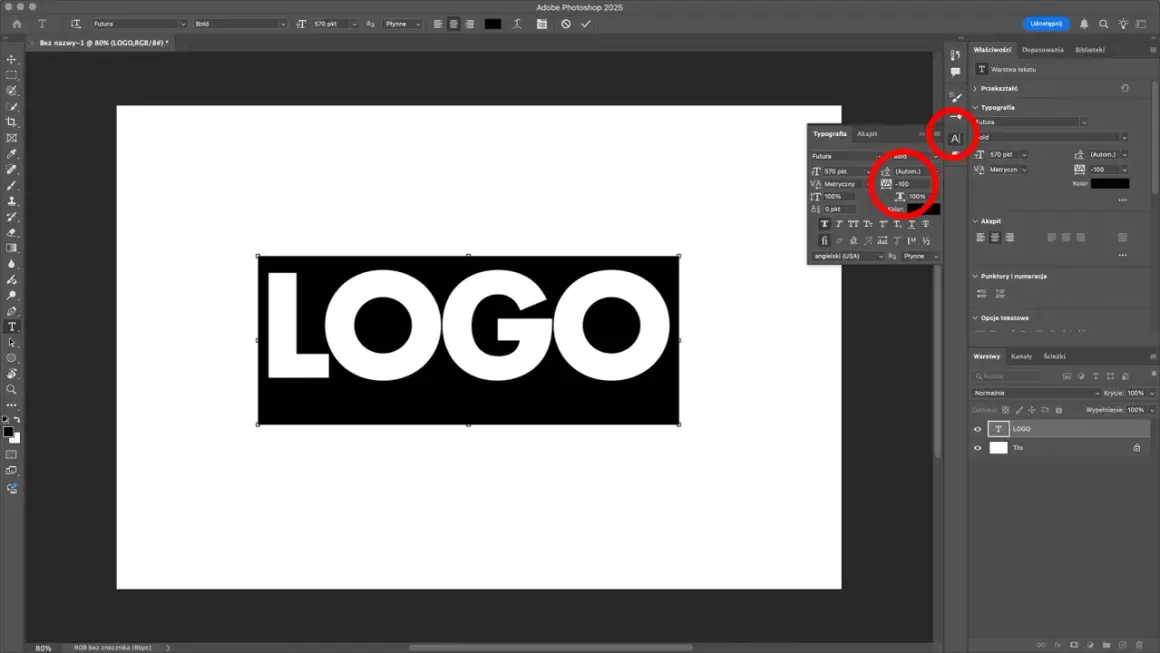
Narzędzie Tekst (Type Tool) w Photoshopie pozwala na dodawanie tekstu do projektu. Po wpisaniu nazwy firmy, kluczowe staje się dopracowanie jej wyglądu. Tutaj wchodzą do gry takie pojęcia jak kerning i tracking. Kerning to regulacja odstępów między konkretnymi parami liter (np. między "A" a "V", aby wyglądały na równomiernie oddalone). Tracking to ogólna regulacja odstępów między wszystkimi literami w danym bloku tekstu. Precyzyjne ustawienie tych parametrów, często przy użyciu panelu "Znaki" (Character), pozwala uzyskać estetycznie dopracowaną typografię, która stanowi integralną część logo.
Jak przekształcić tekst w kształt, aby mieć nad nim pełną kontrolę?
Gdy Twoja typografia jest już idealnie dopracowana, warto rozważyć przekształcenie warstwy tekstowej w ścieżki kształtu. Możesz to zrobić, klikając prawym przyciskiem myszy na warstwę tekstową i wybierając opcję "Convert to Shape" (Przekształć w kształt). Alternatywnie, możesz najpierw rasteryzować tekst (prawy przycisk myszy -> Rasterize Type), a następnie użyć narzędzia Pióro do odrysowania liter jako ścieżek. Dlaczego jest to ważne? Po przekształceniu tekstu w kształt, każda litera staje się obiektem wektorowym, który możesz edytować indywidualnie. Co więcej, zapobiega to problemom z wyświetlaniem fontu na komputerach, na których nie jest on zainstalowany, oraz zapewnia pełną kontrolę nad każdym elementem graficznym logo.
Kolor i wykończenie: Jak nadać logo profesjonalny wygląd?
Kolor i detale wykończenia to te elementy, które często decydują o tym, czy logo będzie postrzegane jako profesjonalne i zapadające w pamięć, czy jako amatorskie. Odpowiedni dobór barw i subtelne efekty mogą wzmocnić przekaz marki i sprawić, że logo będzie się wyróżniać na tle konkurencji. W tej sekcji skupimy się na tym, jak świadomie wykorzystać kolor i dostępne narzędzia Photoshopa, aby nadać Twojemu logo ostateczny, dopracowany szlif.
Psychologia kolorów: Jak dobrać barwy, które pasują do Twojej marki?
Kolory mają ogromną moc wpływania na nasze emocje i postrzeganie. W brandingu jest to wykorzystywane do budowania określonego wizerunku marki. Na przykład, niebieski często kojarzony jest ze spokojem, zaufaniem i profesjonalizmem (często używany przez banki i firmy technologiczne). Czerwony symbolizuje energię, pasję, ale też ostrzeżenie. Zielony kojarzy się z naturą, zdrowiem i ekologią. Żółty może oznaczać optymizm i kreatywność. Zanim wybierzesz kolory dla swojego logo, zastanów się, jakie emocje i skojarzenia chcesz wywołać u swojej grupy docelowej. Dobrze dobrana paleta barw może znacząco wzmocnić siłę przekazu Twojej marki.
Praktyczne zastosowanie kolorów: wypełnienia, gradienty i obrysy
W Photoshopie możesz stosować kolory na kilka sposobów. Najprostszym jest jednolite wypełnienie (Fill) kształtu lub tekstu. Możesz je łatwo zmienić, klikając na próbnik koloru w panelu Właściwości lub używając narzędzia Wiadro z farbą (Paint Bucket Tool). Coraz popularniejsze są również gradienty, które dodają głębi i nowoczesności. Możesz je tworzyć w panelu Właściwości warstwy kształtu lub tekstu, wybierając różne typy gradientów (liniowy, radialny, kątowy) i kolory. Nie zapomnij też o obrysach (Stroke) cienkiej linii otaczającej kształt, która może dodać elegancji lub podkreślić kontury. Wszystkie te opcje znajdziesz w panelu Właściwości lub poprzez Style Warstwy.
Style warstwy: subtelny cień, blask i inne efekty, które wyróżnią Twoje logo
Style Warstwy (Layer Styles) to potężne narzędzie, które pozwala na dodanie subtelnych efektów do elementów Twojego logo, nadając im profesjonalny wygląd. Możesz je znaleźć, klikając dwukrotnie na warstwę w panelu Warstwy. Popularne style to: cień (Drop Shadow), który dodaje wrażenia głębi; blask wewnętrzny/zewnętrzny (Inner/Outer Glow), który może podkreślić krawędzie; fazowanie i płaskorzeźba (Bevel & Emboss), które nadają efekt trójwymiarowości. Pamiętaj jednak o umiarze logo powinno być przede wszystkim proste i czytelne. Zbyt wiele efektów może przytłoczyć projekt i sprawić, że stanie się nieczytelny w małych rozmiarach.
Finalizacja i eksport: Jak poprawnie zapisać gotowe logo do różnych zastosowań?
Ostatnim, ale niezwykle ważnym etapem tworzenia logo jest jego prawidłowy eksport. To właśnie od tego, jak zapiszesz swój projekt, zależy, czy będzie on poprawnie wyświetlany na stronach internetowych, czy też będzie ostry i czytelny po wydrukowaniu. Zrozumienie różnych formatów plików i ich zastosowań jest kluczowe dla zapewnienia uniwersalności Twojego logo.
Logo na stronę internetową: Jak zapisać plik z przezroczystym tłem (PNG)?
Do zastosowań internetowych, gdzie często potrzebne jest logo na tle strony, idealnym formatem jest PNG. Kluczową zaletą PNG jest możliwość zachowania przezroczystości tła. Aby zapisać logo w tym formacie, przejdź do menu Plik (File) -> Eksportuj (Export) -> Eksportuj jako... (Export As...). Upewnij się, że w opcjach formatu wybrałeś PNG, a zaznaczenie "Przezroczystość" (Transparency) jest aktywne. Dostosuj wymiary, jeśli to konieczne, i kliknij "Eksportuj wszystko". Alternatywnie, możesz użyć starszej funkcji "Zapisz dla sieci Web (starsza wersja)" (Save for Web (Legacy)), która również oferuje precyzyjne opcje eksportu PNG z przezroczystością.
Logo do druku: przygotowanie pliku w wysokiej jakości (PDF, TIFF)
Jeśli Twoje logo ma być drukowane, musisz zadbać o odpowiednią jakość i format pliku. Przed eksportem upewnij się, że dokument jest w trybie kolorów CMYK, jeśli nie zrobiłeś tego na początku. Zachowaj wysoką rozdzielczość, najlepiej 300 DPI. Dwa najczęściej rekomendowane formaty do druku to PDF i TIFF. Format PDF jest często preferowany, ponieważ może zawierać zarówno dane rastrowe, jak i wektorowe, co daje większą elastyczność. TIFF z kolei jest formatem bezstratnym, idealnym do zachowania najwyższej jakości obrazu. Pamiętaj, że dla prawdziwej, nieskończonej skalowalności w druku, plik wektorowy (np. EPS lub PDF z programu Illustrator) będzie zawsze najlepszym rozwiązaniem.
Najczęstsze błędy przy zapisywaniu, których musisz unikać
- Zapisywanie logo w zbyt niskiej rozdzielczości, co prowadzi do utraty ostrości po powiększeniu.
- Wybór niewłaściwego formatu pliku dla danego zastosowania (np. zapisanie logo z przezroczystością jako JPG, który jej nie obsługuje).
- Zapominanie o konwersji tekstu na kształty, co może prowadzić do problemów z wyświetlaniem fontu na innych komputerach.
- Ignorowanie profili kolorów, co skutkuje nieoczekiwanymi zmianami barw między ekranem a drukiem.
- Zapisywanie projektu jako pojedynczej, spłaszczonej warstwy, zamiast zachowania pliku z warstwami do przyszłej edycji (np. PSD).