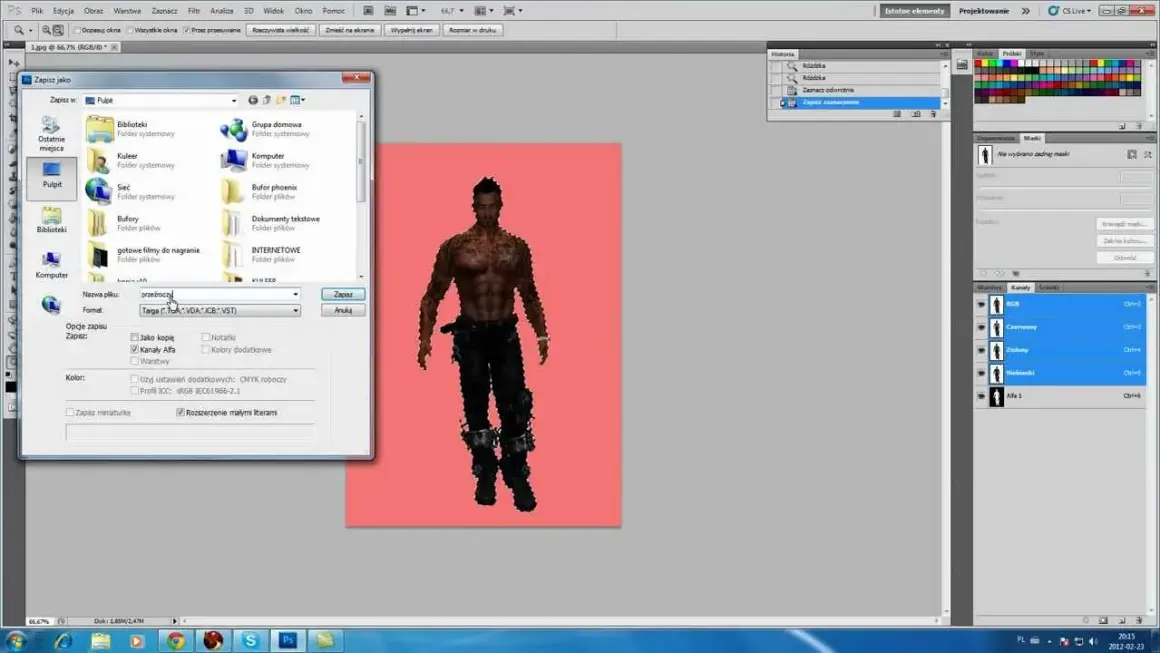
W dzisiejszym świecie grafiki cyfrowej umiejętność tworzenia przezroczystego tła w Adobe Photoshop to absolutna podstawa. Niezależnie od tego, czy pracujesz nad stronami internetowymi, materiałami marketingowymi, czy fotografią produktową, opanowanie tej techniki jest kluczem do profesjonalnego wyglądu Twoich projektów. Ten kompleksowy przewodnik pomoże Ci opanować różne metody usuwania tła, od tych najprostszych, opartych na sztucznej inteligencji, po zaawansowane techniki dla najbardziej skomplikowanych detali.
Przezroczyste tło w Photoshopie: klucz do profesjonalnej grafiki i efektywnego usuwania tła
- Wykorzystaj narzędzia oparte na AI, takie jak "Usuń tło" lub "Zaznacz obiekt", do szybkiego usuwania tła z wyraźnie odseparowanych obiektów w Photoshopie.
- Dla precyzyjnych i skomplikowanych krawędzi, np. włosów czy futra, stosuj zaawansowane techniki w przestrzeni roboczej "Zaznacz i maskuj", używając pędzla "Popraw krawędź".
- Najwyższą kontrolę nad zaznaczeniem uzyskasz dzięki narzędziu Pióro (Pen Tool), które jest standardem w profesjonalnym "szparowaniu" obiektów.
- Zawsze pamiętaj o odblokowaniu warstwy "Tło" (zmieni się w "Warstwę 0") przed usunięciem tła, aby mogła pojawić się szachownica symbolizująca przezroczystość.
- Kluczowe jest zapisanie pliku w formacie obsługującym przezroczystość, takim jak PNG-24, aby zachować efekt; unikaj formatu JPG, który zastąpi przezroczystość białym tłem.
Przezroczyste tło: dlaczego jest tak ważne w grafice cyfrowej?
W mojej pracy jako grafik cyfrowy, przezroczyste tło to fundament, który pozwala na nieograniczoną kreatywność i elastyczność. Obrazy bez tła stają się uniwersalnymi elementami, które można bez problemu integrować z dowolnym projektem, niezależnie od jego kolorystyki czy układu. To właśnie dzięki przezroczystości grafiki wyglądają profesjonalnie, czysto i nowocześnie, idealnie komponując się z otoczeniem, zamiast tworzyć nieestetyczne, kwadratowe ramki. To umiejętność, która naprawdę podnosi jakość każdego projektu.
Gdzie wykorzystasz grafikę bez tła?
- Strony internetowe: Idealne do umieszczania produktów, ikon czy elementów dekoracyjnych na dowolnym tle strony.
- Logotypy: Niezbędne, aby logo mogło być stosowane na różnych materiałach, bez narzucania białego lub kolorowego kwadratu.
- Fotomontaże i kompozycje: Umożliwiają swobodne łączenie różnych elementów w spójną całość.
- Prezentacje: Nadają slajdom profesjonalny wygląd, pozwalając na eleganckie wkomponowanie zdjęć i grafik.
- Materiały marketingowe: Od ulotek po banery reklamowe, przezroczyste tło zapewnia spójność wizualną.
- E-commerce: Kluczowe dla zdjęć produktów, które muszą wyglądać czysto i profesjonalnie na kartach produktów.
Przezroczystość a format pliku: co musisz wiedzieć, zanim zaczniesz?
Zanim zagłębisz się w techniki usuwania tła, musisz zrozumieć jedną kluczową kwestię: nie wszystkie formaty plików graficznych obsługują przezroczystość. To tak, jakbyś malował obraz, a potem próbował go zapisać na papierze, który nie utrwala kolorów efekt byłby stracony. W Photoshopie, po usunięciu tła, kluczowe jest zapisanie pliku w odpowiednim formacie. Do tych, które bez problemu radzą sobie z przezroczystością, należą PNG, GIF, TIFF oraz oczywiście natywny format Photoshopa PSD. Pamiętaj jednak, aby absolutnie unikać formatu JPG, ponieważ on nie zachowuje informacji o przezroczystości i automatycznie zastąpi ją białym tłem, niwecząc całą Twoją pracę.
Pierwsze kroki: jak przygotować obraz do usunięcia tła?
Zanim przystąpimy do właściwego usuwania tła, musimy upewnić się, że nasz obraz jest odpowiednio przygotowany w Photoshopie. Te podstawowe czynności to fundament, który pozwoli nam na swobodną i efektywną pracę z warstwami, bez niepotrzebnych frustracji. To trochę jak przygotowanie płótna przed malowaniem bez tego trudno o dobry efekt.
Odblokowanie warstwy "Tło": niezbędny fundament Twojej pracy
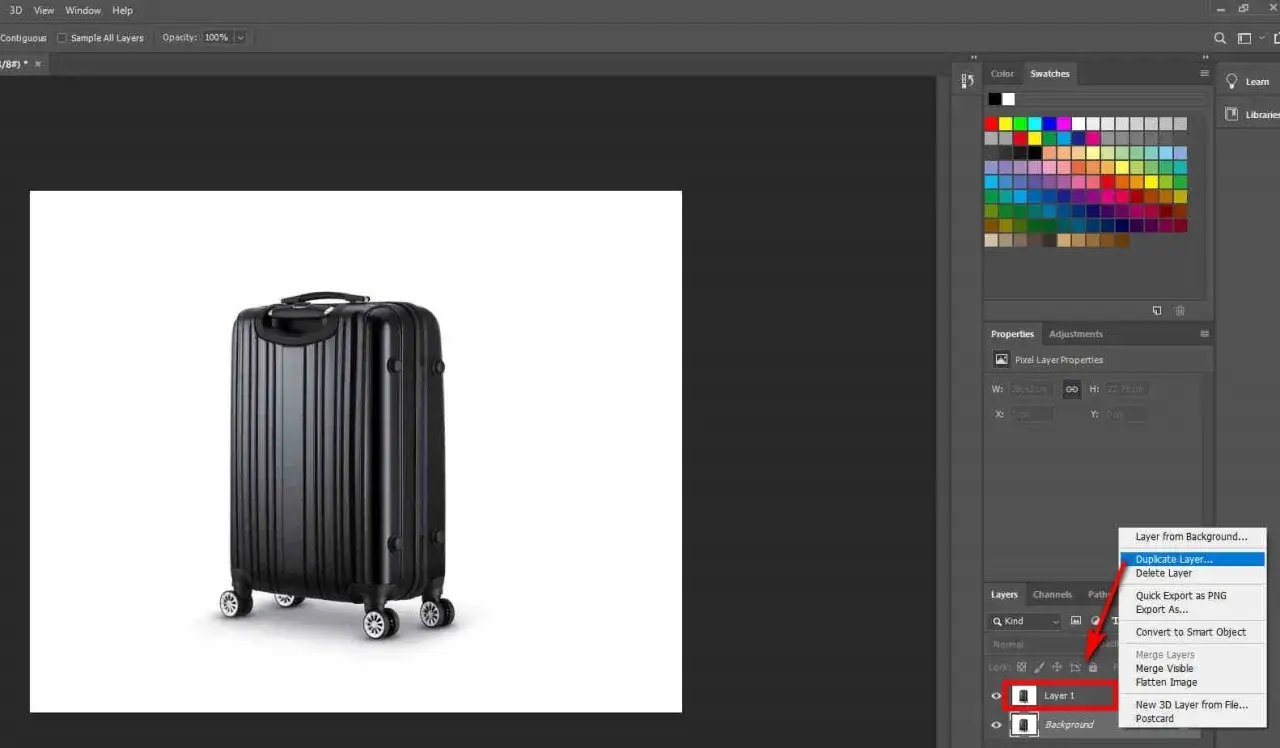
To jeden z najbardziej fundamentalnych kroków, o którym wielu początkujących zapomina, a który jest absolutnie kluczowy do uzyskania przezroczystego tła. Domyślnie, kiedy otwierasz obraz w Photoshopie, jest on na warstwie nazwanej "Tło" (Background), która jest zablokowana. Musisz ją odblokować, aby Photoshop mógł „zobaczyć” przezroczystość. Oto jak to zrobić:
- Otwórz swój obraz w programie Adobe Photoshop.
- Spójrz na panel "Warstwy" (Layers), zazwyczaj znajdujący się po prawej stronie ekranu.
- Zobaczysz tam warstwę o nazwie "Tło" z małą ikoną kłódki obok niej.
- Kliknij na ikonę kłódki. Spowoduje to odblokowanie warstwy.
- Nazwa warstwy automatycznie zmieni się na "Warstwa 0" (Layer 0), co oznacza, że jest już edytowalna i może obsługiwać przezroczystość.
Czym jest szachownica i dlaczego chcesz ją zobaczyć?
Szaro-biała szachownica to jeden z najbardziej rozpoznawalnych symboli w Photoshopie i dla każdego grafika oznacza jedno: przezroczystość. Kiedy usuniesz tło z obrazu i zobaczysz tę charakterystyczną kratkę, możesz być pewien, że Twoja praca poszła w dobrym kierunku. To wizualne potwierdzenie, że obszary, które wcześniej były tłem, są teraz puste i gotowe do wkomponowania w dowolny inny projekt. Brak szachownicy oznacza, że tło wciąż tam jest, choćby było białe, i musisz wrócić do pracy.
Najszybsza metoda dla początkujących: magia jednego kliknięcia
Dzięki postępowi w sztucznej inteligencji, usuwanie tła w Photoshopie stało się znacznie prostsze i szybsze, zwłaszcza dla początkujących. Jeśli masz do czynienia z prostymi obrazami, gdzie obiekt jest wyraźnie oddzielony od tła, te metody oparte na AI są prawdziwą magią. Pozwalają zaoszczędzić mnóstwo czasu i nerwów.Poznaj funkcję "Usuń tło" opartą na sztucznej inteligencji
Adobe Sensei, sztuczna inteligencja Photoshopa, stale się rozwija, oferując coraz to lepsze i szybsze narzędzia. Funkcje "Usuń tło" i "Zaznacz obiekt" to prawdziwe game changery, które znacząco przyspieszają proces. Oto jak możesz ich użyć:
- Upewnij się, że warstwa z obrazem jest zaznaczona w panelu Warstwy i odblokowana (jak opisałem wcześniej).
- Opcja 1: Panel Właściwości (Properties). Jeśli masz otwarty panel Właściwości (okno > Właściwości), poszukaj sekcji "Szybkie akcje" (Quick Actions). Znajdziesz tam przycisk "Usuń tło" (Remove Background). Kliknięcie go sprawi, że Photoshop automatycznie spróbuje usunąć tło.
- Opcja 2: Narzędzie "Zaznacz obiekt" (Select Subject). Wybierz dowolne narzędzie do zaznaczania (np. Szybkie zaznaczanie, Lasso). Na górnym pasku opcji narzędzia pojawi się przycisk "Zaznacz obiekt". Kliknij go, a Photoshop spróbuje automatycznie zaznaczyć główny obiekt na zdjęciu.
- Po uzyskaniu zaznaczenia (czy to przez "Usuń tło", czy "Zaznacz obiekt"), możesz je dopracować, jeśli to konieczne.
- Jeśli użyłeś "Zaznacz obiekt", aby usunąć tło, naciśnij klawisz Delete (lub Backspace na Macu) albo utwórz maskę warstwy, klikając ikonę maski w panelu Warstwy.
Kiedy ta metoda działa najlepiej, a kiedy warto wybrać inną?
Funkcje oparte na AI są fantastyczne, ale nie są uniwersalnym rozwiązaniem. Moim zdaniem, najlepiej sprawdzają się, gdy obiekt jest wyraźnie oddzielony od tła, ma kontrastujące krawędzie i nie zawiera zbyt wielu skomplikowanych detali, takich jak rozwiane włosy czy futro. W takich scenariuszach oszczędzasz mnóstwo czasu. Jednak, gdy krawędzie są nieostre, obiekt ma podobne kolory do tła, albo zawiera bardzo drobne elementy, AI może sobie nie poradzić idealnie, pozostawiając poszarpane krawędzie lub usuwając fragmenty obiektu. Wtedy warto sięgnąć po bardziej precyzyjne narzędzia.
-
Zalety:
- Niezwykle szybka i prosta w użyciu.
- Idealna dla początkujących.
- Dobra dla obiektów z wyraźnymi, kontrastowymi krawędziami.
-
Wady:
- Mniej precyzyjna przy skomplikowanych krawędziach (włosy, futro).
- Może mieć problemy z obiektami o niskim kontraście względem tła.
- Wymaga ręcznego dopracowania w trudniejszych przypadkach.
Precyzyjne zaznaczanie obiektów: przegląd podstawowych narzędzi
Kiedy automatyczne narzędzia oparte na AI nie wystarczają, musimy sięgnąć po klasyczne metody manualnego zaznaczania. Oferują one znacznie większą kontrolę nad procesem, pozwalając na precyzyjne oddzielenie obiektu od tła, nawet jeśli nie jest on idealnie kontrastowy. To już krok w stronę bardziej świadomej pracy w Photoshopie.
Narzędzie "Szybkie zaznaczanie": idealne dla wyraźnych krawędzi
Narzędzie "Szybkie zaznaczanie" (Quick Selection Tool) to świetny kompromis między automatyzacją a kontrolą. Działa trochę jak inteligentny pędzel, który "maluje" zaznaczenie, jednocześnie próbując wykryć i przyciągnąć się do krawędzi obiektu. Jest to idealne rozwiązanie, gdy obiekt ma stosunkowo wyraźne krawędzie, ale potrzebujesz większej precyzji niż oferuje funkcja "Usuń tło".
- Wybierz narzędzie "Szybkie zaznaczanie" z paska narzędzi (ikona pędzla z przerywanym okręgiem).
- Dostosuj rozmiar pędzla (klawisze `[` i `]`) do obszaru, który chcesz zaznaczyć.
- Kliknij i przeciągnij pędzlem po obszarze obiektu, który chcesz zaznaczyć. Photoshop automatycznie rozszerzy zaznaczenie do najbliższych krawędzi.
- Jeśli zaznaczenie wyjdzie poza obiekt, przytrzymaj klawisz Alt (Option na Macu) i przeciągnij pędzlem po obszarze, który chcesz odjąć od zaznaczenia.
- Po uzyskaniu satysfakcjonującego zaznaczenia, możesz usunąć tło, naciskając Delete lub tworząc maskę warstwy.
Narzędzie "Różdżka": Twój sprzymierzeniec w walce z jednolitym tłem
"Różdżka" (Magic Wand Tool) to klasyczne narzędzie, które doskonale sprawdza się w specyficznych sytuacjach mianowicie, gdy tło jest jednolite lub składa się z bardzo podobnych kolorów. Zamiast ręcznie obrysowywać obiekt, możesz po prostu kliknąć na tło, a różdżka zaznaczy wszystkie piksele o zbliżonym kolorze. To prawdziwy ratunek dla zdjęć produktowych na białym lub jednolitym tle.
- Wybierz narzędzie "Różdżka" z paska narzędzi (ikona różdżki).
- Na górnym pasku opcji narzędzia ustaw wartość "Tolerancji" (Tolerance). Niższa wartość zaznaczy tylko bardzo podobne kolory, wyższa szerszy zakres.
- Upewnij się, że opcja "Sąsiadujące" (Contiguous) jest zaznaczona, jeśli chcesz zaznaczyć tylko przylegające piksele. Odznaczenie jej zaznaczy wszystkie podobne piksele na całym obrazie.
- Kliknij na obszarze tła, który chcesz zaznaczyć.
- Aby dodać więcej obszarów do zaznaczenia, przytrzymaj klawisz Shift i klikaj na kolejne fragmenty tła. Aby odjąć, przytrzymaj Alt (Option na Macu).
- Po zaznaczeniu całego tła, naciśnij Delete lub utwórz maskę warstwy.
Jak dopracować zaznaczenie za pomocą opcji "Dodaj do" i "Odejmij od"?
Niezależnie od tego, którego narzędzia użyjesz do początkowego zaznaczenia, rzadko kiedy będzie ono idealne od razu. Dlatego Photoshop oferuje proste, ale niezwykle skuteczne opcje do modyfikowania istniejących zaznaczeń. Na górnym pasku, obok ikony wybranego narzędzia do zaznaczania, znajdziesz trzy ikony: "Nowe zaznaczenie" (domyślne), "Dodaj do zaznaczenia" oraz "Odejmij od zaznaczenia". Wybierając odpowiednią opcję, możesz precyzyjnie dodawać brakujące fragmenty do selekcji lub usuwać te, które zostały zaznaczone przypadkowo. To klucz do uzyskania idealnie czystych krawędzi.
Metoda dla profesjonalistów: niezawodne Pióro (Pen Tool)
Jeśli szukasz absolutnej precyzji i kontroli nad zaznaczeniem, Pióro (Pen Tool) jest narzędziem, po które sięgają wszyscy profesjonalni graficy. To metoda, która wymaga cierpliwości i praktyki, ale w zamian oferuje niezrównaną jakość i możliwość dopracowania każdej krzywizny. Dla mnie to standard w branży, szczególnie przy fotografii produktowej.
Dlaczego Pióro daje największą kontrolę nad zaznaczeniem?
Pióro to narzędzie, które tworzy wektorowe ścieżki, a nie zaznaczenia oparte na pikselach. To fundamentalna różnica, która daje mu przewagę. Ścieżki wektorowe są matematycznie zdefiniowane, co oznacza, że są idealnie gładkie, skalowalne bez utraty jakości i w pełni edytowalne w każdym momencie. Możesz precyzyjnie kontrolować każdą krzywiznę i punkt zakotwiczenia, co jest niemożliwe przy innych narzędziach. Dzięki temu uzyskujesz najczystsze i najbardziej profesjonalne "szpary", które są standardem w wysokiej jakości grafice.Krok po kroku: jak obrysować obiekt i zamienić ścieżkę na selekcję?
Korzystanie z Pióra to umiejętność, którą warto opanować. Oto podstawowy proces:
- Wybierz narzędzie Pióro (Pen Tool) z paska narzędzi (ikona stalówki).
- Upewnij się, że na górnym pasku opcji narzędzia wybrana jest opcja "Ścieżka" (Path), a nie "Kształt" (Shape).
- Przybliż obraz (Ctrl/Cmd + plus), aby widzieć krawędzie obiektu z dużą precyzją.
- Kliknij raz, aby utworzyć pierwszy punkt zakotwiczenia.
- Kliknij ponownie w innym miejscu, aby utworzyć kolejny punkt. Jeśli chcesz utworzyć krzywą, kliknij i przeciągnij myszką, aby wyciągnąć uchwyty kontrolne.
- Kontynuuj tworzenie punktów wokół całego obiektu. Aby zamknąć ścieżkę, kliknij na pierwszy punkt zakotwiczenia.
- Jeśli potrzebujesz edytować ścieżkę, użyj narzędzia Pióro swobodne (Direct Selection Tool) (biała strzałka) do przesuwania punktów i uchwytów, lub narzędzia Pióro do dodawania/usuwania punktów zakotwiczenia.
- Gdy ścieżka jest zamknięta i idealnie obrysowuje obiekt, przejdź do panelu "Ścieżki" (Paths) (Okno > Ścieżki).
- Kliknij na ikonę "Wczytaj ścieżkę jako zaznaczenie" (Load path as a selection) mała ikona przerywanego kółka na dole panelu Ścieżki. Spowoduje to przekształcenie ścieżki w aktywne zaznaczenie.
- Teraz możesz usunąć tło (Delete) lub, co jest zazwyczaj lepszym rozwiązaniem, utworzyć maskę warstwy, klikając ikonę maski w panelu Warstwy.
Tworzenie "szparów": standard w fotografii produktowej
Pojęcie "szparowania" jest nierozerwalnie związane z narzędziem Pióro i odnosi się do procesu bardzo precyzyjnego wycinania obiektu z tła. Jest to absolutny standard w branży e-commerce i fotografii produktowej, gdzie każdy produkt musi być idealnie wyseparowany i prezentowany na czystym, zazwyczaj białym lub przezroczystym tle. Dzięki "szparowaniu" za pomocą Pióra, produkty wyglądają ostro, profesjonalnie i bez żadnych nieestetycznych obwódek czy poszarpanych krawędzi. To gwarantuje, że Twoje zdjęcia produktowe będą wyglądać bez zarzutu na każdej stronie internetowej.
Najtrudniejsze wyzwanie: jak usunąć tło z włosów i skomplikowanych detali?
Usuwanie tła z obiektów o skomplikowanych krawędziach, takich jak rozwiane włosy, futro, delikatne koronki czy liście, to prawdziwy test umiejętności. W takich przypadkach automatyczne narzędzia często zawodzą, a nawet Pióro może być niewystarczające. Na szczęście, Photoshop oferuje potężne narzędzie, które zostało stworzone właśnie do takich wyzwań przestrzeń roboczą "Zaznacz i maskuj".
Wejdź do świata "Zaznacz i maskuj" (Select and Mask)
Przestrzeń robocza "Zaznacz i maskuj" (Select and Mask) to moim zdaniem jedno z najważniejszych ulepszeń w Photoshopie w ostatnich latach. To specjalne środowisko, które pozwala na niezwykle precyzyjne dopracowywanie zaznaczeń, szczególnie tych, które mają trudne, nieostre lub półprzezroczyste krawędzie. Zamiast męczyć się z drobnymi detalami na standardowym płótnie, "Zaznacz i maskuj" oferuje dedykowane narzędzia i podglądy, które ułatwiają osiągnięcie perfekcji. To tutaj rozgrywa się walka o każdy pojedynczy włos.
Użycie pędzela "Popraw krawędź" do perfekcyjnego wykończenia fryzury
W przestrzeni roboczej "Zaznacz i maskuj" króluje jedno narzędzie, które jest niezastąpione przy pracy z włosami, sierścią czy delikatnymi tkaninami Pędzel "Popraw krawędź" (Refine Edge Brush Tool). To on pozwala na magiczne oddzielenie tych trudnych detali od tła. Oto jak go używać:
- Po wstępnym zaznaczeniu obiektu (dowolną metodą), kliknij przycisk "Zaznacz i maskuj" (Select and Mask) na górnym pasku opcji narzędzia lub przejdź do menu Zaznaczenie > Zaznacz i maskuj.
- W przestrzeni roboczej "Zaznacz i maskuj" wybierz odpowiedni tryb podglądu, np. "Na warstwach" (On Layers) lub "Na czerni" (On Black), aby dobrze widzieć krawędzie.
- Po lewej stronie panelu narzędzi znajdź Pędzel "Popraw krawędź" (drugi od góry, ikona pędzla z przerywanym okręgiem).
- Dostosuj rozmiar pędzla.
- Delikatnie "maluj" pędzlem wzdłuż krawędzi włosów, sierści lub innych skomplikowanych detali. Photoshop automatycznie analizuje obszar i próbuje oddzielić obiekt od tła, zachowując nawet pojedyncze, cienkie włosy.
- Nie bój się malować trochę na tło narzędzie jest inteligentne i spróbuje rozróżnić, co jest obiektem, a co tłem.
- Po zakończeniu pracy pędzlem, możesz użyć innych opcji w panelu Właściwości po prawej stronie (np. "Wygładzanie", "Piórkowanie", "Kontrast") do dalszego dopracowania krawędzi.
- Na koniec, w sekcji "Ustawienia wyjścia" (Output Settings), wybierz "Wyjście do" (Output To) > "Maska warstwy" (Layer Mask) i kliknij OK.
Jak radzić sobie z półprzezroczystymi obiektami i delikatnymi krawędziami?
Oprócz pędzla "Popraw krawędź", przestrzeń robocza "Zaznacz i maskuj" oferuje szereg innych opcji, które są nieocenione przy pracy z półprzezroczystymi obiektami lub bardzo delikatnymi krawędziami. W panelu Właściwości "Zaznacz i maskuj" znajdziesz sekcję "Globalne dopasowania" (Global Refinements), gdzie możesz dostosować takie parametry jak "Wygładzanie" (Smooth), "Piórkowanie" (Feather), "Kontrast" (Contrast) czy "Przesuń krawędź" (Shift Edge), aby precyzyjnie kontrolować wygląd krawędzi zaznaczenia. Niezwykle przydatna jest również opcja "Odkaż kolory" (Decontaminate Colors), która pomaga usunąć niechciane zabarwienia tła, które mogły "przecieknąć" na krawędzie obiektu. Eksperymentowanie z tymi ustawieniami jest kluczem do osiągnięcia naprawdę doskonałych rezultatów.
Finał pracy: jak poprawnie zapisać plik z przezroczystością?
Cała Twoja ciężka praca nad usunięciem tła pójdzie na marne, jeśli nie zapiszesz pliku w odpowiednim formacie. To jest ten moment, w którym decydujesz, czy Twoja grafika zachowa przezroczystość, czy też zostanie ona zastąpiona niechcianym białym tłem. Prawidłowy zapis to kropka nad "i", która gwarantuje sukces.
Dlaczego format PNG jest Twoim najlepszym przyjacielem?
Dla grafik z przezroczystym tłem, format PNG (Portable Network Graphics) jest absolutnym numerem jeden i moim zdecydowanym faworytem. Dlaczego? Ponieważ PNG został zaprojektowany z myślą o grafice internetowej i doskonale obsługuje kanał alfa, czyli właśnie informacje o przezroczystości. Dzięki temu możesz mieć pewność, że po zapisaniu pliku w tym formacie, Twoja grafika z przezroczystym tłem będzie wyglądać dokładnie tak, jak tego chcesz, na każdej stronie internetowej czy w każdym projekcie.
Różnice między PNG-8 a PNG-24: który wybrać?
Kiedy zapisujesz plik w formacie PNG, Photoshop zazwyczaj daje Ci wybór między PNG-8 a PNG-24. Oto kluczowe różnice, które pomogą Ci podjąć decyzję:
| Cecha | PNG-8 | PNG-24 |
|---|---|---|
| Liczba kolorów | Maksymalnie 256 kolorów | Ponad 16 milionów kolorów (pełna paleta) |
| Jakość obrazu | Niższa, może prowadzić do bandingów i utraty detali | Wysoka, wierne odwzorowanie kolorów i detali |
| Rozmiar pliku | Zazwyczaj mniejszy | Zazwyczaj większy |
| Obsługa przezroczystości | Prosta przezroczystość (piksel jest albo w pełni przezroczysty, albo nie) | Płynna, częściowa przezroczystość (kanał alfa) |
| Zastosowanie | Proste ikony, grafiki z niewielką liczbą kolorów | Zdjęcia, skomplikowane grafiki, wszędzie tam, gdzie ważna jest jakość i płynna przezroczystość |
Moja rekomendacja jest prosta: dla większości zastosowań webowych, zwłaszcza jeśli zależy Ci na jakości zdjęć i płynnej przezroczystości, zawsze wybieraj PNG-24. PNG-8 jest przydatny tylko w bardzo specyficznych przypadkach, gdy rozmiar pliku jest absolutnym priorytetem, a grafika jest bardzo prosta.
Czego absolutnie unikać? Pułapka formatu JPG
Powtórzę to raz jeszcze, bo to jeden z najczęstszych błędów: nigdy, przenigdy nie zapisuj plików z przezroczystym tłem w formacie JPG! To pułapka, w którą wpada wielu początkujących. Format JPG nie obsługuje przezroczystości. Kiedy próbujesz zapisać w nim plik, Photoshop automatycznie wypełni wszystkie przezroczyste obszary białym tłem. Cała Twoja praca nad precyzyjnym usunięciem tła zostanie zniweczona w ułamku sekundy, a Ty otrzymasz obraz z niechcianym białym prostokątem wokół Twojego obiektu.
Najczęstsze błędy i problemy: jak ich uniknąć?
Nawet doświadczeni graficy czasem napotykają problemy, a początkujący mogą czuć się zagubieni. Wiem to z własnego doświadczenia. Dlatego zebrałem najczęstsze błędy i problemy, które pojawiają się podczas pracy z przezroczystym tłem, wraz z moimi wskazówkami, jak ich unikać lub szybko rozwiązywać.
"Zapisałem plik, a tło wciąż jest białe!" diagnoza problemu
To jest klasyk nad klasykami i problem, z którym spotyka się chyba każdy, kto zaczyna przygodę z Photoshopem. Jeśli po zapisaniu pliku Twoje tło jest białe, a nie przezroczyste, to niemal na pewno oznacza, że zapisałeś plik w niewłaściwym formacie. Najprawdopodobniej wybrałeś JPG. Pamiętaj, aby zawsze zapisywać pliki z przezroczystym tłem w formacie PNG-24. Upewnij się również, że warstwa "Tło" była odblokowana i zmieniła się w "Warstwę 0" przed usunięciem pikseli.
Krawędzie mojego obiektu są postrzępione: jak je wygładzić?
Postrzępione lub nieostre krawędzie to znak, że zaznaczenie nie było wystarczająco precyzyjne. Najlepszym narzędziem do rozwiązania tego problemu jest przestrzeń robocza "Zaznacz i maskuj" (Select and Mask), o której pisałem wcześniej. Tam możesz użyć pędzla "Popraw krawędź" oraz narzędzi w sekcji "Globalne dopasowania", takich jak:
- Wygładzanie (Smooth): Zmniejsza "ząbki" na krawędziach.
- Piórkowanie (Feather): Rozmywa krawędzie, tworząc bardziej miękkie przejście.
- Kontrast (Contrast): Zwiększa ostrość krawędzi, ale ostrożnie, aby nie wprowadzić artefaktów.
- Przesuń krawędź (Shift Edge): Pozwala delikatnie skurczyć lub rozszerzyć zaznaczenie, aby idealnie dopasować je do obiektu.
Jak cofnąć błędy i nie stracić postępów w pracy?
W Photoshopie eksperymentowanie jest kluczem do nauki, ale nikt nie lubi tracić postępów. Dlatego zawsze przypominam o dwóch podstawowych funkcjach, które uratują Cię z opresji:
- Cofnij (Undo): Najprostszy sposób to użycie skrótu klawiszowego Ctrl+Z (Cmd+Z na Macu), który cofa ostatnią operację. Wielokrotne naciskanie tego skrótu (w nowszych wersjach Photoshopa) pozwala cofać wiele kroków.
- Panel Historia (History): To Twój najlepszy przyjaciel, gdy chcesz cofnąć się o wiele kroków wstecz lub porównać różne etapy pracy. Znajdziesz go w menu Okno > Historia. Panel ten rejestruje wszystkie Twoje działania, pozwalając na powrót do dowolnego stanu obrazu. Nie bój się więc próbować nowych rzeczy zawsze możesz wrócić do poprzedniego punktu!