W dzisiejszym świecie cyfrowym umiejętność precyzyjnego usuwania tła ze zdjęć jest absolutnie kluczowa niezależnie od tego, czy zajmujesz się e-commerce, fotomontażem, czy po prostu chcesz nadać swoim zdjęciom profesjonalny wygląd. Ten szczegółowy poradnik krok po kroku pomoże Ci opanować tę sztukę w programie Adobe Photoshop, od podstawowych, automatycznych metod po zaawansowane techniki pracy z najbardziej wymagającymi krawędziami, takimi jak włosy czy futro. Przygotuj się na to, że Twoje umiejętności edycji zdjęć wskoczą na zupełnie nowy poziom!
Skuteczne usuwanie tła w Photoshopie przewodnik po narzędziach i technikach
- W Photoshopie dostępne są różnorodne narzędzia do wycinania tła, od automatycznych (Zaznacz obiekt, Usuń tło) po precyzyjne ręczne (Pióro, Szybkie zaznaczenie, Różdżka).
- Nowoczesne funkcje Photoshopa wykorzystują sztuczną inteligencję (Adobe Sensei) do szybkiego i efektywnego usuwania tła jednym kliknięciem.
- Największym wyzwaniem jest precyzyjne wycinanie skomplikowanych obiektów, takich jak włosy czy futro, do czego służy przestrzeń robocza "Zaznacz i maskuj".
- Maski warstw to kluczowa technika umożliwiająca edycję bez niszczenia oryginalnego obrazu, oferująca pełną kontrolę i możliwość korekt.
- Umiejętność wycinania tła jest fundamentalna w e-commerce, fotomontażu, projektowaniu graficznym i fotografii, pozwalając na tworzenie profesjonalnych kompozycji.
Dlaczego precyzyjne wycinanie tła w Photoshopie to kluczowa umiejętność
Wiem, że na rynku dostępnych jest wiele prostych narzędzi online, takich jak Canva, Photopea czy remove.bg, które obiecują szybkie usunięcie tła jednym kliknięciem. I owszem, do prostych zastosowań sprawdzają się one całkiem nieźle. Jednak z mojego doświadczenia wynika, że gdy tylko pojawia się potrzeba prawdziwej precyzji, kontroli nad każdym pikselem, a co najważniejsze pracy ze skomplikowanymi krawędziami czy półprzezroczystymi elementami, Photoshop pozostaje niezastąpiony. To właśnie w nim masz pełną swobodę edycji i możliwość osiągnięcia profesjonalnych rezultatów, których nie uzyskasz w żadnej z tych uproszczonych alternatyw.
Zastosowania, które Cię zaskoczą: od e-commerce po kreatywne fotomontaże
Umiejętność wycinania tła to jedna z tych fundamentalnych zdolności w Photoshopie, która otwiera drzwi do niezliczonych możliwości. Pozwól, że wymienię kilka kluczowych zastosowań, które na co dzień wykorzystuję w swojej pracy:
- E-commerce i zdjęcia produktowe (packshoty): To absolutna podstawa. Produkty na białym lub jednolitym tle wyglądają profesjonalnie i spójnie, co jest kluczowe dla sklepów internetowych.
- Fotomontaż i kompozycje: Wycięcie obiektu pozwala na swobodne przenoszenie go między różnymi zdjęciami, tworząc zupełnie nowe, kreatywne sceny.
- Projektowanie graficzne: Plakaty, ulotki, banery reklamowe wszędzie tam, gdzie potrzebujesz umieścić obiekt na niestandardowym tle lub wkomponować go w grafikę.
- Fotografia portretowa i reklamowa: Czasami chcemy zmienić otoczenie modela lub dodać efekty, które wymagałyby skomplikowanej scenografii. Wycinanie tła to najprostsza droga.
Przygotowanie zdjęcia do wycinania tła
Zanim zabierzesz się do pracy, zawsze poświęć chwilę na ocenę zdjęcia. To kluczowy krok, który pozwoli Ci wybrać najbardziej efektywną metodę wycinania. Zwróć uwagę na kilka aspektów: jednolitość tła (im bardziej jednolite, tym łatwiej), ostrość krawędzi obiektu (rozmyte krawędzie są trudniejsze), oraz obecność trudnych elementów, takich jak włosy, futro, koronki czy przezroczyste materiały. Ta wstępna analiza zaoszczędzi Ci sporo czasu i frustracji.
Podstawowe skróty klawiszowe, które przyspieszą pracę
Praca w Photoshopie to w dużej mierze praca ze skrótami klawiszowymi. Oto kilka, które są nieocenione podczas zaznaczania i maskowania:
- Ctrl/Cmd + plus (+) / minus (-): Powiększanie i pomniejszanie widoku.
- Spacja (przytrzymana): Umożliwia przesuwanie widoku zdjęcia (narzędzie Rączka).
- Ctrl/Cmd + A: Zaznacz wszystko.
- Ctrl/Cmd + D: Odznacz zaznaczenie.
- Ctrl/Cmd + Shift + I: Odwrócenie zaznaczenia (zaznacza tło zamiast obiektu i na odwrót).
Automatyczne wycinanie tła: Szybkie metody z AI
Funkcja "Zaznacz obiekt": inteligentne zaznaczanie głównych elementów
Jedną z moich ulubionych funkcji, która w ostatnich latach stała się niezwykle precyzyjna, jest "Zaznacz obiekt" (Select Subject). Wykorzystuje ona sztuczną inteligencję Adobe Sensei do automatycznego rozpoznawania i zaznaczania głównego elementu na zdjęciu. Sprawdza się ona najlepiej, gdy obiekt jest wyraźnie oddzielony od tła i ma kontrastujące krawędzie. Wystarczy jedno kliknięcie, a Photoshop wykonuje większość pracy za Ciebie. Muszę przyznać, że w nowszych wersjach programu jej precyzja jest naprawdę imponująca i często daje świetne rezultaty już na starcie.
Funkcja "Usuń tło": błyskawiczny efekt dla prostych kompozycji
Jeśli szukasz jeszcze szybszego rozwiązania, szczególnie dla nieskomplikowanych obrazów, funkcja "Usuń tło" (Remove Background) dostępna w panelu Właściwości (Properties) to strzał w dziesiątkę. To w zasadzie automatyczne połączenie "Zaznacz obiekt" z utworzeniem maski warstwy. Jest niezwykle prosta w użyciu klikasz i gotowe. Widzę, jak zyskuje na popularności, bo dla wielu użytkowników to wystarczająco szybki i dobry sposób na pozbycie się tła.
Dopracowywanie automatycznego zaznaczenia: gdy AI się pomyli
Nawet najlepsza sztuczna inteligencja czasami się myli. Jeśli automatyczne zaznaczenie nie jest idealne, nie martw się możesz je łatwo poprawić ręcznie. Oto jak to robię:
- Po automatycznym zaznaczeniu, aktywuj jedno z narzędzi zaznaczania, np. "Szybkie zaznaczenie" (Quick Selection Tool) lub "Lasso".
- Trzymając klawisz Shift, klikaj lub przeciągaj, aby dodać obszary do zaznaczenia.
- Trzymając klawisz Alt/Option, klikaj lub przeciągaj, aby usunąć obszary z zaznaczenia.
- Dla bardzo drobnych korekt, przełącz się na narzędzie "Lasso" i użyj go w trybie dodawania/odejmowania (ikony z plusikiem i minusikiem na górnym pasku opcji).
Precyzyjne narzędzia ręczne: pełna kontrola nad wycinaniem
Szybkie zaznaczenie i Różdżka: efektywność dla jednolitych obszarów
Gdy automatyczne narzędzia zawodzą, a tło jest w miarę jednolite lub obiekt ma wyraźne, kontrastujące krawędzie, często sięgam po "Szybkie zaznaczenie" (Quick Selection Tool) i "Różdżkę" (Magic Wand). "Szybkie zaznaczenie" działa jak inteligentny pędzel po prostu malujesz po obiekcie, a Photoshop próbuje rozpoznać jego krawędzie. "Różdżka" z kolei zaznacza wszystkie piksele o podobnym kolorze w klikniętym obszarze. Są to narzędzia niezwykle efektywne, gdy potrzebujesz szybko zaznaczyć duży, jednolity obszar.
- Tolerancja (Różdżka): Im wyższa wartość, tym więcej podobnych kolorów zostanie zaznaczonych. Zaczynaj od wartości około 20-30.
- Rozmiar pędzla (Szybkie zaznaczenie): Dostosuj rozmiar pędzla do detali, które zaznaczasz mniejszy dla precyzyjnych krawędzi, większy dla dużych obszarów.
- Wygładzanie (Anti-alias): Zawsze zaznacz tę opcję, aby krawędzie zaznaczenia były gładsze.
Pióro (Pen Tool): gwarancja idealnie gładkich krawędzi przy produktach
Jeśli zależy Ci na absolutnej precyzji i idealnie gładkich, ostrych krawędziach, zwłaszcza przy zdjęciach produktowych (tzw. packshotach), narzędzie "Pióro" (Pen Tool) jest Twoim najlepszym przyjacielem. To metoda, która wymaga cierpliwości i wprawy, ale gwarantuje rezultaty, których nie da się osiągnąć żadnym innym narzędziem. Jest to standard w branży, jeśli chodzi o profesjonalne wycinanie obiektów.
Jak krok po kroku stworzyć idealną ścieżkę Piórem
Praca z Piórem może wydawać się skomplikowana na początku, ale z czasem staje się intuicyjna. Oto mój sprawdzony sposób:
- Wybierz narzędzie Pióro (Pen Tool) z paska narzędzi. Upewnij się, że na górnym pasku opcji wybrano tryb "Ścieżka" (Path).
- Kliknij, aby utworzyć pierwszy punkt kotwiczny na krawędzi obiektu.
- Kliknij ponownie, aby utworzyć kolejny punkt. Jeśli chcesz uzyskać krzywą, przytrzymaj przycisk myszy i przeciągnij, aby utworzyć uchwyty. Manipulowanie tymi uchwytami pozwala kontrolować kształt krzywej.
- Aby zmienić kierunek krzywej lub usunąć jeden z uchwytów, przytrzymaj Alt/Option i kliknij na punkt kotwiczny lub uchwyt.
- Kontynuuj tworzenie punktów wokół całego obiektu. Staraj się używać jak najmniejszej liczby punktów kotwicznych, aby uzyskać płynne krzywe.
- Gdy dotrzesz do punktu początkowego, najedź kursorem na niego pojawi się małe kółko obok ikony Pióra. Kliknij, aby zamknąć ścieżkę.
- Po zamknięciu ścieżki, kliknij prawym przyciskiem myszy na ścieżce i wybierz "Utwórz zaznaczenie" (Make Selection). W oknie dialogowym ustaw "Wygładzanie" (Feather Radius) na 0 pikseli dla ostrych krawędzi.
Perfekcyjne wycinanie włosów i sierści: mistrzowskie techniki
Przestrzeń robocza "Zaznacz i maskuj": klucz do skomplikowanych krawędzi
Kiedy staję przed wyzwaniem wycięcia obiektu z tak skomplikowanymi krawędziami jak włosy, sierść czy futro, zawsze włączam przestrzeń roboczą "Zaznacz i maskuj" (Select and Mask). To specjalne środowisko w Photoshopie, które zostało stworzone właśnie do dopracowywania zaznaczeń. Daje mi ono pełną kontrolę nad widokiem i narzędziami, które są niezbędne do osiągnięcia realistycznego efektu. Możesz zmieniać podgląd tła (np. na czarny, biały, na warstwy), co ułatwia dostrzeżenie niedoskonałości.
Narzędzie "Poprawianie krawędzi": Twój sekret do realistycznych włosów
W trybie "Zaznacz i maskuj" najważniejszym narzędziem do pracy z włosami jest "Poprawianie krawędzi" (Refine Edge Brush Tool). To magiczny pędzel! Po prostu malujesz nim wzdłuż krawędzi włosów, a Photoshop inteligentnie analizuje piksele i oddziela włosy od tła, zachowując ich naturalny wygląd. To właśnie to narzędzie pozwala mi uzyskać ten realistyczny efekt, który sprawia, że wycięty obiekt wygląda, jakby zawsze był częścią nowego tła.
Techniki pracy z kanałami dla absolutnej precyzji
Dla najbardziej wymagających projektów, gdzie liczy się każdy pojedynczy włos, sięgam po zaawansowaną technikę pracy z kanałami kolorów (Channels). Polega ona na znalezieniu kanału (czerwonego, zielonego lub niebieskiego), w którym kontrast między obiektem a tłem jest największy. Następnie duplikuję ten kanał i używam poziomów (Levels) lub krzywych (Curves), aby jeszcze bardziej zwiększyć kontrast, tworząc niemal czarno-białą maskę. To jest metoda dla bardziej doświadczonych użytkowników, ale daje absolutną precyzję.
Maski warstw w Photoshopie: edytuj bez obaw
Czym jest maska warstwy i dlaczego jest lepsza od gumki?
Maska warstwy (Layer Mask) to jedna z najważniejszych koncepcji w Photoshopie, którą każdy powinien opanować. W przeciwieństwie do używania gumki (Eraser Tool), która trwale usuwa piksele z obrazu, maska warstwy pozwala na niedestrukcyjne ukrywanie lub odkrywanie części warstwy. Oznacza to, że zawsze możesz wrócić do oryginału i wprowadzić korekty bez obaw o zniszczenie pracy. Maska to po prostu biało-czarna mapa: biały kolor odkrywa warstwę, czarny ukrywa, a odcienie szarości sprawiają, że warstwa jest częściowo przezroczysta. To daje mi pełną elastyczność i kontrolę nad procesem wycinania.
Jak stworzyć i edytować maskę na podstawie zaznaczenia
Tworzenie i edytowanie maski warstwy jest prostsze, niż myślisz:
- Po wykonaniu zaznaczenia obiektu (dowolną metodą), upewnij się, że aktywna jest warstwa z obiektem, który chcesz wyciąć.
- Kliknij ikonę "Dodaj maskę warstwy" (Add layer mask) na dole panelu Warstwy (Layers) wygląda jak prostokąt z kółkiem w środku.
- Photoshop automatycznie utworzy maskę, ukrywając wszystko poza zaznaczonym obszarem.
- Aby edytować maskę, upewnij się, że jest ona aktywna (ma białą ramkę wokół miniatury w panelu Warstwy).
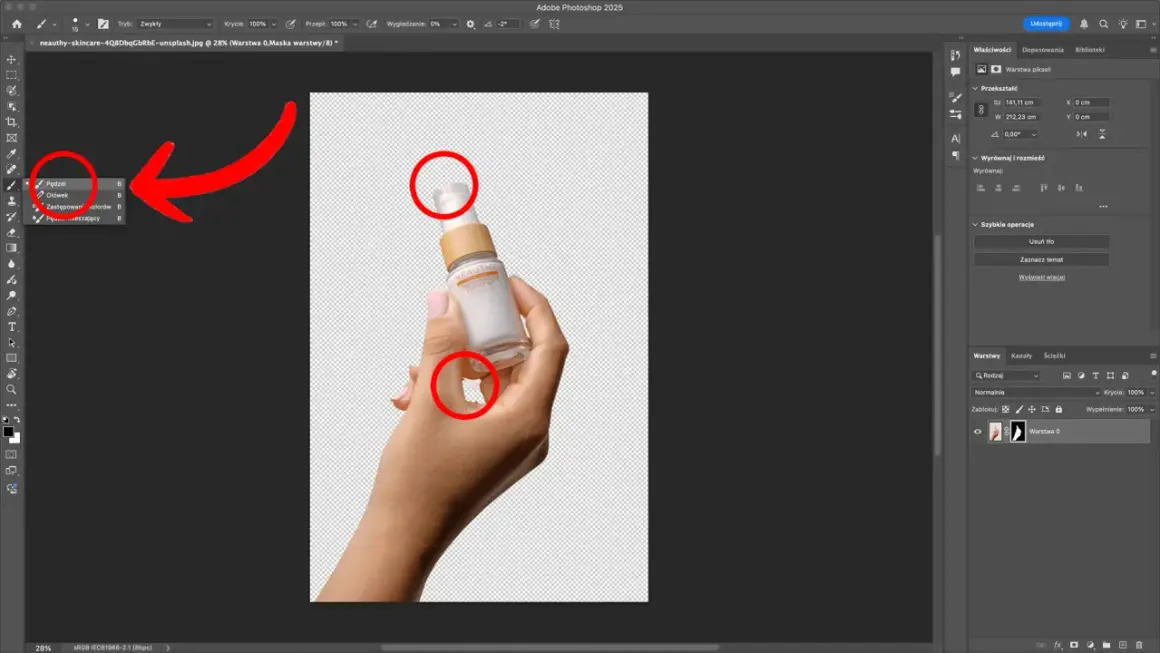
- Wybierz Pędzel (Brush Tool) i ustaw kolor pierwszoplanowy na czarny, aby ukryć piksele, lub na biały, aby je odkryć. Użycie szarego koloru sprawi, że obszar będzie częściowo przezroczysty.
- Maluj po masce, aby dopracować krawędzie. Pamiętaj, że malujesz po masce, a nie bezpośrednio po obrazie!
Praktyczne porady: malowanie na masce czarnym i białym pędzlem
Efektywne malowanie na masce to sztuka. Oto kilka moich wskazówek:
- Krycie (Opacity) i Przepływ (Flow): Zamiast malować pędzlem o 100% kryciu, często używam niższego krycia (np. 30-50%), aby stopniowo ukrywać lub odkrywać obszary, co daje bardziej naturalny efekt.
- Twardość pędzla (Hardness): Dla ostrych krawędzi używam twardego pędzla (80-100%), dla miękkich przejść (np. w przypadku dymu czy mgły) miękkiego pędzla (0-20%).
- Różne kształty pędzli: Czasami warto użyć niestandardowych pędzli (np. pędzli do włosów), aby uzyskać bardziej realistyczne detale na masce.
- Pamiętaj o klawiszu X: Szybkie przełączanie między czarnym a białym kolorem pierwszoplanowym za pomocą klawisza X to podstawa szybkiej pracy na masce.
Rozwiązujemy typowe problemy przy wycinaniu tła
Postrzępione lub "brudne" krawędzie po wycięciu
To jeden z najczęstszych problemów, z którym się spotykam. Po wycięciu obiektu krawędzie mogą wyglądać na poszarpane, pikselowate lub po prostu niedokładne. Oto, jak sobie z tym radzę:
- "Poprawianie krawędzi" (Refine Edge) w "Zaznacz i maskuj": To narzędzie jest stworzone właśnie do tego. Użyj go, aby wygładzić i dopracować krawędzie.
- Delikatne wygładzanie zaznaczenia (Feathering): Przed utworzeniem maski z zaznaczenia, możesz zastosować bardzo małe wygładzanie (np. 0.5-1 piksel), aby zmiękczyć krawędzie. Pamiętaj, aby nie przesadzić!
- Lekkie rozmycie Gaussa (Gaussian Blur) na masce: Po utworzeniu maski, możesz ją zaznaczyć (Ctrl/Cmd + klik na miniaturę maski), a następnie zastosować bardzo delikatne rozmycie Gaussa (Filtr > Rozmycie > Rozmycie Gaussa). Pamiętaj, aby rozmywać tylko maskę, a nie obraz.
Usuwanie kolorowej poświaty (fringing) z krawędzi obiektu
Kolorowa poświata, czyli tzw. "fringing", to pozostałości koloru starego tła, które przylegają do krawędzi wyciętego obiektu. Potrafi zepsuć cały efekt. Oto moje metody na jej usunięcie:
- "Oczyść kolory" (Decontaminate Colors) w "Zaznacz i maskuj": To opcja dostępna w przestrzeni roboczej "Zaznacz i maskuj", która automatycznie próbuje usunąć kolorową poświatę. Zwykle działa bardzo dobrze.
- Filtr "Minimum" na masce: Zaznacz maskę (Ctrl/Cmd + klik), a następnie przejdź do Filtr > Inne > Minimum. Ten filtr "zwęża" maskę, skutecznie usuwając cienkie paski koloru. Eksperymentuj z wartościami.
- Ręczne malowanie miękkim pędzlem: Czasami najskuteczniejsze jest ręczne malowanie na masce bardzo miękkim, czarnym pędzlem z niskim kryciem, aby delikatnie "zjeść" kolorową poświatę.
Co zrobić, gdy wycinany obiekt ma ten sam kolor co tło
To prawdziwe wyzwanie! Gdy obiekt i tło mają podobne kolory, automatyczne narzędzia często zawodzą. W takich sytuacjach muszę uciekać się do bardziej zaawansowanych technik:
- Narzędzie Pióro (Pen Tool): To jest moment, w którym Pióro staje się niezastąpione. Ręczne obrysowanie obiektu, piksel po pikselu, jest czasochłonne, ale gwarantuje precyzję niezależnie od kontrastu.
- Praca z kanałami kolorów (Channels): Jak już wspomniałem, szukam kanału, w którym kontrast jest największy, a następnie zwiększam go za pomocą Poziomów lub Krzywych, aby "wydobyć" obiekt z tła.
- Tymczasowe dostosowanie kontrastu obrazu: Czasami tymczasowo zwiększam kontrast całego obrazu (np. za pomocą warstwy dopasowania Krzywe), aby ułatwić zaznaczenie, a następnie usuwam tę warstwę po utworzeniu maski.
Ostatnie szlify: wkomponowanie obiektu w nowe tło
Dopasowanie obiektu do nowego tła: światło, kolor, nasycenie
Wycięcie obiektu to dopiero połowa sukcesu. Aby kompozycja wyglądała realistycznie, musisz dopasować wycięty obiekt do nowego tła pod względem oświetlenia, balansu kolorów i nasycenia. Zawsze używam do tego warstw dopasowania (Adjustment Layers), takich jak "Krzywe" (Curves), "Balans kolorów" (Color Balance) czy "Barwa/Nasycenie" (Hue/Saturation). Dzięki nim mogę subtelnie zmienić wygląd obiektu, aby idealnie wtopił się w nowe otoczenie, bez niszczenia oryginalnych pikseli.
Dodawanie realistycznego cienia pod wyciętym przedmiotem
Realistyczny cień to kropka nad "i", która sprawia, że wycięty obiekt wygląda, jakby faktycznie znajdował się na nowym tle. Oto, jak ja to robię:
- Zduplikuj warstwę z wyciętym obiektem (Ctrl/Cmd + J).
- Kliknij prawym przyciskiem myszy na zduplikowanej warstwie i wybierz "Utwórz maskę przycinającą" (Create Clipping Mask), jeśli chcesz, aby cień był ograniczony do kształtu obiektu.
- Wypełnij zduplikowaną warstwę czarnym kolorem (Edycja > Wypełnij > Czarny).
- Przejdź do Filtr > Rozmycie > Rozmycie Gaussa (Gaussian Blur) i dostosuj promień rozmycia, aby cień wyglądał naturalnie.
- Przesuń warstwę cienia pod warstwę z obiektem.
- Użyj narzędzia "Przekształcanie swobodne" (Free Transform - Ctrl/Cmd + T), a następnie kliknij prawym przyciskiem myszy i wybierz "Zniekształcenie" (Distort), aby dopasować kształt cienia do perspektywy nowego tła.
- Zmniejsz krycie (Opacity) warstwy cienia do realistycznego poziomu (np. 20-50%) i ewentualnie zmień jej tryb mieszania na "Mnożenie" (Multiply).