Zmiana koloru w programie Adobe Photoshop to jedna z najbardziej fundamentalnych, a zarazem kreatywnych umiejętności, którą każdy edytor zdjęć powinien opanować. Ten praktyczny przewodnik przeprowadzi Cię przez szereg technik od najprostszych, idealnych dla początkujących, po zaawansowane metody, które pozwolą na precyzyjną modyfikację barw na zdjęciach. Niezależnie od tego, czy chcesz zmienić kolor całego ujęcia, czy tylko drobnego detalu, takiego jak ubranie, tło czy oczy, znajdziesz tu sprawdzone instrukcje, które otworzą przed Tobą nowe możliwości w edycji.
Kompleksowy poradnik zmiany koloru w Photoshopie od podstaw po zaawansowane techniki
- Do szybkich zmian koloru całego zdjęcia lub jednolitych obiektów najlepiej użyć narzędzia "Zastępowanie koloru" (Replace Color) lub warstwy dopasowania "Barwa/Nasycenie" (Hue/Saturation).
- Kluczem do precyzyjnej zmiany koloru konkretnego obiektu jest dokładne zaznaczenie go za pomocą narzędzi AI (Zaznaczanie obiektów, Zaznacz temat) lub klasycznych (Szybkie zaznaczenie, Pióro).
- Zaawansowane techniki, takie jak "Kolor selektywny", "Balans kolorów" czy "Krzywe", oferują pełną kontrolę nad barwami i pozwalają na profesjonalne retusze.
- Aby uzyskać realistyczny efekt po zmianie koloru, należy pracować na warstwach dopasowania z maskami i eksperymentować z trybami mieszania warstw (np. Kolor, Nakładka).
- Artykuł odpowiada na najczęstsze pytania, takie jak zmiana koloru ubrania, tła, czy tworzenie efektu "Color Splash".
Dlaczego warto opanować zmianę koloru w Photoshopie?
Umiejętność zmiany koloru to coś więcej niż tylko techniczna sztuczka to fundament w edycji zdjęć, który otwiera drzwi do pełnej kreatywnej swobody. Od prostej korekty balansu bieli, która potrafi uratować nieudane ujęcie, po całkowitą transformację nastroju i estetyki obrazu, kontrola nad barwą jest absolutnie kluczowa. W mojej pracy zawsze podkreślam znaczenie edycji nieniszczącej. Pracując z warstwami dopasowania i maskami, nie modyfikujemy oryginalnych danych obrazu. Dzięki temu zawsze możemy wrócić do punktu wyjścia, wprowadzić poprawki lub eksperymentować bez obaw o utratę pierwotnej wersji zdjęcia. To inteligentne podejście, które pozwala na elastyczność i precyzję, a w efekcie na osiągnięcie profesjonalnych rezultatów.
Najprostsza metoda dla początkujących: zmiana koloru w 60 sekund
Dla tych, którzy stawiają pierwsze kroki w Photoshopie lub potrzebują błyskawicznej zmiany koloru, narzędzie "Zastępowanie koloru" (Replace Color) jest prawdziwym wybawieniem. Pozwala ono na szybką modyfikację barw, zwłaszcza na obiektach o jednolitym odcieniu. Pokażę Ci, jak to zrobić:
- Otwórz swoje zdjęcie w programie Adobe Photoshop.
- Przejdź do menu Obraz > Dopasowania > Zastępowanie koloru (Image > Adjustments > Replace Color).
- W otwartym oknie dialogowym wybierz narzędzie Kroplomierz (Eyedropper Tool) i kliknij na kolor, który chcesz zmienić na zdjęciu.
- Aby zwiększyć zakres zaznaczenia, użyj kroplomierza z plusem i klikaj na inne odcienie tego samego koloru. Suwak Rozmycie (Fuzziness) pozwoli Ci dostosować tolerancję zaznaczenia.
- Następnie, w sekcji Rezultat (Result), dostosuj suwaki Barwa (Hue), Nasycenie (Saturation) i Jasność (Lightness), aby uzyskać pożądany nowy kolor.
Ta metoda sprawdza się najlepiej do szybkich korekt, gdy obiekt ma wyraźny, jednolity kolor i nie sąsiaduje z podobnymi odcieniami. Jeśli jednak obiekt ma złożoną teksturę, wiele odcieni lub jest blisko innych elementów o zbliżonej barwie, warto rozważyć bardziej precyzyjne techniki, które omówię w kolejnych sekcjach.
Jak precyzyjnie zmienić kolor jednego obiektu na zdjęciu?
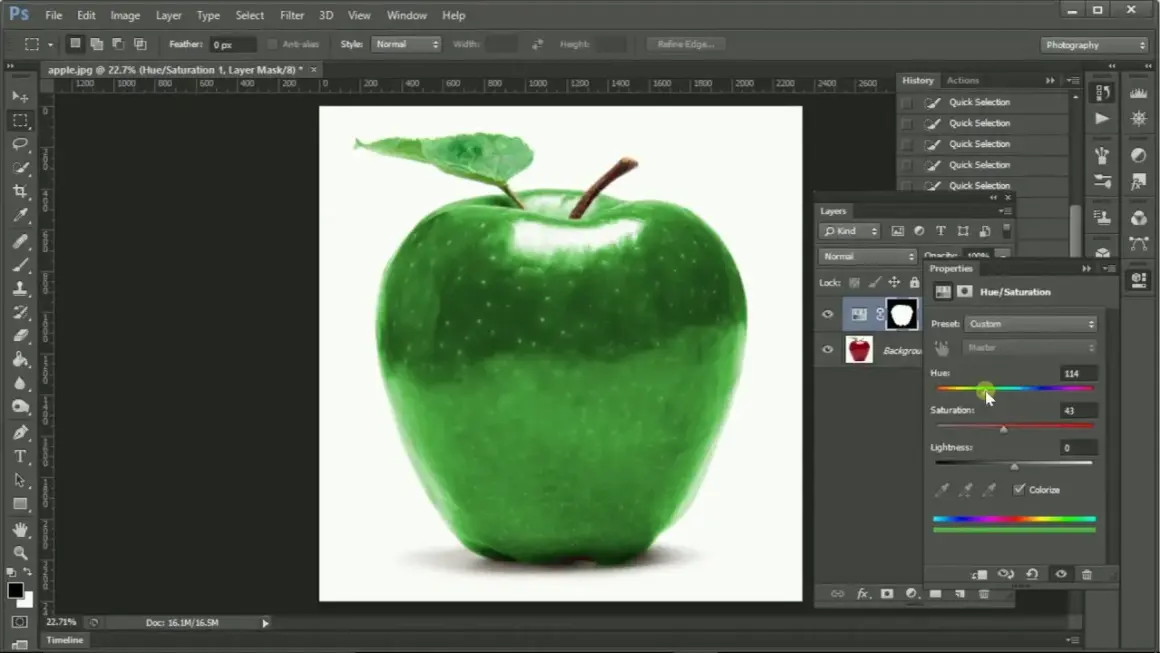
Kluczem do realistycznej i profesjonalnie wyglądającej zmiany koloru pojedynczego obiektu na zdjęciu jest perfekcyjne zaznaczenie. Bez tego nowy kolor może "wylewać się" poza krawędzie lub wyglądać nienaturalnie. Poniżej przedstawiam sprawdzoną metodę z użyciem warstwy dopasowania "Barwa/Nasycenie" (Hue/Saturation) i maski:
- Stwórz precyzyjną selekcję obiektu: Użyj jednego z narzędzi do zaznaczania (o których opowiem za chwilę), aby dokładnie wyizolować obiekt, którego kolor chcesz zmienić. Im dokładniejsza selekcja, tym lepszy efekt końcowy.
- Dodaj warstwę dopasowania "Barwa/Nasycenie": Z menu Warstwy (Layers) wybierz Warstwa > Nowa warstwa dopasowania > Barwa/Nasycenie (Layer > New Adjustment Layer > Hue/Saturation). Upewnij się, że opcja "Użyj poprzedniej warstwy do utworzenia maski przycinającej" jest zaznaczona, jeśli chcesz, aby efekt wpływał tylko na warstwę pod spodem.
- Użyj maski warstwy do ograniczenia efektu: Po utworzeniu warstwy dopasowania, Photoshop automatycznie przekształci Twoją selekcję w maskę warstwy. Białe obszary maski pokazują, gdzie efekt jest widoczny, czarne gdzie jest ukryty. Możesz udoskonalić maskę, malując po niej czarnym lub białym pędzlem.
- Dostosuj suwaki barwy, nasycenia i jasności: Teraz, mając aktywną warstwę dopasowania, możesz swobodnie przesuwać suwaki Barwa (Hue), Nasycenie (Saturation) i Jasność (Lightness), aby uzyskać pożądany nowy kolor. Możesz także zaznaczyć opcję Koloryzuj (Colorize), aby nadać obiektowi jednolity odcień.
Ta technika jest niezwykle wszechstronna i pozwala na zmianę koloru niemal wszystkiego od ubrania, przez tło, aż po subtelne detale, takie jak kolor oczu czy włosów. Kluczem jest zawsze dokładna maska.
Aby stworzyć tę precyzyjną maskę, Photoshop oferuje szereg narzędzi. Oto moje ulubione:
- Narzędzia AI: "Zaznaczanie obiektów" (Object Selection Tool) i "Zaznacz temat" (Select Subject): W nowszych wersjach Photoshopa te narzędzia oparte na sztucznej inteligencji są rewolucyjne. "Zaznaczanie obiektów" pozwala po prostu narysować prostokąt lub lasso wokół obiektu, a program sam go rozpozna i precyzyjnie zaznaczy. "Zaznacz temat" automatycznie identyfikuje główny temat zdjęcia i tworzy jego selekcję. Są one niezwykle szybkie i często zaskakująco dokładne, znacznie przyspieszając workflow.
- Klasyczne narzędzia: "Szybkie zaznaczenie" (Quick Selection Tool) i "Różdżka" (Magic Wand Tool): "Szybkie zaznaczenie" pozwala malować po obiekcie, a Photoshop inteligentnie rozszerza zaznaczenie do podobnych pikseli. "Różdżka" jest idealna do zaznaczania jednolitych obszarów koloru. Mimo rozwoju AI, te narzędzia nadal są niezawodne i często używam ich do szybkiego zaznaczania lub dopracowywania selekcji.
- Narzędzie Pióro (Pen Tool): Dla najbardziej wymagających i zaawansowanych użytkowników, "Pióro" oferuje niezrównaną precyzję. Pozwala tworzyć wektorowe ścieżki wokół obiektu, które następnie można przekształcić w selekcję. Jest to idealne rozwiązanie do skomplikowanych kształtów i gładkich krawędzi, choć wymaga więcej czasu i wprawy.
Pełna kontrola nad barwą: techniki dla bardziej wymagających
Jeśli szukasz bardziej subtelnych, profesjonalnych i precyzyjnych metod zmiany koloru, które dają pełną kontrolę nad każdym niuansem, warto poznać te zaawansowane narzędzia. Są one niezastąpione w retuszu portretów, korekcji produktowej czy artystycznej obróbce zdjęć.
"Kolor selektywny" (Selective Color): To narzędzie to prawdziwy skarb dla kolorystów. Pozwala modyfikować poszczególne składowe CMYK (cyjan, magenta, żółty, czarny) w wybranych zakresach barw. Możesz wybrać, czy chcesz zmieniać czerwienie, żółcie, zielenie, cyjany, magenta, błękity, biele, neutralne szarości czy czernie. Dzięki temu możesz na przykład wzmocnić czerwień w ubraniu, jednocześnie ochładzając odcień skóry, lub skorygować niepożądany żółty zafarb w bieli. Daje to niezwykle profesjonalne i subtelne efekty, pozwalając na precyzyjną korekcję kolorystyczną, której nie osiągniesz innymi metodami.
"Balans kolorów" (Color Balance): Chcesz nadać zdjęciu wyjątkowy klimat? "Balans kolorów" to narzędzie, które pozwala na modyfikację tonacji barw w cieniach, półcieniach i światłach niezależnie. Możesz ocieplić cienie, ochłodzić światła, dodać zieleni do półcieni wszystko, aby stworzyć pożądany nastrój. Jest to idealne do nadawania zdjęciom filmowego wyglądu, korygowania zafarbów w konkretnych partiach tonalnych lub po prostu eksperymentowania z estetyką obrazu.
"Krzywe" (Curves): Jeśli "Balans kolorów" to precyzyjny pędzel, to "Krzywe" są całą paletą barw i narzędzi w rękach artysty. To najbardziej zaawansowane narzędzie do edycji kolorów w Photoshopie. Pozwala na modyfikowanie poszczególnych kanałów kolorów (czerwony, zielony, niebieski) niezależnie, a także kanału RGB (jasności). Przesuwając punkty na krzywej, zyskujesz absolutną kontrolę nad kontrastem, jasnością i barwami w całym zakresie tonalnym zdjęcia. Możesz tworzyć bardzo specyficzne i artystyczne efekty, takie jak stylizacje vintage, dramatyczne kontrasty czy subtelne zmiany kolorystyczne, które są niemożliwe do osiągnięcia innymi metodami.
Kreatywne efekty specjalne, które zachwycą każdego
Poza podstawową zmianą koloru, Photoshop pozwala na tworzenie spektakularnych efektów specjalnych, które przyciągają wzrok i dodają zdjęciom artystycznego wyrazu. Oto dwa, które osobiście bardzo lubię:
-
Efekt "Color Splash" (jeden kolorowy detal na czarno-białym tle):
Ten efekt polega na zachowaniu jednego elementu w kolorze, podczas gdy reszta zdjęcia jest czarno-biała. Daje to dramatyczny i artystyczny wygląd, skupiając uwagę widza na kluczowym detalu.
- Otwórz zdjęcie w Photoshopie i zduplikuj warstwę tła (Ctrl/Cmd + J).
- Na zduplikowanej warstwie przejdź do Obraz > Dopasowania > Czarno-białe (Image > Adjustments > Black & White) lub Obraz > Dopasowania > Desaturacja (Image > Adjustments > Desaturate), aby przekształcić całe zdjęcie w czarno-białe.
- Dodaj maskę warstwy do tej czarno-białej warstwy (kliknij ikonę maski na dole panelu Warstwy).
- Wybierz Pędzel (Brush Tool), ustaw kolor pierwszoplanowy na czarny i zacznij malować po obszarze, który chcesz zachować w kolorze. Malowanie czarnym pędzlem na masce odsłania oryginalny kolor z warstwy poniżej.
- Dla większej precyzji możesz użyć narzędzi do zaznaczania, aby stworzyć selekcję obiektu, a następnie wypełnić ją czarnym kolorem na masce.
-
Kolorowanie starych zdjęć za pomocą filtrów neuronowych:
Dzięki rozwojowi sztucznej inteligencji, Photoshop oferuje teraz niesamowite narzędzie do automatycznej koloryzacji starych, czarno-białych zdjęć.
- Otwórz czarno-białe zdjęcie w Photoshopie.
- Przejdź do menu Filtr > Filtry neuronowe (Filter > Neural Filters).
- W panelu Filtrów neuronowych znajdź filtr Koloruj (Colorize) i włącz go.
- Photoshop automatycznie pokoloruje zdjęcie, wykorzystując algorytmy AI. Często jest to szybka i zaskakująco dobra metoda.
- Pamiętaj, że choć automatyczna, ta metoda często wymaga ręcznych poprawek. Możesz dostosować suwaki w panelu filtrów, aby poprawić odcienie, lub wyeksportować efekt jako nową warstwę i ręcznie dopracować kolory za pomocą warstw dopasowania i masek.
Jak uzyskać realistyczny efekt? Unikaj tych typowych błędów!
Zmienianie koloru w Photoshopie to jedno, ale uzyskanie naturalnego i realistycznego efektu to już inna bajka. Często widzę, jak początkujący wpadają w te same pułapki. Pamiętaj, że profesjonalna edycja zawsze dąży do tego, aby zmiany były niewidoczne dla oka. Oto najczęstsze problemy i sposoby na ich uniknięcie:
-
Problem płaskiego, nienaturalnego koloru: Czasami, po zmianie koloru, obiekt wygląda płasko, jakby był pomalowany farbą, tracąc wszystkie detale cieni i świateł. Dzieje się tak, gdy nowy kolor całkowicie nadpisuje oryginalną informację o jasności i kontraście. Rozwiązanie: magia trybów mieszania warstw! Zamiast po prostu zmieniać kolor na warstwie, eksperymentuj z trybami mieszania warstw (Blend Modes).
- Tryb "Kolor" (Color): Jest to mój ulubiony tryb do zmiany koloru. Zachowuje on oryginalną jasność i kontrast warstwy pod spodem, zmieniając tylko barwę i nasycenie. Dzięki temu nowy kolor idealnie wpasowuje się w teksturę i cienie obiektu, np. ubrania czy skóry.
- Tryb "Nakładka" (Overlay) lub "Miękkie światło" (Soft Light): Te tryby wzmacniają kontrast i nasycenie, dodając głębi. Mogą być świetne do subtelnych zmian, które zachowują dynamikę obrazu.
- Tryb "Pomnóż" (Multiply): Przyciemnia obszary, zachowując cienie. Może być użyteczny, gdy chcesz nadać obiektowi ciemniejszy odcień, jednocześnie zachowując jego fakturę.
-
Problem "wylewania się" koloru: Nic tak nie psuje precyzji, jak kolor "wylewający się" poza krawędzie obiektu. To znak niedokładnej maski. Rozwiązanie: udoskonalanie maski! Po stworzeniu wstępnej maski, poświęć czas na jej dopracowanie.
- Używaj pędzla (Brush Tool) z różnymi twardościami (Hardness) do malowania po masce twardy pędzel do ostrych krawędzi, miękki do płynnych przejść.
- Wykorzystaj opcję "Zaznacz i maskuj" (Select and Mask) (dostępną po stworzeniu selekcji lub maski), aby precyzyjnie udoskonalić krawędzie, wygładzić je i usunąć zafarbienia.
- Tryb Szybka maska (Quick Mask Mode) (klawisz Q) pozwala malować selekcję jak na masce, co często jest intuicyjniejsze.
- Zachowanie faktury materiału: Niezależnie od tego, czy zmieniasz kolor tkaniny, drewna czy skóry, kluczowe jest zachowanie oryginalnej faktury materiału. Płaski kolor bez tekstury zawsze będzie wyglądał sztucznie. Jak już wspomniałem, tryby mieszania warstw, zwłaszcza "Kolor", są tu niezastąpione. Pracując na warstwach dopasowania z maskami, zawsze masz możliwość cofnięcia zmian, dostosowania krycia (Opacity) warstwy lub eksperymentowania z różnymi trybami, co pozwala na nieniszczącą edycję i gwarantuje, że oryginalne detale i tekstury pozostaną nienaruszone, a nowy kolor będzie wyglądał, jakby zawsze tam był.