Edycja zdjęć w Adobe Photoshop to umiejętność, która otwiera drzwi do nieskończonych możliwości kreatywnych. Niezależnie od tego, czy jesteś początkującym entuzjastą fotografii, czy średniozaawansowanym użytkownikiem, ten kompleksowy przewodnik krok po kroku pomoże Ci opanować kluczowe narzędzia i techniki, aby Twoje fotografie nabrały profesjonalnego wyglądu. Przygotuj się, by w pełni wykorzystać potencjał Photoshopa i transformować swoje zdjęcia.
Opanuj edycję zdjęć w Photoshopie: od podstaw po zaawansowane techniki retuszu i AI
- Poznaj interfejs Photoshopa i opanuj niedestrukcyjną edycję za pomocą warstw i masek.
- Wykonaj kluczowe korekty światła, cienia i koloru w filtrze Camera Raw.
- Skutecznie retuszuj niedoskonałości narzędziami takimi jak Pędzel korygujący i Stempel.
- Wykorzystaj sztuczną inteligencję Photoshopa do precyzyjnego zaznaczania i kreatywnego rozbudowywania zdjęć.
- Stosuj Filtry Inteligentne i Neuronowe, aby podnieść jakość i styl fotografii.
- Naucz się prawidłowo zapisywać i eksportować zdjęcia w różnych formatach.
Zanim zaczniesz: jak skonfigurować Photoshopa i poznać najważniejsze narzędzia
Zrozumienie interfejsu Photoshopa jest absolutnie kluczowe dla efektywnej pracy. Na początku może wydawać się przytłaczający, ale z czasem zauważysz, że jego struktura jest bardzo logiczna. Ja zawsze podkreślam, że kluczem do sukcesu jest poznanie najważniejszych paneli, które są Twoimi głównymi narzędziami pracy. Bez nich ani rusz!
- Panel Warstwy (Layers): To serce Photoshopa i fundament niedestrukcyjnej edycji. Pozwala na pracę z wieloma elementami obrazu niezależnie.
- Panel Narzędzia (Tools): Znajdziesz tu wszystkie pędzle, zaznaczenia, kadrowanie i retusz. To Twoja cyfrowa skrzynka z narzędziami.
- Panel Historia (History): Niezwykle przydatny panel, który pozwala cofnąć się do dowolnego etapu edycji. Dzięki niemu nie musisz obawiać się eksperymentowania.
- Górne menu: Zawiera dostęp do wszystkich funkcji programu, od otwierania plików po zaawansowane filtry i ustawienia.
Magia formatu RAW: dlaczego warto go używać i jak otworzyć w Photoshopie?
Jeśli zależy Ci na maksymalnej kontroli nad swoimi zdjęciami i najwyższej jakości edycji, musisz zacząć fotografować w formacie RAW. W przeciwieństwie do JPG, pliki RAW to surowe dane z matrycy aparatu, które zachowują znacznie więcej informacji o kolorach, światłach i cieniach. Daje to ogromne możliwości korekty bez utraty jakości, co jest szczególnie ważne przy zdjęciach wykonanych w trudnych warunkach oświetleniowych. Gdy otwierasz plik RAW w Photoshopie, program automatycznie uruchamia moduł Camera Raw, który jest pierwszym i często najważniejszym etapem obróbki. To właśnie tutaj, w cyfrowej ciemni, dokonujemy wstępnych, ale fundamentalnych korekt.
Fundamenty dobrej edycji: korekty, które musisz opanować
Pierwsze cięcie: jak idealnie kadrować i prostować zdjęcia?
Kadrowanie i prostowanie to jedne z pierwszych czynności, które wykonuję po otwarciu zdjęcia. Dobrze skadrowane zdjęcie potrafi całkowicie zmienić odbiór kompozycji, a prosty horyzont to podstawa estetyki. Narzędzie Kadrowanie (Crop Tool) jest do tego idealne.
- Wybierz narzędzie Kadrowanie (Crop Tool) z panelu Narzędzia (domyślnie klawisz
C). - Na górnym pasku opcji możesz wybrać predefiniowane proporcje kadrowania (np. 1:1, 16:9) lub kadrować swobodnie.
- Przeciągnij narożniki lub boki ramki kadrowania, aby dopasować kompozycję. Pamiętaj o zasadzie trójpodziału!
- Aby wyprostować horyzont, najedź kursorem myszy poza ramkę kadrowania, aż pojawi się ikona zakrzywionej strzałki. Kliknij i przeciągnij, obracając zdjęcie. Możesz też skorzystać z opcji Prostuj (Straighten) na górnym pasku kliknij ją, a następnie narysuj linię wzdłuż horyzontu na zdjęciu.
- Po zakończeniu naciśnij
Enterlub kliknij ikonę zatwierdzenia na górnym pasku.
Zapanuj nad światłem i cieniem: magia suwaków w Camera Raw Filter
Nawet jeśli pracuję z plikiem JPG, często zaczynam od otwarcia go w filtrze Camera Raw (Filtr > Filtr Camera Raw). To potężne narzędzie, które pozwala mi na intuicyjne i precyzyjne korekty tonalne. Suwaki w Camera Raw są niezwykle efektywne w kontrolowaniu ekspozycji, kontrastu oraz szczegółów w najjaśniejszych i najciemniejszych partiach obrazu.
- Ekspozycja (Exposure): Kontroluje ogólną jasność zdjęcia. Używam go do rozjaśniania lub przyciemniania całego obrazu.
- Kontrast (Contrast): Zwiększa lub zmniejsza różnicę między jasnymi a ciemnymi obszarami. Zbyt duży kontrast może prowadzić do utraty szczegółów.
- Podświetlenia (Highlights): Pozwala odzyskać szczegóły w prześwietlonych partiach zdjęcia lub delikatnie je przyciemnić.
- Cienie (Shadows): Rozjaśnia ciemne obszary, wydobywając z nich detale, które mogłyby być ukryte.
- Biele (Whites): Reguluje najjaśniejsze punkty na zdjęciu, wpływając na ich intensywność.
- Czernie (Blacks): Kontroluje najciemniejsze punkty, nadając zdjęciu głębi lub je rozjaśniając.
Kolory, które zachwycają: jak poprawnie ustawić balans bieli i nasycenie?
Poprawny balans bieli to podstawa naturalnie wyglądających kolorów. Jeśli zdjęcie ma zbyt ciepły (żółty/pomarańczowy) lub zbyt zimny (niebieski) odcień, balans bieli w Camera Raw (suwaki Temperatura i Odcień) pozwala mi go skorygować. Mogę wybrać predefiniowane ustawienia (np. Światło dzienne, Chmury) lub użyć kroplomierza, aby wskazać neutralny szary punkt na zdjęciu. Następnie przechodzę do Nasycenia (Saturation) i Jaskrawości (Vibrance). Nasycenie zwiększa intensywność wszystkich kolorów, ale trzeba uważać, by nie przesadzić i nie uzyskać przesyconych, nienaturalnych barw. Jaskrawość działa subtelniej, zwiększając nasycenie mniej nasyconych kolorów, jednocześnie chroniąc odcienie skóry przed przesyconym wyglądem.
Krzywe i poziomy: narzędzia dla wtajemniczonych, które odmienią Twoje zdjęcia
Kiedy potrzebuję bardziej precyzyjnej kontroli nad tonami i kontrastem, sięgam po narzędzia Poziomy (Levels) i Krzywe (Curves). To zaawansowane, ale niezwykle potężne funkcje, które potrafią odmienić wygląd zdjęcia. Co najważniejsze, zawsze używam ich jako Warstw dopasowania (Adjustment Layers). Dzięki temu edycja jest niedestrukcyjna mogę w każdej chwili wrócić do ustawień, zmienić je lub całkowicie usunąć, nie wpływając na oryginalny obraz. Poziomy pozwalają na regulację punktów czerni, bieli i tonów średnich, podczas gdy Krzywe dają mi pełną kontrolę nad każdym zakresem tonalnym, umożliwiając tworzenie skomplikowanych efektów kontrastu i kolorystyki.
Praca warstwami: edytuj zdjęcia inteligentnie i bez straty jakości
Czym są warstwy i dlaczego to najważniejsza koncepcja w Photoshopie?
Warstwy to absolutny fundament Photoshopa i klucz do niedestrukcyjnej edycji. Wyobraź sobie, że Twoje zdjęcie to stos przezroczystych folii, na których możesz rysować, dodawać tekst, stosować korekty czy umieszczać inne obrazy. Każda z tych folii to osobna warstwa. Dzięki warstwom mogę wprowadzać zmiany i dodawać elementy bez trwałego modyfikowania oryginalnego obrazu. To oznacza, że zawsze mogę wrócić do poprzedniego stanu, eksperymentować bez obaw i mieć pełną elastyczność w pracy. Bez zrozumienia i aktywnego korzystania z warstw, Photoshop traci większość swojej mocy.
Warstwy dopasowania (Adjustment Layers): wprowadzaj zmiany, które zawsze możesz cofnąć
Jak już wspomniałem, Warstwy dopasowania (Adjustment Layers) to moja ulubiona metoda na niedestrukcyjną korektę kolorów i tonów. Zamiast bezpośrednio zmieniać piksele na zdjęciu, warstwy dopasowania nakładają efekt na warstwy poniżej, pozostawiając oryginalne dane obrazu nienaruszone. To pozwala mi na pełną swobodę w eksperymentowaniu i dostosowywaniu efektów w dowolnym momencie. Najpopularniejsze i najczęściej używane przeze mnie Warstwy dopasowania to:
- Poziomy (Levels): Do precyzyjnej kontroli punktów czerni, bieli i tonów średnich.
- Krzywe (Curves): Oferują najbardziej zaawansowaną kontrolę nad kontrastem i tonami.
- Barwa/Nasycenie (Hue/Saturation): Idealne do zmiany kolorów, ich nasycenia i jasności.
- Balans kolorów (Color Balance): Pozwala na subtelne korekty kolorystyczne w cieniach, tonach średnich i światłach.
Maski warstw: Twój cyfrowy pędzel do precyzyjnej edycji
Maski warstw to kolejne fundamentalne narzędzie, które idzie w parze z warstwami dopasowania. Dzięki nim mogę precyzyjnie kontrolować, gdzie efekt danej warstwy dopasowania jest widoczny, a gdzie ukryty. Maska warstwy to nic innego jak obraz w odcieniach szarości (lub czerni i bieli) przypisany do warstwy.
- Biała maska: Oznacza, że efekt warstwy jest w pełni widoczny.
- Czarna maska: Oznacza, że efekt warstwy jest całkowicie ukryty.
- Odcienie szarości: Pozwalają na częściowe odsłonięcie lub ukrycie efektu.
Malując na masce czarnym pędzlem, ukrywam efekt, a białym odkrywam go. To jak cyfrowy pędzel, który pozwala mi precyzyjnie stosować zmiany tylko na wybranych fragmentach zdjęcia, co jest kluczowe dla profesjonalnego retuszu i edycji.
Niezbędnik retuszera: najważniejsze narzędzia do poprawy wyglądu zdjęć
Jak usunąć pryszcze i inne niedoskonałości? Poznaj Pędzel korygujący i Stempel
Retusz to sztuka subtelności. Kiedy chcę usunąć niedoskonałości, takie jak pryszcze, drobne zmarszczki czy niechciane elementy w tle, sięgam po specjalistyczne narzędzia.
- Punktowy pędzel korygujący (Spot Healing Brush): Moje ulubione narzędzie do szybkich poprawek. Działa automatycznie wystarczy kliknąć na niedoskonałość, a Photoshop sam dobierze teksturę z otoczenia, aby ją usunąć. Idealny do małych, pojedynczych defektów.
-
Pędzel korygujący (Healing Brush): Bardziej zaawansowana wersja. Pozwala mi ręcznie wybrać obszar źródłowy (przytrzymując
Alti klikając), z którego pobrana zostanie tekstura, a następnie malować nią po niedoskonałości. Świetny do większych obszarów, gdzie potrzebuję większej kontroli. - Stempel (Clone Stamp): To narzędzie pozwala mi dosłownie sklonować fragment obrazu z jednego miejsca i nanieść go w inne. Jest niezastąpiony do usuwania większych, bardziej skomplikowanych elementów lub wypełniania pustych przestrzeni, gdzie inne pędzle korygujące sobie nie radzą.
Perfekcyjne zaznaczenie w kilka sekund: jak wykorzystać moc sztucznej inteligencji (Select Subject)
Precyzyjne zaznaczenie obiektu to podstawa wielu zaawansowanych technik edycji. Kiedyś wymagało to żmudnej pracy z narzędziami takimi jak Pióro czy Szybkie zaznaczanie. Dziś, dzięki sztucznej inteligencji, proces ten został zrewolucjonizowany. Funkcja Zaznacz obiekt (Select Subject) to game changer. Wystarczy jedno kliknięcie, a Photoshop, wykorzystując algorytmy AI, automatycznie wykrywa i precyzyjnie zaznacza główny obiekt na zdjęciu. To oszczędza mi mnóstwo czasu i pozwala skupić się na kreatywnej stronie edycji.
Jak naturalnie wygładzić skórę na portrecie bez efektu "plastiku"?
Wygładzanie skóry na portretach to delikatna sprawa. Nikt nie chce, aby model wyglądał jak plastikowa lalka. W najnowszych wersjach Photoshopa, Filtry neuronowe (Neural Filters) oferują fantastyczne rozwiązanie. Specjalny filtr do wygładzania skóry pozwala mi uzyskać naturalny efekt, redukując niedoskonałości i ujednolicając teksturę, jednocześnie zachowując pory i naturalny wygląd skóry. Mogę precyzyjnie kontrolować stopień wygładzenia, co jest kluczowe dla zachowania autentyczności. 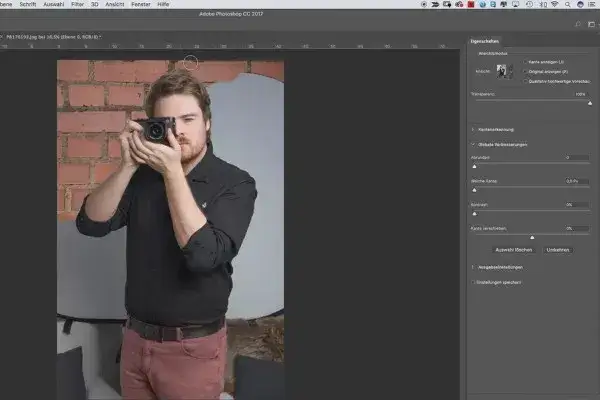
Oczy pełne blasku: technika Dodge & Burn do rozjaśniania i przyciemniania detali
Technika Dodge & Burn to klasyka w retuszu portretów, którą uwielbiam stosować, zwłaszcza by nadać oczom blasku i głębi. Polega ona na selektywnym rozjaśnianiu (Dodge) i przyciemnianiu (Burn) konkretnych partii zdjęcia. W przypadku oczu, delikatne rozjaśnienie tęczówki i białek oraz subtelne przyciemnienie rzęs i linii wokół oczu potrafi zdziałać cuda. Ta technika dodaje kontrastu, podkreśla detale i sprawia, że oczy wydają się bardziej trójwymiarowe i pełne życia. Zazwyczaj wykonuję ją na osobnej, neutralnej warstwie w trybie mieszania "Nakładka" (Overlay) lub "Miękkie światło" (Soft Light), malując po niej pędzlami o niskim kryciu.
Efekty specjalne i kreatywna edycja: wynieś swoje zdjęcia na wyższy poziom
Jak zmienić kolor dowolnego obiektu na zdjęciu?
Zmiana koloru obiektu na zdjęciu to jedna z tych sztuczek, która potrafi całkowicie odmienić nastrój i kompozycję. Najłatwiejszym i najbardziej efektywnym sposobem jest użycie Warstwy dopasowania Barwa/Nasycenie (Hue/Saturation) w połączeniu z maską warstwy lub precyzyjnym zaznaczeniem. Najpierw zaznaczam obiekt, którego kolor chcę zmienić (np. za pomocą funkcji "Zaznacz obiekt" lub narzędzia Pióro). Następnie tworzę Warstwę dopasowania Barwa/Nasycenie, która automatycznie zostanie przypisana do utworzonego zaznaczenia jako maska. Teraz mogę swobodnie przesuwać suwak "Barwa", aby zmienić kolor, a także regulować "Nasycenie" i "Jasność", by dopasować go do reszty zdjęcia. To pozwala na precyzyjne i niedestrukcyjne zmiany.
Wyostrzanie bez szumów: poznaj Filtry Inteligentne i Maskę Wyostrzającą
Wyostrzanie to często ostatni etap obróbki, który potrafi wydobyć detale i nadać zdjęciu ostrości. Jednak zbyt agresywne wyostrzanie może wprowadzić nieestetyczny szum. Dlatego zawsze stosuję Filtry Inteligentne (Smart Filters). Konwertuję warstwę ze zdjęciem na obiekt inteligentny (Warstwa > Obiekty inteligentne > Konwertuj na obiekt inteligentny), a następnie stosuję filtr Maska wyostrzająca (Unsharp Mask) (Filtr > Wyostrzanie > Maska wyostrzająca). Dzięki temu, że filtr jest inteligentny, mogę w dowolnym momencie zmienić jego parametry, a nawet całkowicie go usunąć, bez wpływu na oryginalne piksele. To daje mi pełną kontrolę nad efektem wyostrzania i pozwala uniknąć niechcianego szumu.
Wypełnienie generatywne (Generative Fill): jak AI może rozbudować Twoje zdjęcie?
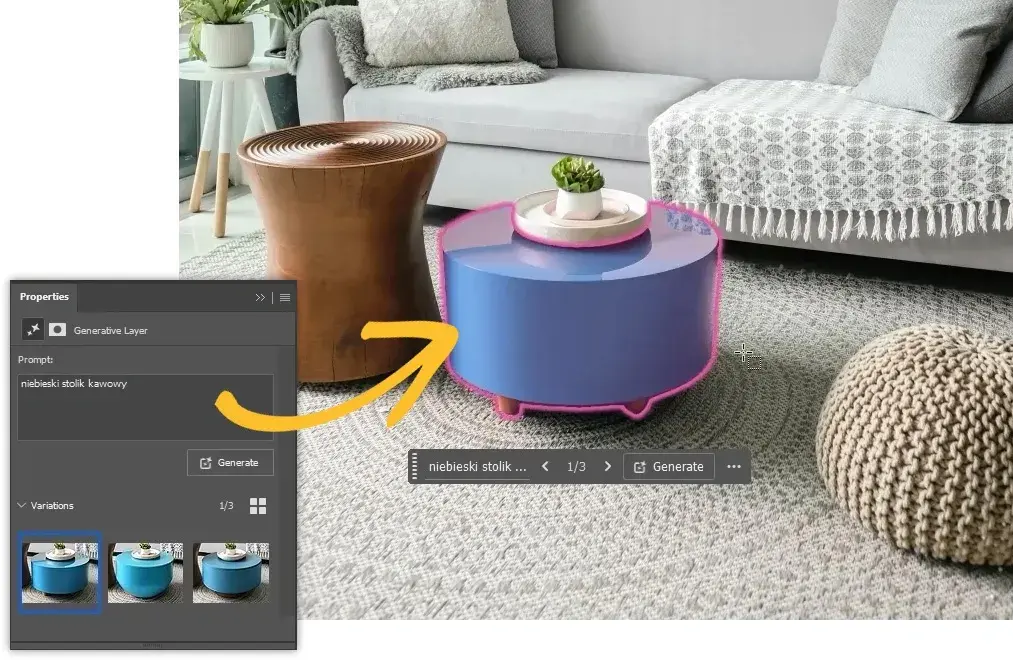
Wypełnienie generatywne (Generative Fill) to jedna z najbardziej rewolucyjnych funkcji Photoshopa, oparta na sztucznej inteligencji, która zmieniła sposób, w jaki myślę o edycji. Pozwala mi na rozbudowywanie obrazów poza ich oryginalne granice, dodawanie nowych elementów lub usuwanie istniejących w sposób kontekstowy i realistyczny. Wystarczy zaznaczyć obszar, a następnie wpisać tekstowy opis tego, co chcę dodać lub usunąć. AI Photoshopa generuje kilka wariantów, które mogę wybrać i dostosować. To narzędzie jest niesamowite do kreatywnego poszerzania kadrów, dodawania brakujących elementów tła czy nawet generowania zupełnie nowych obiektów, które idealnie wpasowują się w estetykę zdjęcia.
Filtry neuronowe (Neural Filters) w praktyce: od koloryzacji po zmianę mimiki
Filtry neuronowe (Neural Filters) to kolejny przykład, jak sztuczna inteligencja rewolucjonizuje Photoshopa. Te innowacyjne narzędzia AI automatyzują złożone zadania edycyjne, które kiedyś wymagałyby godzin pracy. Są to filtry, które uczą się na podstawie ogromnych zbiorów danych i potrafią wykonywać zadania w sposób, który jeszcze kilka lat temu wydawał się niemożliwy. Przykłady ich zastosowań, które często wykorzystuję:
- Wygładzanie skóry: Jak już wspomniałem, pozwala na naturalne wygładzanie skóry na portretach.
- Koloryzacja: Automatycznie koloryzuje stare, czarno-białe zdjęcia, nadając im nowe życie.
- Zmiana wyrazu twarzy: Umożliwia subtelną modyfikację emocji na portretach, np. dodanie uśmiechu.
- Mieszanie krajobrazów: Pozwala na łączenie cech różnych krajobrazów, tworząc unikalne sceny.
- Transfer stylu: Przenosi styl artystyczny z jednego obrazu na drugi.
Finał twojej pracy: jak poprawnie zapisać i eksportować zdjęcia
JPG, PNG czy TIFF? Jaki format wybrać w zależności od przeznaczenia?
Ostatni, ale równie ważny krok to zapisanie i eksportowanie zdjęcia w odpowiednim formacie. Wybór formatu zależy od przeznaczenia pliku.
| Format | Zastosowanie | Charakterystyka |
|---|---|---|
| JPG (JPEG) | Internet, e-mail, szybkie udostępnianie, zdjęcia do mediów społecznościowych. | Format stratny, mały rozmiar pliku, szeroko obsługiwany. Kompresja może obniżyć jakość. |
| PNG | Grafiki z przezroczystością (np. logo, ikony), grafika internetowa, zrzuty ekranu. | Format bezstratny, obsługuje przezroczystość. Większy rozmiar pliku niż JPG. |
| TIFF | Druk wysokiej jakości, archiwizacja, profesjonalna fotografia. | Format bezstratny, zachowuje wszystkie dane i warstwy (opcjonalnie). Duży rozmiar pliku, idealny do archiwizacji. |
Optymalizacja pod social media: jak przygotować zdjęcie na Instagram i Facebooka?
Publikując zdjęcia w mediach społecznościowych, zawsze pamiętam o optymalizacji. Każda platforma ma swoje zalecane wymiary i kompresję, które wpływają na jakość wyświetlanego obrazu. Dla Instagrama i Facebooka zazwyczaj eksportuję zdjęcia w formacie JPG, dbając o odpowiednie wymiary (np. 1080px na dłuższym boku dla Instagrama) i umiarkowaną kompresję (jakość 70-80%). Ważne jest, aby nie przesadzać z kompresją, by nie stracić detali, ale też nie używać zbyt dużych plików, które mogą być automatycznie skompresowane przez platformę, często z gorszym skutkiem. Używam funkcji Plik > Eksportuj > Eksportuj jako..., która oferuje podgląd i kontrolę nad rozmiarem pliku i jakością.
Zapisywanie z zachowaniem warstw: dlaczego format PSD jest Twoim przyjacielem?
Jeśli pracuję nad projektem, który zamierzam edytować w przyszłości, zawsze zapisuję go w formacie PSD (Photoshop Document). To natywny format Photoshopa, który zachowuje wszystkie warstwy, maski, efekty, style warstw i obiekty inteligentne. Dzięki temu mogę w każdej chwili wrócić do projektu i dokonać dalszych modyfikacji bez utraty żadnych danych czy możliwości edycji. Traktuję pliki PSD jako moje "oryginały robocze", z których dopiero później eksportuję zdjęcia do innych formatów (JPG, PNG) na potrzeby publikacji. To klucz do elastyczności i bezpieczeństwa w długoterminowej pracy z obrazami.