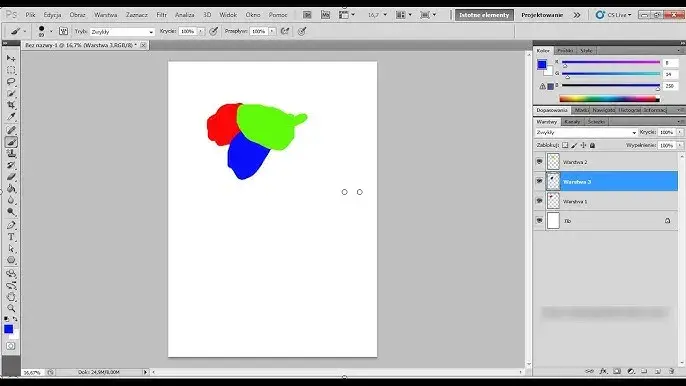
w Photoshopie to jedna z tych podstawowych, a zarazem kluczowych operacji, którą każdy użytkownik powinien opanować. To nie tylko sposób na uporządkowanie projektu, ale przede wszystkim na jego finalizację i optymalizację. Rozumiem doskonale, że szukasz praktycznych wskazówek, dlatego w tym artykule przeprowadzę Cię krok po kroku przez różne metody spłaszczania, wyjaśniając, kiedy i dlaczego warto z nich korzystać.
- Spłaszczanie warstw to proces łączenia wielu warstw w jedną, płaską warstwę tła, co redukuje rozmiar pliku i poprawia wydajność.
- Poznaj trzy kluczowe metody: "Spłaszcz obraz" dla finalnej wersji, "Scal warstwy" dla wybranych elementów oraz "Scal widoczne" jako kompromis.
- Pamiętaj, że operacja spłaszczania jest nieodwracalna po zapisaniu pliku, co oznacza utratę możliwości edycji poszczególnych warstw.
- Zawsze twórz kopię zapasową pliku roboczego (PSD) przed spłaszczeniem, aby zachować oryginalną, edytowalną wersję projektu.
- Wykorzystaj nieniszczące alternatywy, takie jak "Stempel widocznych warstw" (Ctrl+Alt+Shift+E) lub grupowanie warstw, aby zachować edytowalność.
- Zapamiętaj przydatne skróty klawiszowe: Ctrl+E (scalanie wybranych), Shift+Ctrl+E (scalanie widocznych) i Ctrl+Alt+Shift+E (stempel).
Co to znaczy "spłaszczyć warstwy" i kiedy staje się to konieczne?
W świecie Photoshopa, gdzie każdy element graficzny często żyje na osobnej warstwie, pojęcie "spłaszczania warstw" odnosi się do procesu łączenia wszystkich tych indywidualnych warstw w jedną, spójną, płaską warstwę tła. Wyobraź sobie, że masz stos przezroczystych folii z różnymi rysunkami spłaszczenie to nic innego, jak połączenie ich w jedną, jednolitą kartkę. Kiedy ta operacja staje się konieczna? Najczęściej, gdy projekt jest już gotowy i chcemy go sfinalizować, zmniejszyć jego rozmiar, a także przygotować do druku lub publikacji w internecie. To moment, w którym przechodzimy od etapu twórczego do etapu optymalizacji i eksportu.
Główne korzyści: mniejszy plik, większa wydajność i gotowość do druku
Decyzja o spłaszczeniu warstw nie jest przypadkowa wiąże się z szeregiem konkretnych korzyści, które znacząco wpływają na dalsze etapy pracy z plikiem:
- Redukcja rozmiaru pliku: Projekty z dziesiątkami, a nawet setkami warstw, masek, stylów i obiektów inteligentnych potrafią ważyć gigabajty. Spłaszczenie obrazu do jednej warstwy drastycznie zmniejsza jego rozmiar, co ułatwia archiwizację, przesyłanie i przechowywanie.
- Optymalizacja wydajności: Praca na pliku z jedną warstwą jest znacznie mniej obciążająca dla zasobów komputera (RAM, procesor) niż na skomplikowanym projekcie wielowarstwowym. Photoshop działa szybciej, a Ty unikasz frustrujących opóźnień.
- Przygotowanie do druku: Drukarnie często mają specyficzne wymagania dotyczące plików. Spłaszczony obraz w formacie takim jak TIFF czy PDF/X daje gwarancję, że wszystkie elementy, czcionki i efekty zostaną poprawnie zinterpretowane i wydrukowane, bez niespodzianek.
- Ułatwienie udostępniania i publikacji: Spłaszczony obraz w uniwersalnym formacie JPG lub PNG jest gotowy do natychmiastowej publikacji w internecie, wysłania mailem czy wyświetlenia na dowolnym urządzeniu, bez obawy o brakujące czcionki czy nieprawidłowe wyświetlanie warstw.
Zanim zaczniesz: najważniejsza zasada, która uratuje Twój projekt
Zanim w ogóle pomyślisz o spłaszczaniu warstw, musisz zapamiętać jedną, absolutnie kluczową zasadę: zawsze, ale to zawsze, zapisz główny plik roboczy w formacie PSD pod inną nazwą, zanim wykonasz operację spłaszczania! Ja sam, jako Konstanty Zalewski, nie raz przekonałem się, jak ważne jest to zabezpieczenie. Możesz dodać do nazwy pliku dopisek, np. "_flat" lub "_print". Dlaczego to takie ważne? Ponieważ spłaszczanie jest procesem nieodwracalnym po zapisaniu pliku. Jeśli spłaszczysz swój projekt i nadpiszesz oryginalny plik PSD, utracisz bezpowrotnie możliwość edycji poszczególnych warstw, masek czy stylów. To jak spalenie mostów nie ma odwrotu. Zapisanie kopii to Twoje koło ratunkowe, które pozwoli Ci wrócić do edytowalnej wersji w każdej chwili.
Metoda 1: Całkowite spłaszczenie obrazu, kiedy potrzebujesz finalnej wersji
Instrukcja krok po kroku: jak użyć funkcji "Spłaszcz obraz"?
Całkowite spłaszczenie obrazu to najbardziej radykalna metoda, która łączy wszystkie widoczne warstwy w jedną warstwę tła, a wszystkie ukryte warstwy bezpowrotnie odrzuca. Oto jak to zrobić:
- Upewnij się, że wszystkie warstwy, które chcesz zachować, są widoczne (mają ikonę oka obok w panelu Warstwy). Warstwy ukryte zostaną usunięte.
- Przejdź do menu
Warstwana górze ekranu. - Z rozwijanej listy wybierz opcję
Spłaszcz obraz(Flatten Image). - Photoshop może zapytać, czy chcesz odrzucić ukryte warstwy. Potwierdź, jeśli jesteś pewien swojej decyzji.
- Wszystkie widoczne warstwy zostaną połączone w jedną warstwę tła.
Jakie są konsekwencje tej metody? O nieodwracalności słów kilka
Zawsze podkreślam moim studentom i współpracownikom: ta metoda jest jak pieczęć na dokumencie raz postawiona, trudno ją usunąć. Najważniejszą konsekwencją jest nieodwracalność operacji po zapisaniu pliku. Oznacza to, że po spłaszczeniu i zapisaniu pliku tracisz możliwość edycji poszczególnych elementów, masek, stylów warstw czy warstw dopasowania. To nie wszystko. Obszary przezroczyste, które w pliku wielowarstwowym mogłyby być tłem, zostaną wypełnione kolorem białym, tworząc jednolite tło. Dodatkowo, wszystkie warstwy wektorowe (tekst, kształty) oraz obiekty inteligentne zostaną trwale rasteryzowane, czyli zamienione na piksele. To uniemożliwia ich bezstratne skalowanie i dalszą edycję tekstu czy kształtów. Dlatego tak ważne jest, aby mieć kopię roboczą!
Kiedy ta opcja jest najlepszym wyborem? (np. przygotowanie pliku dla drukarni)
Mimo swojej destrukcyjności, całkowite spłaszczenie obrazu jest w niektórych sytuacjach najlepszym, a wręcz wymaganym rozwiązaniem:
- Przygotowanie plików dla drukarni: Drukarnie często wymagają spłaszczonych plików w formatach takich jak TIFF czy PDF/X. Gwarantuje to, że nie będzie problemów z czcionkami, efektami czy warstwami, a finalny wydruk będzie dokładnie taki, jak zamierzałeś.
- Finalizacja projektu przed publikacją w internecie: Jeśli przygotowujesz obraz do publikacji na stronie internetowej, blogu czy w mediach społecznościowych, spłaszczenie do formatu JPG lub PNG jest standardem. Zmniejsza to rozmiar pliku i przyspiesza ładowanie strony.
- Archiwizacja gotowego obrazu: Kiedy projekt jest już całkowicie zakończony i masz pewność, że dalsza edycja warstw nie będzie potrzebna, spłaszczenie i zapisanie go jako finalnej wersji jest dobrym sposobem na optymalizację miejsca na dysku.
- Tworzenie miniatur lub podglądów: Do szybkich podglądów projektu, gdzie liczy się tylko ostateczny wygląd, spłaszczony obraz jest idealny.
Metoda 2: Łączenie wybranych warstw pełna kontrola nad projektem
Jak precyzyjnie zaznaczyć i scalić tylko konkretne warstwy? (Scal warstwy)
Czasem nie chcemy spłaszczać całego obrazu, a jedynie połączyć ze sobą kilka konkretnych warstw, aby uporządkować projekt lub zastosować do nich wspólne efekty. Wtedy z pomocą przychodzi funkcja "Scal warstwy" (Merge Layers) lub "Scal w dół" (Merge Down). Oto jak to zrobić:
- W panelu Warstwy (Layers) zaznacz warstwy, które chcesz scalić. Aby zaznaczyć wiele warstw, kliknij pierwszą, a następnie, trzymając klawisz
Ctrl(Windows) lubCmd(macOS), klikaj kolejne warstwy. Aby zaznaczyć ciągły blok warstw, kliknij pierwszą, a następnie, trzymając klawiszShift, kliknij ostatnią. - Gdy warstwy są zaznaczone, kliknij prawym przyciskiem myszy na jedną z zaznaczonych warstw w panelu Warstwy.
- Z menu kontekstowego wybierz opcję
Scal warstwy(Merge Layers). - Alternatywnie, możesz przejść do menu
Warstwana górze ekranu i wybraćScal warstwy. - Jeśli chcesz scalić tylko aktywną warstwę z warstwą znajdującą się bezpośrednio pod nią, zaznacz tylko górną warstwę i wybierz
Scal w dół(Merge Down) z menu kontekstowego lub menu Warstwa.
Skrót klawiszowy, który musisz znać: potęga Ctrl+E
Dla mnie, jako osoby, która ceni sobie szybkość i efektywność pracy, skróty klawiszowe to podstawa. Jeśli często scalasz warstwy, musisz zapamiętać ten jeden: Ctrl + E (dla Windowsa) lub Cmd + E (dla macOS). Ten skrót aktywuje funkcję "Scal warstwy" (jeśli zaznaczonych jest wiele warstw) lub "Scal w dół" (jeśli zaznaczona jest tylko jedna warstwa). To prawdziwy game changer, który znacząco przyspieszy Twoją pracę i pozwoli Ci skupić się na kreatywności, zamiast na szukaniu opcji w menu.
Praktyczne zastosowanie: łączenie elementów w jedną całość bez niszczenia reszty kompozycji
Scalanie wybranych warstw to niezwykle użyteczna technika, która pozwala na zachowanie elastyczności projektu, jednocześnie wprowadzając porządek. Wyobraź sobie, że tworzysz skomplikowaną ilustrację, gdzie jeden obiekt (np. drzewo) składa się z wielu warstw: pień, liście, cienie, światła. Zamiast mieć dziesięć warstw dla jednego drzewa, możesz je wszystkie scalić w jedną warstwę "Drzewo". Dzięki temu możesz łatwiej przenosić, skalować lub stosować do całego drzewa efekty, bez wpływu na pozostałe części projektu, takie jak tło czy inne obiekty. To doskonały sposób na grupowanie logicznych elementów w jedną, zarządzalną całość, bez konieczności całkowitego spłaszczania całego obrazu.
Metoda 3: Scalanie widocznych warstw kompromis między kontrolą a prostotą
Jak działa "Scal widoczne" i czym różni się od pełnego spłaszczenia?
Funkcja "Scal widoczne" (Merge Visible) to sprytny kompromis między całkowitym spłaszczeniem a scalaniem pojedynczych warstw. Działa ona w ten sposób, że łączy w jedną warstwę tylko te warstwy, które są aktualnie widoczne w panelu warstw (czyli mają włączoną ikonę oka). Kluczowa różnica w stosunku do "Spłaszcz obraz" (Flatten Image) polega na tym, że ukryte warstwy pozostają nienaruszone. Oznacza to, że możesz zachować pewne elementy projektu w ich edytowalnej formie, jednocześnie tworząc scaloną wersję widocznych części. To idealne rozwiązanie, gdy potrzebujesz spłaszczonej wersji do konkretnego celu, ale chcesz zachować możliwość powrotu do edycji niektórych elementów.
Wykorzystaj panel warstw do ukrywania tego, co chcesz zachować
Aby w pełni wykorzystać potencjał funkcji "Scal widoczne", musisz świadomie zarządzać widocznością warstw w panelu Warstwy. Przed wykonaniem operacji po prostu ukryj te warstwy, które chcesz zachować w ich oryginalnej, edytowalnej formie. Kliknij ikonę oka obok warstwy, aby ją ukryć. Gdy uruchomisz "Scal widoczne", Photoshop zignoruje te ukryte warstwy, pozostawiając je nietknięte. Dzięki temu możesz na przykład scalić wszystkie elementy tła, pozostawiając postacie czy obiekty pierwszoplanowe jako oddzielne, edytowalne warstwy. To daje Ci ogromną elastyczność i kontrolę nad projektem.
Przydatny skrót klawiszowy: Shift+Ctrl+E
Podobnie jak w przypadku scalania wybranych warstw, również dla funkcji "Scal widoczne" istnieje bardzo przydatny skrót klawiszowy, który warto zapamiętać: Shift + Ctrl + E (dla Windowsa) lub Shift + Cmd + E (dla macOS). Ten skrót natychmiastowo scali wszystkie aktualnie widoczne warstwy w jedną, nową warstwę, pozostawiając ukryte warstwy nietknięte. Używam go często, gdy chcę szybko stworzyć "wersję roboczą" widocznych elementów, nie niszcząc przy tym całego projektu.
Bezpieczne spłaszczanie: jak połączyć warstwy i nie stracić oryginału?
Nieniszcząca alternatywa nr 1: Magiczny skrót Ctrl+Alt+Shift+E (Stempel widoczny)
Jeśli chcesz scalić wszystkie widoczne warstwy, ale jednocześnie zachować ich oryginalną, edytowalną formę, mam dla Ciebie prawdziwy magiczny skrót: Ctrl + Alt + Shift + E (dla Windowsa) lub Cmd + Option + Shift + E (dla macOS). To jest tzw. "Stempel widocznych warstw" (Stamp Visible). Co on robi? Tworzy nową warstwę na szczycie stosu, która jest spłaszczoną kopią wszystkich widocznych warstw poniżej. Najlepsze jest to, że oryginalne warstwy pozostają całkowicie nietknięte. To nieniszcząca metoda, która daje Ci to, co najlepsze z obu światów: scalony obraz do dalszych manipulacji i pełną edytowalność oryginału.
Czym jest "stempel" i dlaczego profesjonaliści go uwielbiają?
Stempel widocznych warstw to technika, którą profesjonaliści w branży graficznej wprost uwielbiają. Dlaczego? Ponieważ pozwala im na dalszą edycję poszczególnych warstw, jednocześnie umożliwiając pracę na scalonej kopii dla efektów globalnych lub finalnych poprawek. Wyobraź sobie, że chcesz zastosować filtr Camera Raw do całego obrazu, ale nie chcesz spłaszczać wszystkich warstw. Tworzysz stempel, aplikujesz filtr do tej jednej warstwy, a jeśli coś pójdzie nie tak, możesz ją po prostu usunąć i wrócić do oryginalnych, edytowalnych warstw. To daje niezrównaną elastyczność i bezpieczeństwo w procesie twórczym. Możesz eksperymentować bez obawy o utratę pracy.
Nieniszcząca alternatywa nr 2: Grupowanie warstw jako sposób na porządek
Chociaż grupowanie warstw nie jest stricte "spłaszczaniem" w sensie łączenia pikseli, jest to niezwykle ważna nieniszcząca alternatywa, jeśli chodzi o porządkowanie projektu. Tworzenie grup (folderów) w panelu Warstwy pozwala na logiczne organizowanie elementów. Możesz zgrupować wszystkie warstwy związane z tłem, osobno te z postacią, a jeszcze inne z tekstem. To nie zmniejsza rozmiaru pliku ani nie spłaszcza warstw, ale znacząco poprawia czytelność panelu warstw i ułatwia zarządzanie nawet najbardziej złożonymi projektami. Zamiast szukać konkretnej warstwy wśród setek, po prostu otwierasz odpowiednią grupę. To podstawa dobrej organizacji pracy.
Najczęstsze błędy i problemy: jak ich unikać?
Przypadkowo spłaszczyłem i zapisałem plik czy da się to cofnąć?
To jest chyba najczęstszy koszmar każdego grafika: przypadkowe spłaszczenie i zapisanie pliku, nadpisując oryginalny PSD. Niestety, muszę być brutalnie szczery: jeśli plik został spłaszczony i zapisany, a następnie zamknięty, odzyskanie poszczególnych warstw jest niemożliwe. Dlatego tak uparcie powtarzam o tworzeniu kopii zapasowych! Jedynym ratunkiem, jeśli plik nie został jeszcze zamknięty, jest panel "Historia" (History). Możesz tam cofnąć się o kilka kroków, zanim wykonałeś operację spłaszczania. Ale pamiętaj, że historia jest resetowana po zamknięciu pliku. To kolejny powód, aby zawsze mieć kopię roboczą!
Uwaga na warstwy tekstowe i wektorowe co się z nimi dzieje po spłaszczeniu?
Kolejnym ważnym aspektem, na który zwracam uwagę, jest wpływ spłaszczania na warstwy tekstowe i wektorowe (kształty), a także obiekty inteligentne. Po spłaszczeniu, te warstwy ulegają rasteryzacji, czyli zostają trwale zamienione na piksele. Co to oznacza w praktyce? Utracisz możliwość bezstratnego skalowania tekstu czy kształtów przy powiększaniu zaczną się pikselizować. Nie będziesz mógł już edytować tekstu, zmieniać czcionki czy koloru liter jako tekstu, ani modyfikować punktów kontrolnych kształtu wektorowego. Stają się one po prostu częścią obrazu pikselowego. Pamiętaj o tym, zanim zdecydujesz się na spłaszczenie.
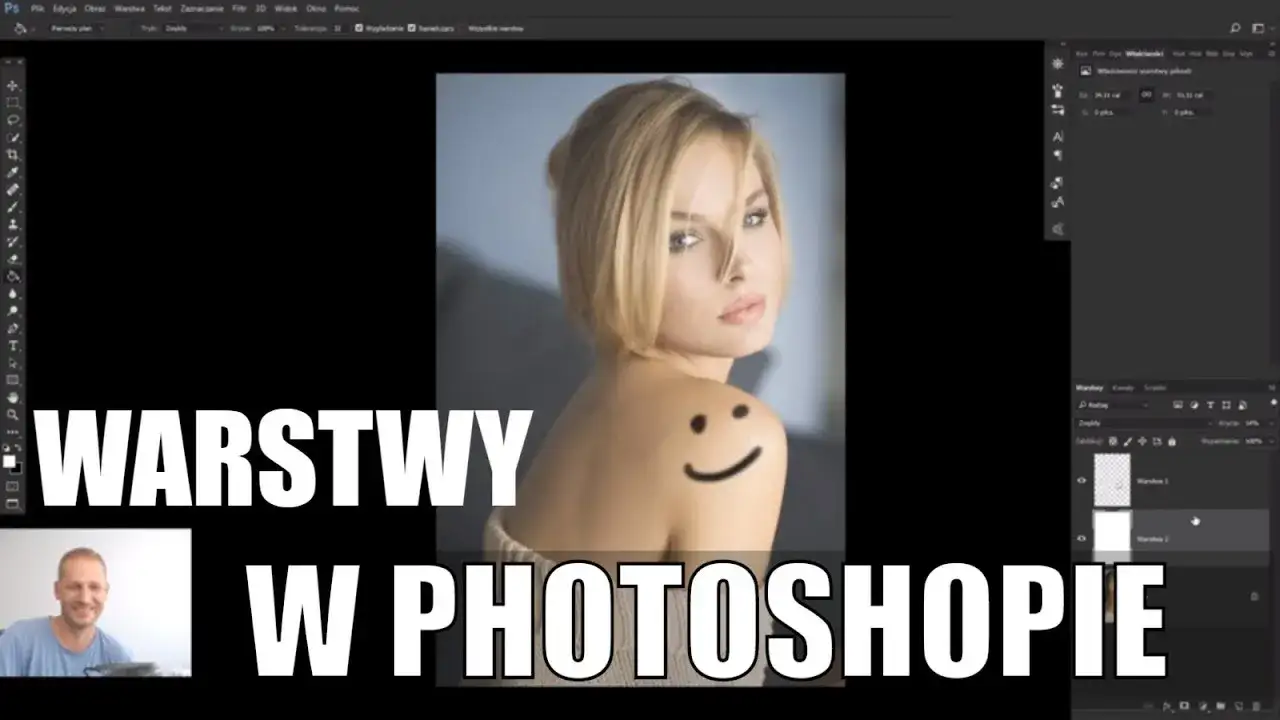
Spłaszczanie a tryby mieszania jak zachować zamierzony efekt wizualny?
Style warstw i tryby mieszania to potężne narzędzia w Photoshopie, ale mogą sprawiać problemy podczas spłaszczania. Czasami, po spłaszczeniu, efekt wizualny (np. cień, poświata) może wyglądać inaczej niż w projekcie wielowarstwowym. Dzieje się tak, ponieważ tryby mieszania działają na podstawie interakcji między warstwami. Jeśli chcesz "wtopić" styl warstwy (na przykład cień) w warstwę poniżej i zachować jego zamierzony efekt po spłaszczeniu, możesz zastosować pewną sztuczkę. Utwórz pustą warstwę bezpośrednio pod warstwą ze stylem, a następnie scalić te dwie warstwy (Ctrl+E lub Cmd+E). To "rasteryzuje" styl do pikseli na nowej warstwie, co często pomaga zachować spójny wygląd po dalszym spłaszczaniu. To mały trik, który potrafi uratować wiele projektów!