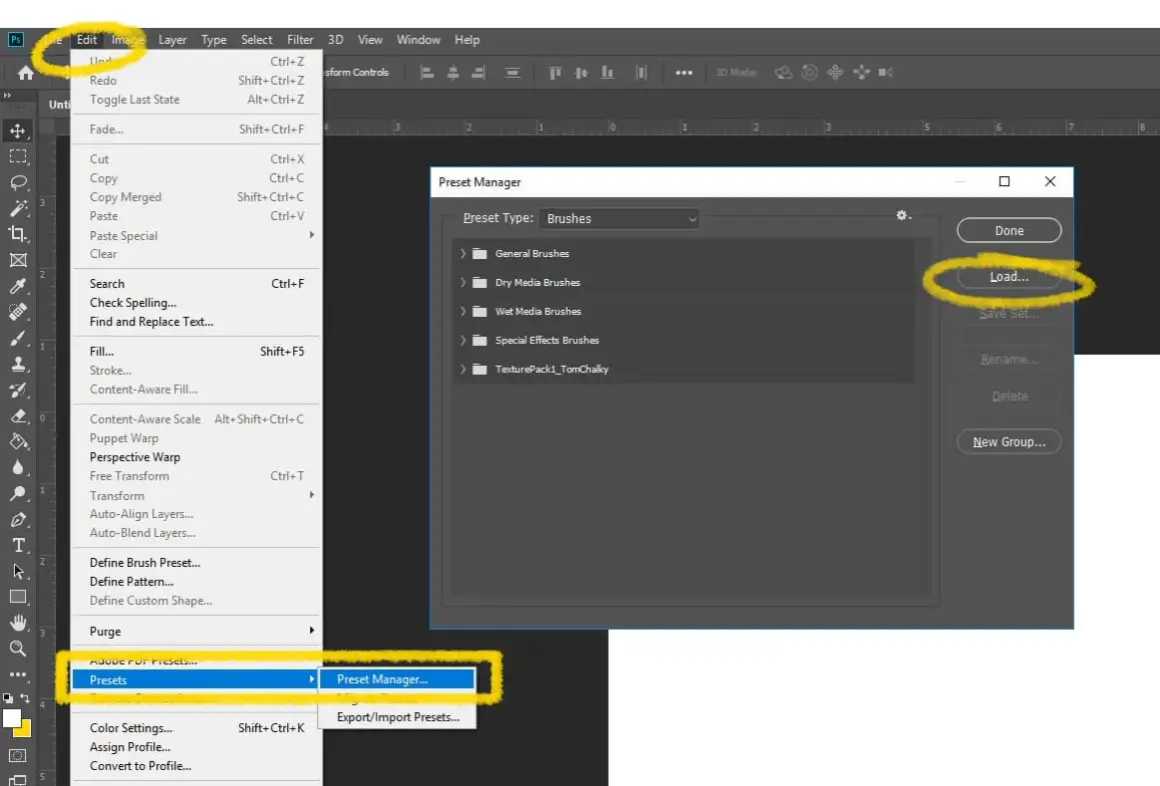
Jako grafik z wieloletnim doświadczeniem wiem, jak bardzo niestandardowe pędzle potrafią odmienić każdy projekt w Adobe Photoshop. Ten kompleksowy poradnik to moja odpowiedź na potrzeby twórców, którzy chcą w pełni wykorzystać potencjał tego narzędzia. Niezależnie od tego, czy jesteś początkującym, czy doświadczonym użytkownikiem, znajdziesz tu proste i skuteczne metody instalacji, zarządzania oraz rozwiązywania problemów z pędzlami .ABR, co znacząco ułatwi Twoją pracę i rozszerzy kreatywność.
Instalacja pędzli .ABR w Photoshopie jest prosta poznaj 3 kluczowe metody
- Pędzle do Photoshopa mają format .ABR i są łatwe do zainstalowania w najnowszych wersjach programu.
- Istnieją trzy główne metody instalacji: podwójne kliknięcie pliku, przeciągnięcie go do okna programu lub import przez panel Pędzle.
- W programie Photoshop CC możesz łatwo zarządzać pędzlami, tworząc foldery, zmieniając ich nazwy i grupując je tematycznie.
- Artykuł odpowiada na najczęstsze problemy z importem pędzli oraz wskazuje sprawdzone źródła, gdzie możesz znaleźć nowe zestawy.
Niestandardowe pędzle: sekretna broń każdego twórcy Photoshopa
W świecie cyfrowej grafiki, gdzie liczy się oryginalność i efektywność, niestandardowe pędzle są prawdziwym game changerem. Pozwalają one wyjść poza standardowe narzędzia Photoshopa, otwierając drzwi do nieskończonych możliwości twórczych. Dla mnie to nie tylko narzędzia, ale prawdziwe rozszerzenie mojej artystycznej wizji, które pozwala mi realizować nawet najbardziej ambitne projekty.
Jakie możliwości otwierają przed Tobą nowe pędzle?
- Oszczędność czasu: Zamiast mozolnie tworzyć skomplikowane tekstury czy efekty od zera, możesz użyć gotowych pędzli, co znacząco przyspiesza proces projektowania.
- Tworzenie unikalnych tekstur: Niestandardowe pędzle pozwalają na dodawanie realistycznych tekstur, takich jak kamień, drewno, tkanina czy rdza, w zaledwie kilka sekund.
- Efekty specjalne: Z łatwością stworzysz realistyczne efekty dymu, mgły, światła, deszczu, śniegu czy nawet ognia, które dodadzą dramatyzmu Twoim kompozycjom.
- Retusz skóry: Specjalistyczne pędzle do retuszu skóry umożliwiają wygładzanie, dodawanie tekstury i korygowanie niedoskonałości w sposób, który wygląda naturalnie i profesjonalnie.
- Malarstwo cyfrowe: Dla miłośników digital paintingu, pędzle imitujące naturalne media, takie jak akwarele, oleje, pastele czy węgiel, są absolutnie nieocenione. Pozwalają one na uzyskanie autentycznych wrażeń malarskich bezpośrednio w Photoshopie.
- Trendy wśród polskich grafików: W Polsce obserwuję rosnące zainteresowanie pędzlami do malarstwa cyfrowego, a także tymi, które imitują naturalne media. Wielu twórców ceni sobie również pędzle do retuszu skóry oraz te do tworzenia efektów specjalnych, takich jak dym czy światło.
Różnica między darmowymi a płatnymi pędzlami: w co warto zainwestować?
Na rynku dostępne są zarówno darmowe, jak i płatne pędzle, a wybór między nimi często zależy od Twoich potrzeb i budżetu. Darmowe pędzle, dostępne na platformach takich jak Brusheezy czy DeviantArt, to świetny punkt wyjścia. Pozwalają one na eksperymentowanie i rozbudowę kolekcji bez ponoszenia kosztów. Ich jakość może być jednak zmienna, a licencje często ograniczają użytek komercyjny.
Pędzle premium, oferowane na platformach takich jak Adobe Stock, ArtStation Marketplace czy przez indywidualnych artystów na Gumroad, to zazwyczaj inwestycja w jakość. Charakteryzują się one wyższą rozdzielczością, spójnością, często zawierają dodatkowe tekstury i wsparcie od twórcy. Co najważniejsze, zazwyczaj posiadają licencje pozwalające na użytek komercyjny, co jest kluczowe dla profesjonalistów. Moim zdaniem, jeśli grafika to Twoje źródło zarobku, warto rozważyć zakup kilku sprawdzonych zestawów premium, które znacząco podniosą jakość Twoich prac.
Błyskawiczna instalacja pędzli (.ABR) w Photoshopie: 3 sprawdzone metody
Instalacja pędzli w Adobe Photoshop Creative Cloud jest na szczęście niezwykle prosta i intuicyjna. Nie musisz już grzebać w folderach systemowych, jak to bywało w starszych wersjach programu. Dziś masz do wyboru trzy sprawdzone metody, które pozwolą Ci szybko wzbogacić swoją kolekcję o nowe narzędzia.
Metoda nr 1: Podwójne kliknięcie najszybszy sposób dla niecierpliwych
To zdecydowanie najszybsza i najbardziej intuicyjna metoda, którą sam najczęściej stosuję, gdy chcę szybko dodać nowy zestaw pędzli.
- Pobierz plik .ABR: Upewnij się, że pobrałeś plik pędzli w formacie .ABR.
- Podwójne kliknięcie: Znajdź pobrany plik .ABR na swoim komputerze i po prostu dwukrotnie go kliknij. Jeśli Photoshop jest już uruchomiony, pędzle zostaną automatycznie załadowane do Twojej biblioteki. Jeśli program jest wyłączony, uruchomi się i zaimportuje pędzle.
Metoda nr 2: Przeciągnij i upuść intuicyjna instalacja w kilka sekund
Ta metoda jest równie prosta, co podwójne kliknięcie, i świetnie sprawdza się, gdy masz już otwarty projekt w Photoshopie.
- Pobierz plik .ABR: Podobnie jak poprzednio, upewnij się, że masz plik .ABR gotowy do użycia.
- Przeciągnij do Photoshopa: Otwórz program Adobe Photoshop. Następnie znajdź plik .ABR na swoim komputerze i przeciągnij go bezpośrednio do otwartego okna Photoshopa. Pędzle zostaną automatycznie zaimportowane.
Metoda nr 3: Import przez panel Pędzle pełna kontrola nad Twoją kolekcją
Ta metoda daje Ci największą kontrolę nad procesem importu i jest szczególnie przydatna, gdy chcesz mieć pewność, gdzie dokładnie trafiają Twoje nowe pędzle.
- Otwórz panel Pędzle: W programie Photoshop przejdź do menu Okno > Pędzle. Spowoduje to otwarcie panelu Pędzle, w którym zarządzasz wszystkimi swoimi narzędziami.
- Otwórz menu panelu: W prawym górnym rogu panelu Pędzle znajdziesz ikonę z czterema poziomymi liniami (tzw. menu hamburgerowe). Kliknij ją, aby rozwinąć opcje.
- Wybierz "Importuj pędzle...": Z rozwijanego menu wybierz opcję "Importuj pędzle...".
- Wybierz plik .ABR: Otworzy się okno dialogowe, w którym możesz nawigować do miejsca, gdzie zapisałeś plik .ABR. Wybierz go i kliknij "Wczytaj" lub "Otwórz". Pędzle zostaną dodane do Twojej kolekcji.
Profesjonalne zarządzanie pędzlami w Photoshopie: jak zapanować nad chaosem
Kiedy Twoja kolekcja pędzli zaczyna rosnąć, a gwarantuję, że tak się stanie, efektywne zarządzanie nimi staje się absolutnie kluczowe. Bez odpowiedniej organizacji panel Pędzle szybko zamieni się w chaotyczny zbiór narzędzi, co spowolni Twoją pracę. Na szczęście Photoshop CC oferuje zaawansowane opcje, które pozwalają utrzymać porządek i szybko znajdować to, czego potrzebujesz.
Krok po kroku: tworzenie folderów i grupowanie pędzli tematycznie
Grupowanie pędzli w foldery to podstawa dobrej organizacji. Pozwala to na szybkie przełączanie się między zestawami i utrzymanie porządku.
- Otwórz panel Pędzle: Przejdź do Okno > Pędzle.
- Utwórz nową grupę: Na dole panelu Pędzle, obok ikony kosza, znajdziesz ikonę folderu (lub w menu panelu wybierz "Nowa grupa pędzli..."). Kliknij ją, aby utworzyć nową grupę.
- Nazwij grupę: Wpisz nazwę dla swojej nowej grupy (np. "Akwarele", "Retusz Skóry", "Efekty Dymu") i naciśnij Enter.
- Przenieś pędzle: Teraz możesz po prostu przeciągać pojedyncze pędzle lub całe zestawy (które po imporcie pojawiają się jako osobne grupy) do nowo utworzonego folderu. Przytrzymaj lewy przycisk myszy i upuść pędzel w odpowiednim folderze.
- Uporządkuj: Powtarzaj ten proces, tworząc kolejne foldery i grupując pędzle tematycznie. To naprawdę ułatwia późniejsze wyszukiwanie.
Zmiana nazwy, kolejności i usuwanie pędzli wszystko, co musisz wiedzieć
- Zmiana nazwy pędzla/grupy: Aby zmienić nazwę pojedynczego pędzla lub całej grupy, kliknij prawym przyciskiem myszy na jego nazwę w panelu Pędzle i wybierz opcję "Zmień nazwę pędzla..." lub "Zmień nazwę grupy pędzli...".
- Zmiana kolejności: Możesz swobodnie przeciągać pędzle i grupy w panelu Pędzle, aby zmienić ich kolejność. Po prostu chwyć element i przesuń go w wybrane miejsce.
- Usuwanie pędzli/grup: Jeśli masz pędzle, których już nie używasz, możesz je usunąć, aby utrzymać porządek. Kliknij prawym przyciskiem myszy na pędzel lub grupę i wybierz "Usuń pędzel" lub "Usuń grupę". Możesz też przeciągnąć je na ikonę kosza na dole panelu.
Jak zapisać własny zestaw pędzli i przenieść go na inny komputer?
Stworzenie własnych pędzli lub uporządkowanie istniejących w spersonalizowane zestawy to świetny sposób na usprawnienie pracy. Warto je zabezpieczyć lub przenieść na inne urządzenie.
- Zorganizuj pędzle: Upewnij się, że pędzle, które chcesz wyeksportować, są zgrupowane w jeden lub więcej folderów w panelu Pędzle.
- Wybierz grupy do eksportu: Zaznacz jedną lub więcej grup pędzli, które chcesz zapisać. Możesz to zrobić, klikając na nie z wciśniętym klawiszem Ctrl (Windows) lub Cmd (macOS), aby zaznaczyć wiele grup.
- Eksportuj pędzle: Kliknij prawym przyciskiem myszy na zaznaczoną grupę (lub jedną z zaznaczonych grup) i wybierz opcję "Eksportuj wybrane pędzle...".
- Zapisz plik .ABR: Otworzy się okno dialogowe, w którym możesz wybrać lokalizację i nazwę dla swojego nowego pliku .ABR. Zapisz go w bezpiecznym miejscu. Ten plik możesz następnie skopiować na pendrive, dysk zewnętrzny lub do chmury, a potem zaimportować na innym komputerze, korzystając z jednej z wcześniej opisanych metod.
Rozwiązujemy najczęstsze problemy z importem pędzli
Mimo że instalacja pędzli w Photoshopie jest zazwyczaj bezproblemowa, czasami mogą pojawić się drobne komplikacje. Nie martw się większość z nich ma proste rozwiązania, a ja pomogę Ci je zdiagnozować i naprawić.
Dlaczego Photoshop nie widzi moich nowych pędzli po instalacji?
- Nieprawidłowy format pliku: Upewnij się, że plik, który próbujesz zaimportować, ma rozszerzenie .ABR. Photoshop nie obsługuje innych formatów pędzli bezpośrednio.
- Ukrycie w dużej kolekcji: Jeśli masz bardzo dużo pędzli, nowe zestawy mogą pojawić się na samym dole listy w panelu Pędzle. Spróbuj przewinąć panel w dół lub użyj funkcji wyszukiwania, jeśli jest dostępna.
- Nieaktualna wersja Photoshopa: Pędzle stworzone w bardzo nowych wersjach Photoshopa mogą mieć problemy z kompatybilnością ze starszymi edycjami (np. CS6 i starszymi). Zawsze upewnij się, że Twój Photoshop jest aktualny.
- Rzadkie problemy z uprawnieniami zapisu: Czasami, choć rzadko, system operacyjny może blokować Photoshopowi zapisanie nowych pędzli. Spróbuj uruchomić Photoshopa jako administrator (Windows) lub sprawdzić uprawnienia folderów systemowych, choć zazwyczaj nie jest to konieczne przy metodach importu w CC.
- Błąd importu: Upewnij się, że proces importu zakończył się pomyślnie. Czasami, jeśli plik jest uszkodzony, import może się nie powieść.
Komunikat o błędzie podczas importu co może być przyczyną?
Jeśli podczas importu pędzli pojawi się komunikat o błędzie, najczęściej wskazuje to na problem z samym plikiem .ABR. Może być on uszkodzony lub niekompletny. Spróbuj pobrać plik ponownie z innego źródła lub upewnij się, że pobieranie zostało zakończone poprawnie. Rzadziej, błąd może być spowodowany brakiem wystarczającej ilości pamięci RAM w systemie, zwłaszcza przy próbie importu bardzo dużych zestawów pędzli.
Pędzle działają wolno lub niepoprawnie jak to naprawić?
- Sprawdź ustawienia wydajności Photoshopa: Przejdź do Edycja > Preferencje > Wydajność. Upewnij się, że Photoshop ma przydzieloną odpowiednią ilość pamięci RAM i że włączone jest użycie procesora graficznego (GPU).
- Aktualizacja sterowników karty graficznej: Zawsze upewnij się, że Twoje sterowniki karty graficznej są aktualne. Przestarzałe sterowniki często powodują problemy z wydajnością w programach graficznych.
- Uproszczenie złożonych pędzli: Niektóre pędzle, zwłaszcza te z dużą ilością tekstur i dynamiki, mogą być bardzo wymagające dla systemu. Jeśli zauważysz spowolnienia, spróbuj użyć prostszych pędzli lub zmniejszyć ich rozmiar.
- Zresetuj narzędzie pędzla: Czasami pomaga zresetowanie samego narzędzia pędzla. Kliknij prawym przyciskiem myszy na ikonę pędzla w pasku narzędzi i wybierz "Resetuj narzędzie".
Gdzie szukać pędzli, które odmienią Twoje projekty
Poszukiwanie nowych pędzli to niemalże osobna sztuka. Dobrze dobrane zestawy mogą znacząco wzbogacić Twoje projekty i przyspieszyć pracę. Pamiętaj, aby zawsze sprawdzać licencje, zwłaszcza jeśli zamierzasz używać pędzli w projektach komercyjnych. Oto moje sprawdzone źródła:
Sprawdzone źródła z darmowymi pędzlami wysokiej jakości
- Brusheezy: To jedna z największych i najbardziej znanych platform oferujących tysiące darmowych pędzli do Photoshopa. Znajdziesz tu zarówno proste pędzle, jak i bardziej złożone zestawy.
- Sekcje darmowe na Adobe Stock: Adobe regularnie udostępnia darmowe zasoby, w tym pędzle. Warto śledzić ich oferty, ponieważ jakość jest zazwyczaj bardzo wysoka.
- DeviantArt: Ogromna społeczność artystów, którzy dzielą się swoimi pracami, w tym pędzlami. Wyszukując, zwracaj uwagę na popularność i recenzje, aby znaleźć te najlepsze. Pamiętaj o sprawdzeniu licencji.
- Creative Market (darmowe co tydzień): Co tydzień Creative Market oferuje kilka darmowych zasobów, w tym często pędzle. Warto się zapisać na ich newsletter, aby nie przegapić okazji.
Polecane platformy z pędzlami premium dla profesjonalistów
- Adobe Stock: Oferuje szeroki wybór wysokiej jakości pędzli premium, często tworzonych przez uznanych artystów. To doskonałe źródło dla profesjonalistów szukających niezawodnych i licencjonowanych zasobów.
- ArtStation Marketplace: Prawdziwa skarbnica dla artystów cyfrowych, zwłaszcza tych zajmujących się malarstwem cyfrowym i concept artem. Znajdziesz tu pędzle tworzone przez czołowych twórców z branży.
- Gumroad: Platforma, na której wielu niezależnych artystów sprzedaje swoje pędzle. Często można tu znaleźć bardzo unikalne i specjalistyczne zestawy.
- Strony konkretnych artystów: Wielu znanych grafików i ilustratorów tworzy i sprzedaje swoje autorskie zestawy pędzli bezpośrednio na swoich stronach internetowych. Warto śledzić ulubionych twórców, aby odkryć ich narzędzia.