Jako doświadczony grafik wiem, jak kluczowe jest posiadanie szerokiej gamy narzędzi do tworzenia unikalnych i angażujących projektów. Ten artykuł to kompleksowy przewodnik, który krok po kroku pokaże Ci, jak dodać nowe czcionki do Adobe Photoshop, niezależnie od tego, czy pracujesz na Windowsie, macOS, czy korzystasz z wygody Adobe Fonts. Dzięki niestandardowym krojom pisma wzbogacisz swoje projekty i nadasz im niepowtarzalny charakter.
Dodawanie czcionek do Photoshopa: kluczowe metody instalacji i aktywacji
Zanim zagłębimy się w szczegóły, warto zrozumieć podstawowe zasady, jakimi kieruje się Photoshop, jeśli chodzi o dostępność fontów. Program sam w sobie nie przechowuje czcionek, lecz korzysta z tych, które są zainstalowane w Twoim systemie operacyjnym lub aktywowane poprzez usługi takie jak Adobe Fonts. Poniżej przedstawiam kluczowe aspekty, które musisz znać:
- Podstawową metodą jest instalacja fontów bezpośrednio w systemie operacyjnym (Windows lub macOS), po czym Photoshop automatycznie je wykrywa.
- Subskrybenci Adobe Creative Cloud mogą korzystać z usługi Adobe Fonts, która umożliwia aktywację tysięcy czcionek bez manualnej instalacji.
- Po zainstalowaniu czcionki w systemie lub aktywowaniu jej przez Adobe Fonts, zazwyczaj konieczne jest ponowne uruchomienie programu Photoshop.
- Najpopularniejsze formaty plików czcionek to OpenType (OTF) i TrueType (TTF), oba są w pełni obsługiwane przez systemy i Photoshopa.
- W przypadku problemów z widocznością czcionki w Photoshopie, najpierw spróbuj ponownie uruchomić program, a następnie sprawdź integralność pliku czcionki.
- Legalne i bezpieczne źródła darmowych fontów to m.in. Google Fonts i Font Squirrel; zawsze pamiętaj o weryfikacji licencji, zwłaszcza przy użytku komercyjnym.
Odkryj moc niestandardowych czcionek i zmień swoje projekty
Domyślne fonty dostępne w Photoshopie, choć użyteczne, często okazują się niewystarczające, gdy dążymy do stworzenia czegoś naprawdę wyjątkowego. Niestandardowe kroje pisma to prawdziwy game changer w projektowaniu graficznym. Pozwalają wzbogacić projekty, zwiększyć ich unikalność i nadać im profesjonalny wygląd. Dzięki nim możesz idealnie dopasować typografię do konkretnej marki, nastroju czy stylu, co w efekcie daje większą swobodę twórczą i pozwala wyróżnić się na tle konkurencji. Wierzę, że to właśnie detale, takie jak dobrze dobrana czcionka, decydują o sukcesie wizualnym.
Różnica między fontem a czcionką: krótkie wyjaśnienie, które warto znać
W świecie typografii często spotykamy się z zamiennym używaniem terminów "font" i "czcionka", choć technicznie rzecz biorąc, oznaczają one co innego. "Czcionka" to tradycyjny, fizyczny element drukarski metalowy klocek z wypukłym znakiem. Natomiast "font" (od ang. *font*) odnosi się do cyfrowego pliku, który zawiera krój pisma, jego styl (np. pogrubiony, kursywa) i rozmiar. W dzisiejszych czasach, gdy pracujemy głównie cyfrowo, mówiąc o wyborze "czcionki" w programie graficznym, tak naprawdę mamy na myśli wybór "fontu". Dla uproszczenia, w tym artykule będę używał obu terminów zamiennie, tak jak przyjęło się w języku potocznym.
Formaty plików, na które trafisz: OTF vs TTF
Kiedy pobierasz nowe fonty, najczęściej spotkasz się z dwoma głównymi formatami plików. Oba są w pełni obsługiwane przez Photoshop i systemy operacyjne, ale warto znać ich specyfikę:
- TrueType Font (TTF): To starszy, ale wciąż bardzo popularny i szeroko kompatybilny format, opracowany przez Apple i Microsoft. Fonty TTF są powszechnie używane i działają bez problemów na większości urządzeń i w większości programów. Są one prostsze w budowie i często wystarczające do podstawowych zastosowań.
- OpenType Font (OTF): Jest to nowocześniejszy format, będący rozwinięciem TrueType, stworzony przez Adobe i Microsoft. Fonty OTF często oferują zaawansowane funkcje typograficzne, takie jak ligatury (połączenia liter), alternatywne glify (różne warianty tego samego znaku), zestawy stylistyczne czy cyfry nautyczne. Jeśli zależy Ci na większej kontroli nad typografią i bardziej wyrafinowanych efektach, OTF będzie lepszym wyborem.
Instalacja fontów w systemie: odblokuj je w Photoshopie
Instalacja fontu bezpośrednio w systemie operacyjnym to podstawowy i najczęściej stosowany krok, aby stał się on dostępny nie tylko w Photoshopie, ale także w innych programach, takich jak Word, PowerPoint czy Illustrator. Proces ten jest intuicyjny, ale różni się nieco w zależności od tego, czy używasz Windowsa, czy macOS.
Instrukcja krok po kroku dla użytkowników Windows
Dla użytkowników systemów Windows 10 i 11 proces instalacji fontów jest bardzo prosty. Oto jak to zrobić:
- Pobierz plik fontu: Znajdź i pobierz plik z fontem (najczęściej w formacie .ttf lub .otf) z zaufanego źródła. Zazwyczaj pliki te są spakowane w archiwum .zip, więc musisz je najpierw rozpakować.
- Otwórz plik: Zlokalizuj rozpakowany plik fontu (.ttf lub .otf) i kliknij go dwukrotnie lewym przyciskiem myszy. Otworzy się okno podglądu czcionki.
- Zainstaluj: W oknie podglądu znajdziesz przycisk "Zainstaluj". Kliknij go, aby rozpocząć instalację. System automatycznie skopiuje plik do odpowiedniego folderu.
- Alternatywna metoda (przeciągnij i upuść): Możesz również otworzyć folder `C:\Windows\Fonts` (lub wyszukać "Czcionki" w menu Start) i po prostu przeciągnąć pobrany plik fontu bezpośrednio do tego folderu. System automatycznie zainstaluje czcionkę.
- Alternatywna metoda (Ustawienia): W Windows 10/11 możesz także przejść do Ustawienia > Personalizacja > Czcionki i przeciągnąć plik fontu w wyznaczone miejsce lub kliknąć "Dodaj czcionki".
Po zakończeniu instalacji czcionka powinna być dostępna w systemie.
Jak dodać fonty na komputerach z systemem macOS?
Użytkownicy macOS również mają prosty sposób na instalację nowych czcionek. System operacyjny Apple posiada wbudowaną aplikację "Album z czcionkami" (Font Book), która ułatwia ten proces:
- Pobierz plik fontu: Podobnie jak w Windows, pobierz plik z fontem (.ttf lub .otf) i rozpakuj go, jeśli jest w archiwum .zip.
- Otwórz plik: Zlokalizuj rozpakowany plik fontu i kliknij go dwukrotnie. Spowoduje to automatyczne uruchomienie aplikacji "Album z czcionkami" (Font Book) i wyświetlenie podglądu czcionki.
- Zainstaluj czcionkę: W oknie "Albumu z czcionkami" kliknij przycisk "Zainstaluj czcionkę". Aplikacja sprawdzi integralność pliku i doda go do Twojej biblioteki.
- Wybór miejsca instalacji: "Album z czcionkami" może zapytać, czy chcesz zainstalować czcionkę dla bieżącego użytkownika, czy dla wszystkich użytkowników komputera. Zazwyczaj wybór "Dla bieżącego użytkownika" jest wystarczający, chyba że potrzebujesz, aby font był dostępny dla każdego, kto korzysta z danego Maca.
Po tych krokach font będzie dostępny w systemie i gotowy do użycia.
Weryfikacja instalacji: Gdzie znaleźć nową czcionkę w systemie?
Zawsze warto upewnić się, że nowa czcionka została poprawnie zainstalowana w systemie. To pomoże wyeliminować potencjalne problemy, zanim jeszcze otworzysz Photoshopa.
- Dla użytkowników Windows: Możesz to sprawdzić na dwa sposoby. Albo przejdź do folderu `C:\Windows\Fonts` i poszukaj nazwy zainstalowanej czcionki, albo wejdź w Ustawienia > Personalizacja > Czcionki, gdzie zobaczysz listę wszystkich zainstalowanych fontów.
- Dla użytkowników macOS: Otwórz aplikację "Album z czcionkami" (Font Book), którą znajdziesz w folderze Aplikacje. Tam możesz przeglądać wszystkie zainstalowane czcionki, a także je włączać, wyłączać lub usuwać.
Jeśli czcionka jest widoczna w systemowych narzędziach, to znak, że pierwszy etap masz za sobą.
Adobe Fonts: szybka aktywacja dla subskrybentów Creative Cloud
Dla subskrybentów Adobe Creative Cloud istnieje znacznie wygodniejsza i zintegrowana metoda dodawania fontów usługa Adobe Fonts. To rozwiązanie, które osobiście bardzo cenię za jego prostotę i szybkość, eliminując potrzebę manualnej instalacji.
Czym jest usługa Adobe Fonts i dlaczego warto z niej korzystać?
Adobe Fonts to ogromna biblioteka tysięcy wysokiej jakości czcionek, która jest dostępna bez dodatkowych opłat w ramach subskrypcji Adobe Creative Cloud. Jej główną zaletą jest to, że nie musisz pobierać ani instalować żadnych plików na swoim komputerze. Wystarczy aktywować wybrany font, a on automatycznie zsynchronizuje się z Twoimi aplikacjami Adobe, takimi jak Photoshop, Illustrator czy InDesign. To nie tylko oszczędność czasu, ale także gwarancja legalności użytkowania i dostęp do szerokiego wyboru profesjonalnych krojów pisma, które są regularnie aktualizowane.
Jak przeglądać i aktywować nowe fonty bez opuszczania ekosystemu Adobe?
Aktywacja fontów z Adobe Fonts jest niezwykle prosta i intuicyjna:
-
Dostęp do Adobe Fonts: Możesz uzyskać dostęp do usługi na dwa sposoby:
- Przez stronę internetową: Odwiedź fonts.adobe.com i zaloguj się na swoje konto Adobe ID.
- Bezpośrednio z aplikacji Creative Cloud: Otwórz aplikację Adobe Creative Cloud na swoim komputerze, przejdź do zakładki "Czcionki" (lub "Fonts") i kliknij "Przeglądaj czcionki Adobe Fonts".
- Przeglądanie i wyszukiwanie: Na stronie lub w aplikacji Creative Cloud możesz przeglądać tysiące dostępnych fontów. Skorzystaj z filtrów (np. klasyfikacja, właściwości, język) i wyszukiwarki, aby znaleźć idealny krój pisma do swojego projektu.
- Aktywacja fontu: Gdy znajdziesz czcionkę, która Ci się podoba, po prostu kliknij przycisk "Aktywuj" (lub przełącznik aktywacji) obok jej nazwy lub w widoku szczegółowym fontu. Czcionka zostanie dodana do Twojej biblioteki aktywnych fontów.
To wszystko! Font jest teraz gotowy do użycia w Twoich projektach.
Synchronizacja z Photoshopem: jak to działa w praktyce?
Jedną z największych zalet Adobe Fonts jest automatyczna synchronizacja. Po aktywowaniu fontu na stronie fonts.adobe.com lub w aplikacji Creative Cloud, zazwyczaj w ciągu kilku sekund staje się on dostępny w Photoshopie oraz innych aplikacjach Adobe. Nie musisz niczego pobierać ani instalować ręcznie. W większości przypadków nie jest nawet potrzebny restart systemu. Jednakże, aby nowo aktywowany font pojawił się na liście w Photoshopie, może być konieczne ponowne uruchomienie samego programu Photoshop. To prosta czynność, która zazwyczaj rozwiązuje problem niewidoczności fontu.
Wykorzystaj nowe czcionki w projektach Photoshop
Skoro masz już zainstalowane lub aktywowane nowe fonty, czas przenieść je do swoich projektów w Photoshopie. Ten etap jest prosty, ale wymaga znajomości kilku podstawowych funkcji programu.
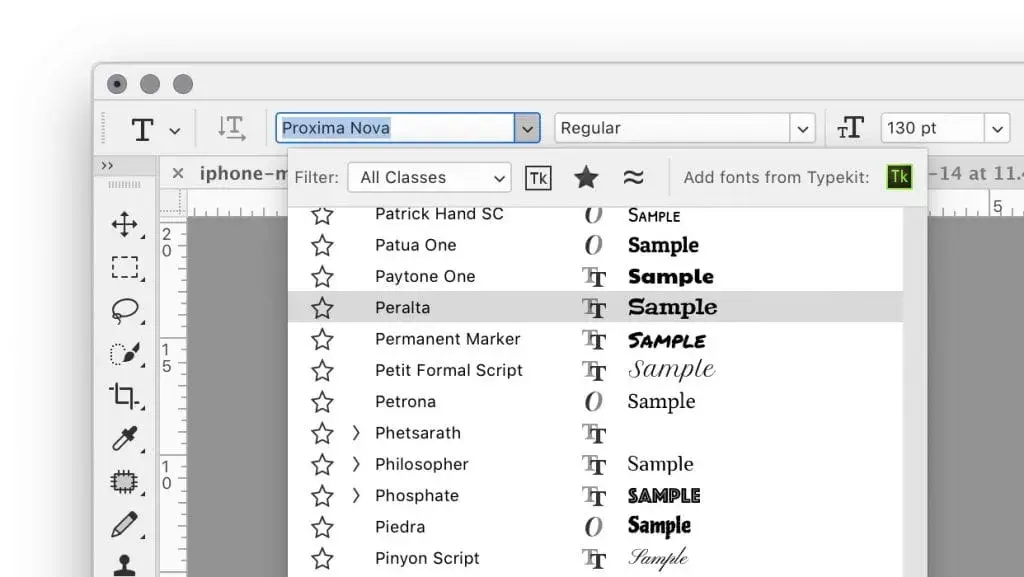
Lokalizowanie nowo dodanej czcionki na liście w panelu Tekst
Aby użyć nowej czcionki w Photoshopie, wykonaj następujące kroki:
- Wybierz narzędzie Tekst: W panelu Narzędzia po lewej stronie Photoshopa wybierz narzędzie "Tekst" (ikona litery "T").
- Otwórz panel Właściwości/Znak: Upewnij się, że masz otwarty panel "Właściwości" lub "Znak" (możesz je znaleźć w menu Okno > Właściwości / Okno > Znak). To tam będziesz zarządzać ustawieniami tekstu.
- Znajdź czcionkę na liście: W panelu Właściwości lub Znak, w sekcji dotyczącej czcionek, kliknij rozwijaną listę dostępnych krojów pisma. Przewiń listę i znajdź nowo zainstalowany lub aktywowany font po jego nazwie.
- Wpisz tekst: Po wybraniu czcionki kliknij w obszarze roboczym i zacznij pisać. Twój tekst pojawi się z użyciem wybranego fontu.
Jeśli po wykonaniu tych kroków czcionka nadal nie jest widoczna na liście, pamiętaj o ponownym uruchomieniu Photoshopa. To najczęstsze rozwiązanie tego problemu.
Praktyczne wskazówki dotyczące pracy z nowymi krojami pisma w projekcie
Dodanie nowych fontów to dopiero początek. Oto kilka moich praktycznych wskazówek, które pomogą Ci efektywnie wykorzystać je w projektach:
- Eksperymentuj z rozmiarami i kolorami: Nie bój się testować różnych rozmiarów i kolorów czcionki. Czasem drobna zmiana może całkowicie odmienić wygląd i czytelność tekstu.
- Łącz, ale z umiarem: W jednym projekcie zazwyczaj wystarczą 2-3 różne kroje pisma. Zbyt wiele fontów może sprawić, że projekt będzie wyglądał chaotycznie. Staraj się łączyć fonty, które się uzupełniają na przykład jeden wyrazisty do nagłówków i jeden bardziej czytelny do treści.
- Dopasuj do charakteru projektu: Zawsze pamiętaj o przeznaczeniu projektu. Elegancki font szeryfowy sprawdzi się w zaproszeniach ślubnych, podczas gdy nowoczesny bezszeryfowy będzie idealny do aplikacji mobilnej. Styl czcionki powinien współgrać z ogólnym przekazem.
- Zwróć uwagę na czytelność: Niezależnie od tego, jak piękny jest font, jeśli tekst jest nieczytelny, to nie spełnia swojej funkcji. Zawsze testuj czytelność tekstu w różnych rozmiarach i na różnych tłach.
Photoshop nie widzi czcionki? Rozwiązywanie problemów
Czasami, mimo prawidłowej instalacji, Photoshop uparcie nie chce wyświetlać nowo dodanej czcionki. Nie martw się, to dość powszechne problemy, które zazwyczaj da się łatwo rozwiązać. Poniżej przedstawiam najczęstsze scenariusze i ich rozwiązania.
Problem: Czcionka jest w systemie, ale nie ma jej w Photoshopie
To zdecydowanie najczęstszy problem, z jakim się spotykam. Jeśli masz pewność, że czcionka została poprawnie zainstalowana w systemie (sprawdziłeś to w ustawieniach Windowsa lub w Albumie z czcionkami na macOS), ale nadal nie widzisz jej na liście w Photoshopie, to niemal na pewno chodzi o brak ponownego uruchomienia programu. Photoshop ładuje listę dostępnych fontów podczas startu. Jeśli zainstalujesz nową czcionkę, gdy program jest już otwarty, nie zostanie ona automatycznie dodana do jego listy. Rozwiązanie jest proste: zamknij Photoshopa i uruchom go ponownie. W skrajnych przypadkach, jeśli to nie pomoże, możesz spróbować zrestartować cały komputer.
Problem: Pobrany plik fontu nie chce się zainstalować
Jeśli masz trudności z samą instalacją pliku fontu w systemie, przyczyn może być kilka:
- Uszkodzony plik: Pobrany plik czcionki mógł zostać uszkodzony podczas pobierania. Spróbuj pobrać go ponownie z tego samego lub innego zaufanego źródła.
- Nieobsługiwany format: Chociaż Photoshop i systemy operacyjne obsługują popularne formaty takie jak TrueType (.ttf) i OpenType (.otf), możesz natrafić na mniej standardowe lub bardzo stare typy plików, które nie są kompatybilne. Upewnij się, że pobierasz font w jednym z tych dwóch głównych formatów.
- Brak uprawnień: W rzadkich przypadkach możesz nie mieć wystarczających uprawnień do instalowania fontów w systemie. Upewnij się, że jesteś zalogowany jako administrator lub masz odpowiednie uprawnienia.
Problem: Czcionka wyświetla się niepoprawnie lub powoduje błędy
Czasami zdarza się, że czcionka instaluje się, ale w Photoshopie wyświetla się z błędami (np. brakuje znaków, są kwadraty zamiast liter) lub powoduje niestabilność programu. Częstą przyczyną tego typu problemów są konflikty czcionek. Może to wynikać z posiadania wielu wersji tej samej czcionki zainstalowanych w systemie (np. jedna wersja z Adobe Fonts, druga zainstalowana ręcznie) lub uszkodzonego pliku fontu. W takiej sytuacji warto:
- Zarządzać fontami: Użyj systemowych narzędzi do zarządzania fontami (Album z czcionkami na macOS, Ustawienia Czcionek w Windows), aby sprawdzić, czy nie masz duplikatów tej samej czcionki. Usuń wszystkie wersje, a następnie zainstaluj tylko jedną, sprawdzoną kopię.
- Sprawdzić integralność: Jeśli problem nadal występuje, spróbuj ponownie pobrać font z zaufanego źródła.
Gdzie znaleźć bezpieczne i legalne fonty?
Znalezienie nowych, interesujących fontów to ekscytująca część procesu twórczego. Ważne jest jednak, aby korzystać z bezpiecznych i legalnych źródeł, zwłaszcza jeśli planujesz używać czcionek w projektach komercyjnych. Pamiętaj, że nie wszystkie "darmowe" fonty są darmowe do każdego rodzaju użytku.
Polecane źródła darmowych fontów (Google Fonts, Font Squirrel)
Oto kilka sprawdzonych miejsc, gdzie możesz znaleźć wysokiej jakości fonty:
- Google Fonts: To ogromna biblioteka darmowych czcionek, które są łatwo dostępne i często posiadają licencje pozwalające na użytek komercyjny. Są one również zoptymalizowane pod kątem użycia w internecie, co jest dodatkowym plusem. Google Fonts to dla mnie zawsze pierwszy przystanek, gdy szukam czegoś nowego i uniwersalnego.
- Font Squirrel: Ta strona specjalizuje się w wysokiej jakości darmowych fontach, które są starannie wyselekcjonowane i, co najważniejsze, zazwyczaj posiadają licencje do użytku komercyjnego. Font Squirrel to świetne źródło, jeśli szukasz czegoś z gwarancją legalności.
- DaFont: To bardzo popularne źródło tysięcy darmowych fontów. Jest tam ogromny wybór, ale muszę zaznaczyć, że wymaga dokładnego sprawdzania licencji. Wiele fontów na DaFont jest darmowych tylko do użytku osobistego (np. do projektów niekomercyjnych), a do użytku komercyjnego wymagają zakupu licencji lub kontaktu z autorem. Zawsze czytaj opis licencji!
Kwestie licencyjne: O czym musisz pamiętać przy użytku komercyjnym?
To jest absolutnie kluczowa kwestia, której nie można zignorować. Wiele "darmowych" czcionek jest darmowych tylko do użytku osobistego. Oznacza to, że możesz ich używać w swoich prywatnych projektach, które nie generują dochodu. Jeśli jednak tworzysz projekt dla klienta, do sprzedaży (np. plakat, logo, produkt cyfrowy), na stronę internetową firmy, czy do reklamy, to jest to użytek komercyjny.
W przypadku użytku komercyjnego, często wymagane jest zakupienie odpowiedniej licencji na dany font. Licencje mogą różnić się zakresem (np. do druku, do stron internetowych, do aplikacji) i ceną. Zawsze, ale to zawsze, czytaj warunki licencyjne (EULA End User License Agreement) przed użyciem fontu w projekcie komercyjnym. Niewłaściwe użycie fontu bez odpowiedniej licencji może prowadzić do poważnych konsekwencji prawnych i finansowych. Lepiej poświęcić kilka minut na weryfikację niż później mierzyć się z problemami.