Rozdzielczość obrazu, mierzona w DPI (Dots Per Inch), to jeden z tych parametrów, który często bywa niedoceniany, a jednocześnie ma kolosalne znaczenie dla finalnej jakości naszych zdjęć zarówno tych przeznaczonych do druku, jak i publikacji w internecie. Prawidłowe zarządzanie DPI w Adobe Photoshop to klucz do uniknięcia rozczarowań i zapewnienia, że Twoje prace zawsze będą wyglądać profesjonalnie. W tym artykule pokażę Ci krok po kroku, jak skutecznie zmieniać DPI, wyjaśniając wszystkie niuanse i pułapki, które mogą Cię spotkać.
Jak skutecznie zmienić DPI w Photoshopie klucz do idealnego druku i publikacji online
- DPI (Dots Per Inch) to rozdzielczość obrazu kluczowa dla druku, gdzie standardem jest 300 DPI.
- Dla internetu ważniejsze są wymiary w pikselach; historyczne 72/96 DPI jest mniej istotne.
- Zmiana DPI odbywa się w oknie "Rozmiar obrazu" (Image Size), dostępnym z menu "Obraz" lub skrótem Alt+Ctrl+I (Windows) / Option+Cmd+I (Mac).
- Kluczową opcją jest "Ponowne próbkowanie" (Resample): gdy wyłączone, zmienia tylko metadane i rozmiar wydruku bez zmiany liczby pikseli; gdy włączone, Photoshop dodaje lub usuwa piksele (interpolacja).
- Zwiększanie DPI z ponownym próbkowaniem w pliku o niskiej rozdzielczości zazwyczaj pogarsza jakość, prowadząc do pikselozy.
- Prawidłowe zarządzanie DPI pozwala optymalizować pliki dla drukarni i internetu, unikając typowych błędów.
DPI: dlaczego jest tak ważne dla twoich zdjęć?
DPI a PPI: kluczowe różnice w cyfrowej fotografii
Zacznijmy od podstaw, bo choć w Photoshopie terminy DPI i PPI bywają używane zamiennie, technicznie rzecz biorąc, oznaczają co innego. DPI (Dots Per Inch) odnosi się do gęstości punktów atramentu, które drukarka jest w stanie umieścić na jednym calu. Jest to więc parametr ściśle związany z fizycznym wydrukiem. Z kolei PPI (Pixels Per Inch) to gęstość pikseli na jednym calu na ekranie monitora. W kontekście okna "Rozmiar obrazu" w Photoshopie, kiedy mówimy o "rozdzielczości" i ustawiamy wartość np. 300, najczęściej mamy na myśli PPI, które program interpretuje jako DPI dla celów druku. Ważne jest, aby pamiętać, że choć te pojęcia są różne, w praktyce Photoshopa często używamy ich w podobnym kontekście, aby określić, jak gęsto piksele będą rozmieszczone na wydruku lub ile pikseli na cal ma obraz cyfrowy.
Internet a druk: standardowe wartości DPI dla twoich projektów
Standardowe wartości DPI różnią się drastycznie w zależności od przeznaczenia obrazu. Dla wysokiej jakości druku, na przykład zdjęć do albumu, plakatów czy materiałów marketingowych, niemal zawsze wymagane jest 300 DPI. Taka gęstość pikseli zapewnia ostry i szczegółowy obraz, bez widocznych pojedynczych punktów. Jeśli chodzi o internet i wyświetlanie na ekranach, historycznie przyjęło się 72 DPI (czasem 96 DPI dla systemów Windows). Muszę jednak podkreślić, że dla internetu sama wartość DPI ma znacznie mniejsze znaczenie niż wymiary w pikselach (np. 1920x1080 px). Ekrany wyświetlają obraz w pikselach, a nie w "kropkach na cal", więc to właśnie liczba pikseli decyduje o wielkości i szczegółowości zdjęcia na monitorze. Niskie DPI w pliku internetowym nie wpłynie na jego jakość wyświetlania, o ile wymiary w pikselach są odpowiednie. Mimo to, wciąż warto ustawić jakąś wartość (np. 72 DPI) dla porządku w metadanych pliku.
- Druk wysokiej jakości: 300 DPI
- Druk wielkoformatowy (oglądany z daleka): 150-200 DPI
- Internet i ekrany: 72-96 DPI (ważniejsze są wymiary w pikselach)
Mit "magicznego" powiększania: czy DPI naprawdę poprawia jakość?
To jeden z najczęstszych błędów, z którym się spotykam. Wielu początkujących użytkowników Photoshopa wierzy, że zwiększenie DPI w małym, niskiej jakości zdjęciu magicznie poprawi jego ostrość i szczegółowość. Niestety, muszę to jasno powiedzieć: tak to nie działa. Jeśli masz zdjęcie o niskiej rozdzielczości (czyli małej liczbie pikseli), zwiększanie jego DPI z włączoną opcją "Ponowne próbkowanie" (o której za chwilę) to proces zwany "upsamplingiem". Photoshop próbuje wtedy sztucznie dodać nowe piksele, zgadując ich kolory na podstawie sąsiednich. Efektem jest zazwyczaj rozmyty, niewyraźny obraz lub widoczna pikseloza, a nie poprawa jakości. Oryginalna jakość obrazu jest kluczowa. Jeśli zdjęcie ma mało pikseli, nie da się ich "wyczarować". Możemy jedynie próbować minimalizować straty, ale nigdy nie odzyskamy utraconych szczegółów.
Zmieniamy DPI w Photoshopie: instrukcja krok po kroku
Gdzie znaleźć okno "Rozmiar obrazu" (Image Size)?
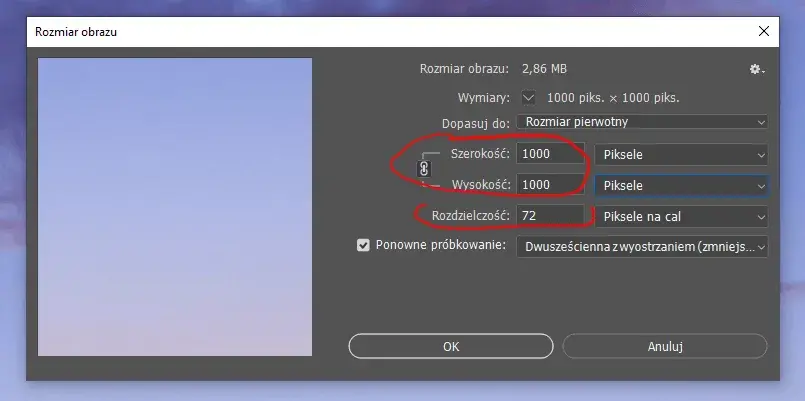
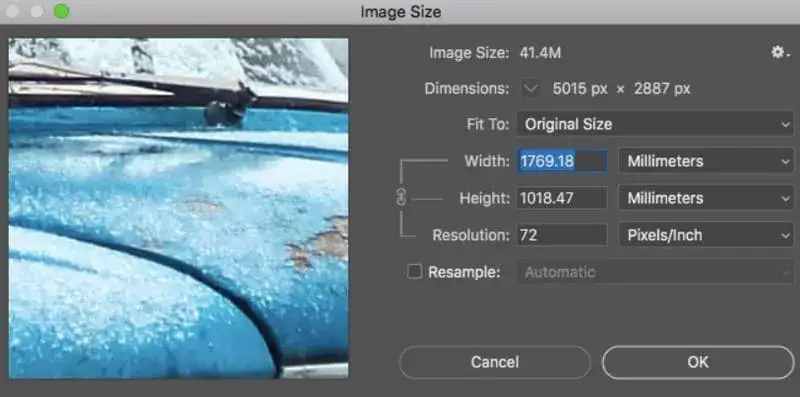
Zmiana DPI w Photoshopie odbywa się w jednym z najczęściej używanych okien dialogowych "Rozmiar obrazu" (Image Size). Aby je otworzyć, przejdź do menu "Obraz" (Image), a następnie wybierz "Rozmiar obrazu" (Image Size). Jeśli wolisz skróty klawiszowe, możesz użyć Alt+Ctrl+I na systemie Windows lub Option+Cmd+I na Macu. To okno jest Twoim centrum dowodzenia, jeśli chodzi o kontrolę nad wymiarami i rozdzielczością obrazu.
Analiza kluczowych opcji: piksele, rozmiar dokumentu i rozdzielczość
Po otwarciu okna "Rozmiar obrazu" zobaczysz kilka kluczowych sekcji, które są ze sobą ściśle powiązane:
- "Wymiary w pikselach" (Pixel Dimensions): Ta sekcja pokazuje całkowitą liczbę pikseli w obrazie (szerokość x wysokość) oraz jego wagę w pamięci. To jest rzeczywista "ilość informacji" w Twoim zdjęciu.
- "Rozmiar dokumentu" (Document Size): Tutaj widzisz fizyczne wymiary obrazu (szerokość x wysokość) w wybranej jednostce (np. centymetry, cale) oraz jego rozdzielczość (DPI/PPI). Te wartości określają, jak duży będzie obraz po wydrukowaniu.
- "Rozdzielczość" (Resolution): To pole, w którym ustawiasz wartość DPI (lub PPI). Jest to liczba pikseli na cal (lub centymetr), która wpływa na gęstość druku.
Te trzy sekcje są ze sobą powiązane. Zmiana jednej wartości może wpłynąć na inne, w zależności od tego, czy opcja "Ponowne próbkowanie" jest włączona, czy wyłączona. Musisz to dobrze zrozumieć, aby świadomie manipulować rozdzielczością.
Praktyczny przewodnik: zmień DPI w 3 prostych krokach
Oto jak krok po kroku zmienić DPI w Photoshopie:
- Otwórz okno "Rozmiar obrazu": Jak wspomniałem wcześniej, użyj menu "Obraz" > "Rozmiar obrazu" lub skrótu Alt+Ctrl+I (Windows) / Option+Cmd+I (Mac).
- Ustaw pożądaną wartość DPI w polu "Rozdzielczość": Wpisz nową wartość, na przykład 300 dla druku lub 72 dla internetu.
-
Zdecyduj o opcji "Ponowne próbkowanie" (Resample): To jest kluczowy moment.
- Jeśli "Ponowne próbkowanie" jest WYŁĄCZONE: Zmiana DPI wpłynie tylko na fizyczne wymiary dokumentu (szerokość i wysokość w cm/calach) oraz na metadane pliku, ale liczba pikseli w obrazie pozostanie niezmieniona. Jest to idealne, gdy chcesz dostosować plik do drukarni, która wymaga konkretnego DPI, ale masz już wystarczającą liczbę pikseli.
- Jeśli "Ponowne próbkowanie" jest WŁĄCZONE: Photoshop będzie dodawać lub usuwać piksele z obrazu, aby dopasować go do nowej rozdzielczości i/lub wymiarów. To jest proces, który zmienia rzeczywistą liczbę pikseli w Twoim obrazie i może prowadzić do utraty jakości (przy powiększaniu) lub optymalizacji (przy zmniejszaniu).
Moja rada: zawsze najpierw zastanów się, czy potrzebujesz zmienić liczbę pikseli (wtedy włącz "Ponowne próbkowanie"), czy tylko dostosować metadane i rozmiar wydruku (wtedy wyłącz "Ponowne próbkowanie"). To fundamentalna decyzja, która decyduje o jakości finalnego pliku.
Ponowne próbkowanie: kiedy włączyć, a kiedy unikać?
Scenariusz 1: zmiana DPI bez ponownego próbkowania (dla druku)
Wyobraź sobie, że masz zdjęcie o wymiarach 3000x2000 pikseli i chcesz je wydrukować w wysokiej jakości. Drukarnia wymaga 300 DPI. Jeśli otworzysz okno "Rozmiar obrazu" i wyłączysz opcję "Ponowne próbkowanie", a następnie zmienisz "Rozdzielczość" na 300 DPI, zauważysz, że "Wymiary w pikselach" pozostają bez zmian (nadal 3000x2000 px). Zmieni się natomiast "Rozmiar dokumentu" fizyczne wymiary wydruku automatycznie się przeliczą (w tym przypadku będzie to 10x6.67 cala). W ten sposób informujesz Photoshopa i drukarkę, że te 3000 pikseli mają być rozmieszczone z gęstością 300 na cal. To jest najlepsza metoda, gdy chcesz jedynie dostosować plik do wymagań drukarni bez utraty jakości, ponieważ nie dodajesz ani nie usuwasz żadnych pikseli.
Scenariusz 2: zmiana DPI z ponownym próbkowaniem (dla internetu)
Teraz inny scenariusz: masz zdjęcie o wysokiej rozdzielczości (np. 6000x4000 pikseli, 300 DPI) i chcesz je opublikować na stronie internetowej, gdzie wystarczy 1920 pikseli szerokości i mniejsza waga pliku. W tym przypadku musisz włączyć opcję "Ponowne próbkowanie". Po włączeniu tej opcji możesz zmienić "Wymiary w pikselach" (np. na 1920 px szerokości) lub "Rozdzielczość" (np. na 72 DPI), a Photoshop usunie zbędne piksele (tzw. downsampling). Jest to proces stratny, ale niezbędny do optymalizacji plików dla internetu. Pamiętaj jednak, że zwiększanie DPI z włączonym ponownym próbkowaniem w pliku o małej liczbie pikseli (upsampling) to prosta droga do utraty jakości. Photoshop będzie "zgadywał" kolory nowych pikseli, co zazwyczaj skutkuje rozmyciem lub widoczną pikselozą. Zawsze staraj się pracować na plikach o jak największej oryginalnej rozdzielczości.
Jakie metody interpolacji wybrać, by zachować jakość?
Gdy włączasz "Ponowne próbkowanie", Photoshop daje Ci do wyboru różne metody interpolacji, czyli algorytmy, których używa do dodawania lub usuwania pikseli. Oto najczęściej używane i polecane:
- "Automatycznie" (Automatic): Photoshop sam decyduje, która metoda będzie najlepsza w zależności od tego, czy powiększasz, czy zmniejszasz obraz. Często jest to dobry punkt wyjścia.
- "Zachowaj szczegóły 2.0" (Preserve Details 2.0): To najlepsza opcja do powiększania obrazów (upsampling), dostępna w nowszych wersjach Photoshopa. Stara się zachować jak najwięcej szczegółów i minimalizować rozmycie.
- "Dwusześcienna ostrzejsza" (Bicubic Sharper): Idealna do zmniejszania obrazów (downsampling). Delikatnie wyostrza obraz po zmniejszeniu, co pomaga zrekompensować utratę szczegółów.
- "Dwusześcienna" (Bicubic): Dobra do ogólnych zastosowań, zapewnia płynne przejścia tonalne.
Pamiętaj, że żadna metoda interpolacji nie jest magiczną różdżką, która przywróci utracone szczegóły. Zawsze staraj się zaczynać od obrazu o jak najwyższej oryginalnej rozdzielczości. Te algorytmy jedynie pomagają minimalizować negatywne skutki zmian rozmiaru.
Unikaj tych błędów, zmieniając DPI
Jako Konstanty Zalewski, widziałem wiele projektów, które ucierpiały z powodu niewłaściwego zarządzania DPI. Oto najczęstsze błędy, których powinieneś unikać:
- Błąd nr 1: Sztuczne "pompowanie" rozdzielczości małych zdjęć. To klasyka. Użytkownik ma małe zdjęcie (np. 800x600 pikseli) i chce je wydrukować w dużym formacie, więc zwiększa DPI do 300 z włączonym ponownym próbkowaniem. Efekt? Gigantyczny plik, który po wydruku wygląda jak mozaika pikseli lub jest po prostu rozmyty. Wskazówka: Nigdy nie próbuj sztucznie zwiększać liczby pikseli w pliku o niskiej rozdzielczości, jeśli zależy Ci na jakości. Zawsze staraj się pozyskać obraz w jak najwyższej oryginalnej rozdzielczości.
- Błąd nr 2: Ignorowanie wymiarów w pikselach na rzecz samego DPI. Dla publikacji online, wyświetlania na smartfonach czy tabletach, wartość DPI jest w dużej mierze drugorzędna. Ważniejsze są rzeczywiste wymiary obrazu w pikselach (np. szerokość 1920 px). Plik 1920x1080 px z 300 DPI będzie wyglądał tak samo na ekranie jak ten sam plik z 72 DPI, ale będzie miał większą wagę, co spowolni ładowanie strony. Wskazówka: Przygotowując zdjęcia do internetu, skup się na optymalnych wymiarach w pikselach i kompresji, a DPI ustaw na standardowe 72-96, jeśli w ogóle jest to wymagane.
- Błąd nr 3: Zapisywanie pliku do druku z niskim DPI i dużymi wymiarami fizycznymi. Jeśli drukarnia prosi o plik do wydruku A3 (np. 29.7 x 42 cm) w 300 DPI, a Ty wysyłasz plik o wymiarach 29.7 x 42 cm, ale z rozdzielczością 72 DPI, to tak naprawdę wysyłasz plik o bardzo małej liczbie pikseli. Drukarnia będzie musiała go powiększyć, co skutkuje słabą jakością wydruku. Wskazówka: Zawsze upewnij się, że plik przeznaczony do druku ma odpowiednią liczbę pikseli, co przekłada się na wymagane DPI przy docelowych wymiarach fizycznych. Dla A3 w 300 DPI potrzebujesz obrazu o wymiarach około 4961 x 3508 pikseli.
Zmień DPI świadomie i osiągnij perfekcyjne rezultaty
Checklista: przed wysłaniem pliku do drukarni
Zanim wyślesz swój cenny projekt do drukarni, zawsze wykonaj szybką kontrolę. To pozwoli Ci uniknąć nieporozumień i zapewnić, że wydruk będzie wyglądał dokładnie tak, jak sobie tego życzysz:
- Rozdzielczość: Czy plik ma 300 DPI (lub inną wymaganą przez drukarnię)? Sprawdź to w oknie "Rozmiar obrazu".
- Wymiary fizyczne: Czy wymiary dokumentu (np. cm/cale) odpowiadają rozmiarowi, w jakim ma być wydrukowany? Upewnij się, że nie ma rozbieżności.
- Ponowne próbkowanie: Czy DPI zostało zmienione bez włączonego ponownego próbkowania, jeśli oryginalna liczba pikseli była wystarczająca? Jeśli musiałeś zmniejszyć plik, upewnij się, że użyłeś odpowiedniej metody interpolacji.
Finalna wskazówka: domyślna rozdzielczość dla nowych dokumentów
Aby uniknąć każdorazowej zmiany DPI, możesz ustawić domyślną rozdzielczość dla nowo tworzonych dokumentów w Photoshopie. Gdy tworzysz nowy dokument (Plik > Nowy lub Ctrl+N/Cmd+N), w oknie "Nowy dokument" znajdziesz pole "Rozdzielczość". Wpisz tam swoją preferowaną wartość (np. 300 pikseli/cal dla projektów do druku) i wybierz odpowiednie jednostki. Photoshop zapamięta to ustawienie dla kolejnych nowych dokumentów, co znacznie przyspieszy Twoją pracę.