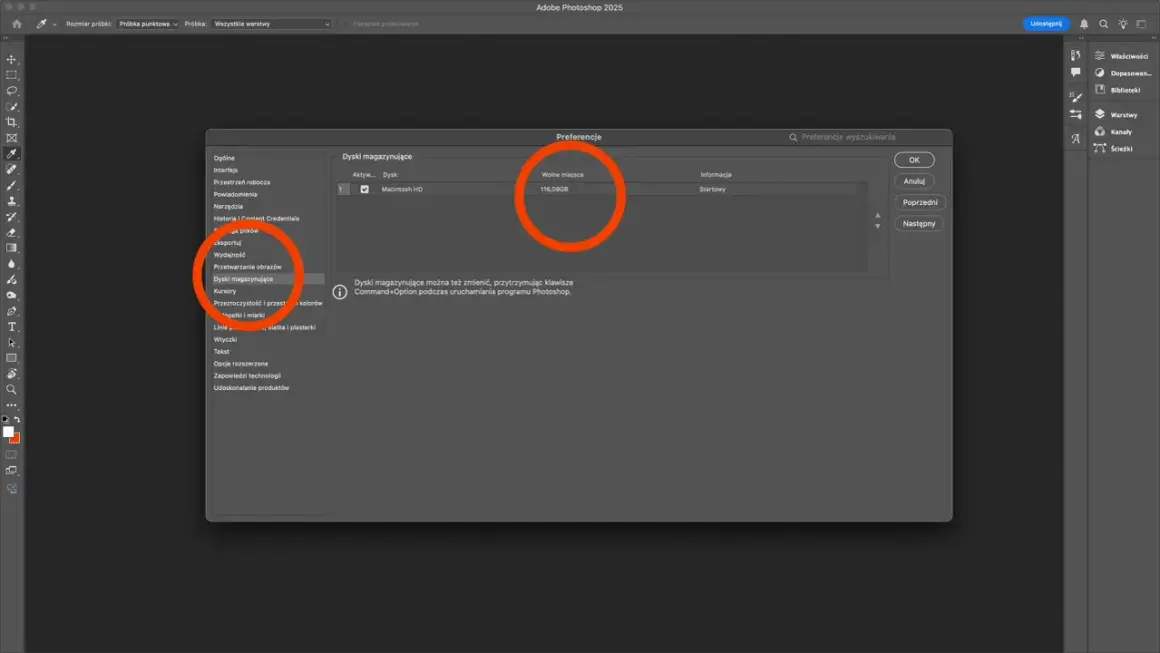
Dysk magazynujący w programie Adobe Photoshop to kluczowy element jego działania, pełniący funkcję wirtualnej pamięci RAM. Kiedy ta przestrzeń się zapełnia, użytkownicy często napotykają na frustrujący błąd "Dysk magazynujący jest pełny", który uniemożliwia dalszą pracę. Ten artykuł przeprowadzi Cię krok po kroku przez proces zmiany i optymalizacji ustawień dysku magazynującego, pomoże rozwiązać problem i znacząco poprawić wydajność Photoshopa.
Zmiana dysku magazynującego w Photoshopie proste kroki do rozwiązania problemu pełnego dysku
- Dysk magazynujący to wirtualna pamięć RAM Photoshopa, niezbędna do pracy z dużymi plikami i złożonymi operacjami.
- Błąd "Dysk magazynujący jest pełny" blokuje działanie programu, często z powodu niewystarczającej ilości wolnego miejsca na wyznaczonym dysku.
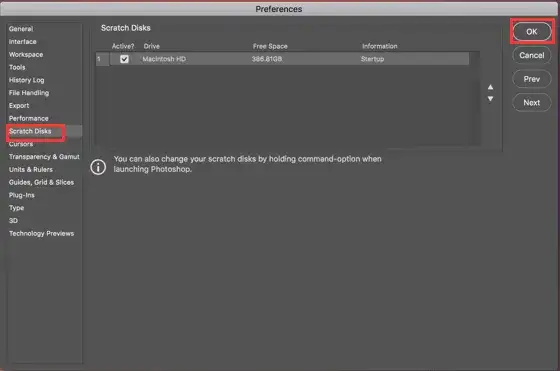
- Standardowa zmiana dysku odbywa się w Preferencjach Photoshopa (menu Edycja/Photoshop > Preferencje > Dyski magazynujące).
- W sytuacji awaryjnej, gdy program się nie uruchamia, użyj skrótu CTRL+ALT (Windows) lub CMD+Option (macOS) natychmiast po starcie Photoshopa.
- Dla optymalnej wydajności zaleca się dedykowany, szybki dysk SSD (najlepiej NVMe M.2), oddzielny od dysku systemowego i dysku z plikami źródłowymi.
- Regularne czyszczenie pamięci podręcznej Photoshopa i usuwanie tymczasowych plików to klucz do zapobiegania problemom w przyszłości.
Co to jest dysk magazynujący (scratch disk) i dlaczego jest kluczowy dla Photoshopa?
Dysk magazynujący, często określany angielskim terminem "scratch disk", to nic innego jak przestrzeń na Twoim dysku twardym lub SSD, którą Photoshop wykorzystuje jako tymczasową, rozszerzoną pamięć operacyjną. Kiedy fizyczna pamięć RAM Twojego komputera zaczyna się zapełniać podczas pracy z programem, Photoshop automatycznie zaczyna zapisywać na tym dedykowanym dysku tymczasowe pliki robocze. Jest to absolutnie kluczowe dla płynnego działania, zwłaszcza gdy pracujesz z bardzo dużymi plikami, masz otwartych wiele warstw lub wykonujesz skomplikowane operacje, takie jak zaawansowane filtry czy transformacje. Bez odpowiedniej przestrzeni na dysku magazynującym, te operacje stają się niemożliwe lub drastycznie spowalniają pracę.
Główne przyczyny zapełniania się dysku: duże pliki, historia operacji i pamięć podręczna
Najczęstszym winowajcą zapełnionego dysku magazynującego są oczywiście bardzo duże pliki. Im wyższa rozdzielczość, im więcej szczegółów i im więcej warstw posiada Twój dokument, tym więcej tymczasowej przestrzeni dyskowej potrzebuje Photoshop. Do tego dochodzi obszerna historia operacji każdy krok, który wykonujesz, jest zapisywany, a jeśli masz ustawiony bardzo długi zakres historii, zajmuje to cenną przestrzeń. Nie można zapomnieć o pamięci podręcznej programu oraz o różnego rodzaju plikach tymczasowych, które mogą gromadzić się z czasem, zwłaszcza po nieoczekiwanych awariach programu. Adobe zaleca posiadanie co najmniej 20 GB wolnego miejsca na dysku systemowym, ale w praktyce, aby praca była komfortowa, potrzebujesz znacznie więcej. Mówimy tu często o 40-50 GB, a dla profesjonalistów pracujących z ogromnymi projektami nawet kilkuset gigabajtach wolnej przestrzeni.
Jakie są realne konsekwencje pełnego dysku magazynującego dla Twojej pracy?
Kiedy dysk magazynujący jest pełny, Photoshop staje się praktycznie bezużyteczny. Najczęściej zobaczysz komunikat błędu "Dysk magazynujący jest pełny" lub podobny, który uniemożliwi Ci wykonanie jakiejkolwiek edycji. Co gorsza, może to również zablokować możliwość zapisywania plików, co w najgorszym wypadku może oznaczać utratę wielu godzin pracy. W skrajnych przypadkach, gdy problem jest bardzo poważny, program może nawet odmówić uruchomienia. To wszystko prowadzi do ogromnej frustracji, spadku produktywności i niepotrzebnego stresu, którego każdy kreatywny profesjonalista chce unikać.
Zmień dysk magazynujący krok po kroku: prosta instrukcja dla Windows i macOS
Lokalizowanie ustawień: ścieżka dostępu w preferencjach programu
Na szczęście zmiana dysku magazynującego jest prostsza, niż mogłoby się wydawać. Kluczem jest znalezienie odpowiedniej sekcji w preferencjach programu. W systemie Windows ścieżka dostępu jest następująca: przejdź do menu `Edycja`, a następnie wybierz `Preferencje`, gdzie znajdziesz opcję `Dyski magazynujące...`. Użytkownicy systemu macOS powinni udać się do menu `Photoshop` (lub `Ustawienia` w nowszych wersjach), a następnie wybrać `Preferencje` i tam odnaleźć `Dyski magazynujące...`.
Jak poprawnie wybrać i aktywować nowy dysk (lub dyski)?
Po otwarciu okna dialogowego "Dyski magazynujące" zobaczysz listę dostępnych dysków w Twoim systemie. Aby przypisać dysk do roli magazynującego, wystarczy zaznaczyć pole wyboru obok jego nazwy. Co ważne, Photoshop pozwala na wybór więcej niż jednego dysku. Jest to bardzo zalecana praktyka, ponieważ program będzie równomiernie rozkładał obciążenie między wybrane dyski, co znacząco zwiększy dostępną przestrzeń i poprawi ogólną wydajność. Pamiętaj, aby zaznaczyć dyski, które mają wystarczająco dużo wolnego miejsca.
Priorytetyzacja dysków: dlaczego kolejność na liście ma znaczenie?
Kolejność, w jakiej dyski są wyświetlane na liście, ma kluczowe znaczenie. Photoshop będzie korzystał z nich w kolejności od góry do dołu. Oznacza to, że najpierw zapełni pierwszy dysk z listy, a dopiero gdy ten się zapełni, przejdzie do drugiego i kolejnych. Dlatego też, jeśli masz kilka dysków, najszybszy dysk (np. Twój główny dysk SSD NVMe) powinien zawsze znajdować się na samej górze listy. Dzięki temu Photoshop będzie w pierwszej kolejności wykorzystywał najszybszą dostępną przestrzeń, co przełoży się na lepszą wydajność.
Restart programu: ostatni, niezbędny krok do wprowadzenia zmian
Po dokonaniu wszelkich zmian w ustawieniach dysków magazynujących, jest jeden ostatni, ale niezwykle ważny krok: ponowne uruchomienie programu. Bez restartu Photoshopa nowe ustawienia nie zostaną prawidłowo zastosowane, a program nadal będzie próbował korzystać ze starych, być może już przepełnionych dysków. Upewnij się, że zamknąłeś program i uruchomiłeś go ponownie, aby wszystkie zmiany weszły w życie.
Awaryjna zmiana dysku: co zrobić, gdy Photoshop nie chce się uruchomić?
Magiczny skrót klawiszowy: jak wymusić okno wyboru dysku przy starcie programu
Zdarza się, że problem z zapełnionym dyskiem magazynującym jest tak poważny, że Photoshop nie jest w stanie się nawet uruchomić. W takich krytycznych sytuacjach z pomocą przychodzi specjalny, awaryjny skrót klawiszowy. Pozwala on na wymuszenie otwarcia okna dialogowego wyboru dysków magazynujących zaraz po uruchomieniu programu, jeszcze zanim ten zdąży załadować wszystkie swoje standardowe ustawienia. Dzięki temu możesz szybko wskazać nowy, pusty dysk i umożliwić programowi dalsze działanie.
Instrukcja dla użytkowników Windows (CTRL + ALT)
Jeśli korzystasz z systemu Windows i napotkałeś ten problem, wykonaj następujące kroki: natychmiast po kliknięciu ikony Photoshopa, aby go uruchomić, przytrzymaj klawisze `CTRL + ALT`. Trzymaj je wciśnięte, aż na ekranie pojawi się okno dialogowe "Preferencje dysków magazynujących". W tym momencie możesz już zwolnić klawisze i wybrać nowy, pusty dysk jako swój dysk magazynujący.
Instrukcja dla użytkowników macOS (CMD + Option)
Użytkownicy komputerów Mac również mają swój sposób na awaryjne rozwiązanie tego problemu. Procedura jest analogiczna: zaraz po uruchomieniu Photoshopa, przytrzymaj klawisze `CMD + Option`. Kontynuuj ich przytrzymywanie, aż pojawi się okno preferencji dysków magazynujących. Następnie możesz wybrać nowy dysk, który posłuży jako przestrzeń robocza dla programu.
Wybór dysku magazynującego: sprzętowe porady dla maksymalnej wydajności Photoshopa
SSD vs HDD: dlaczego dysk półprzewodnikowy to absolutna konieczność?
Kiedy mówimy o dysku magazynującym dla Photoshopa, wybór między tradycyjnym dyskiem twardym (HDD) a dyskiem półprzewodnikowym (SSD) jest absolutnie kluczowy. Dysk SSD jest tutaj koniecznością. Dyski HDD, ze względu na swoją mechaniczną budowę, oferują znacznie niższe prędkości odczytu i zapisu danych. W kontekście dysku magazynującego, który działa jak rozszerzenie pamięci RAM, te różnice są dramatyczne. Używanie dysku HDD jako dysku magazynującego będzie skutkować drastycznym spowolnieniem pracy Photoshopa, długim czasem ładowania plików i ogólnym brakiem responsywności programu. SSD, dzięki swojej elektronicznej naturze, oferuje prędkości wielokrotnie wyższe, co jest nieocenione dla płynnej edycji.
Dedykowany dysk SSD NVMe M.2 jako złoty standard w konfiguracji
Jeśli chcesz osiągnąć absolutnie najwyższą wydajność, najlepszym rozwiązaniem jest zainwestowanie w dedykowany dysk SSD NVMe M.2. Dyski te, podłączane bezpośrednio do płyty głównej komputera, oferują najwyższe możliwe prędkości transferu danych spośród wszystkich dostępnych technologii SSD. Kluczowe jest, aby ten dysk był oddzielony od dysku systemowego (na którym zainstalowany jest system operacyjny i programy) oraz od dysku, na którym przechowujesz swoje pliki źródłowe. Taka konfiguracja zapobiega "wąskim gardłom" i pozwala Photoshopowi na maksymalne wykorzystanie potencjału najszybszego dostępnego nośnika.
Czy zewnętrzny dysk na USB-C/Thunderbolt to dobre rozwiązanie?
Wielu użytkowników zastanawia się nad wykorzystaniem zewnętrznych dysków SSD podłączonych przez szybkie porty, takie jak USB-C czy Thunderbolt. Mogą one stanowić dobre i wygodne rozwiązanie, pod warunkiem że oferują odpowiednią przepustowość. Porty Thunderbolt 3/4 lub nowsze standardy USB (np. USB 3.2 Gen 2x2) są w stanie zapewnić prędkości zbliżone do wewnętrznych dysków SSD. Należy jednak pamiętać, że nawet najlepsze zewnętrzne połączenie może wprowadzać niewielkie opóźnienia w porównaniu do wewnętrznego dysku NVMe M.2. Niemniej jednak, dla wielu osób jest to świetna opcja, zwłaszcza jeśli nie chcą ingerować w wnętrze komputera.
Najczęstszy błąd: używanie dysku systemowego jako jedynego dysku magazynującego
Jednym z najczęstszych błędów popełnianych przez użytkowników Photoshopa jest używanie tego samego dysku, na którym znajduje się system operacyjny i programy, jako jedynego dysku magazynującego. Kiedy Photoshop próbuje zapisywać na nim swoje pliki robocze, a jednocześnie system operacyjny i inne programy również intensywnie korzystają z tego samego dysku, dochodzi do ogromnego spowolnienia. Dysk staje się "zatkany", a wydajność programu drastycznie spada. Dlatego tak ważne jest, aby dysk magazynujący był osobnym nośnikiem, najlepiej szybkim SSD.
Profilaktyka i dobre praktyki: jak uniknąć problemu pełnego dysku w przyszłości?
Regularne czyszczenie pamięci podręcznej Photoshopa z poziomu menu "Wyczyść"
Aby zapobiec przyszłym problemom, kluczowe jest regularne dbanie o czystość przestrzeni roboczej Photoshopa. Prosty, ale niezwykle skuteczny sposób to regularne czyszczenie pamięci podręcznej. Wystarczy przejść do menu `Edycja > Wyczyść`, a następnie wybrać opcję `Wszystko`. Ta czynność błyskawicznie zwalnia znaczną ilość miejsca, które Photoshop wykorzystuje na tymczasowe dane, co bezpośrednio przekłada się na lepszą wydajność i zapobiega zapełnianiu się dysku magazynującego.
Polowanie na pliki tymczasowe: jak ręcznie usuwać pozostałości po pracy programu
Czasami, zwłaszcza po nieoczekiwanych awariach programu lub jego nieprawidłowym zamknięciu, na dysku magazynującym mogą pozostać niepotrzebne pliki tymczasowe, często z rozszerzeniem `.tmp`. Choć Photoshop zazwyczaj sam je usuwa, nie zawsze tak się dzieje. Warto od czasu do czasu ręcznie przeszukać katalog tymczasowy systemu (lokalizacja różni się w zależności od systemu operacyjnego) i usunąć pliki, które na pewno nie są już używane przez działający program. Należy jednak zachować ostrożność i upewnić się, że nie usuwamy niczego, co mogłoby być potrzebne.
Optymalizacja ustawień wydajności: ile pamięci RAM przydzielić Photoshopowi?
Choć głównym tematem jest dysk magazynujący, warto pamiętać, że jego rola jest ściśle powiązana z ilością dostępnej fizycznej pamięci RAM. W ustawieniach Photoshopa (`Preferencje > Wydajność`) można określić, ile procent dostępnej pamięci RAM program ma wykorzystywać. Optymalne ustawienie to zazwyczaj około 70-80% dostępnej pamięci fizycznej. Pozostawienie części RAM dla systemu operacyjnego i innych procesów zapewnia stabilność, a jednocześnie maksymalne wykorzystanie zasobów przez Photoshopa zmniejsza potrzebę intensywnego korzystania z dysku magazynującego.
Zarządzanie historią i warstwami: jak mądrze pracować z dużymi projektami
Oszczędzanie miejsca na dysku magazynującym zaczyna się już na etapie pracy nad projektem. Ograniczanie liczby kroków historii (jeśli nie potrzebujesz tak obszernej możliwości cofania zmian) czy spłaszczanie warstw, które nie są już aktywnie edytowane, to proste, ale skuteczne metody. Unikaj też otwierania jednocześnie zbyt wielu dokumentów, jeśli nie są Ci one potrzebne. Mądre zarządzanie zasobami wewnątrz samego projektu bezpośrednio zmniejsza obciążenie dysku magazynującego.