Jako Konstanty Zalewski, doskonale rozumiem frustrację, gdy to, co wygląda idealnie na ekranie, po wydrukowaniu okazuje się zupełnie inne. Konwersja RGB na CMYK to nie tylko techniczny krok, ale kluczowy element gwarantujący, że Twoje projekty zachowają zamierzone kolory w druku. W tym artykule przeprowadzę Cię przez proces w Photoshopie krok po kroku, pomagając uniknąć typowych błędów, które mogą kosztować Cię czas i pieniądze.
Prawidłowa konwersja RGB na CMYK w Photoshopie to gwarancja wiernych kolorów w druku
- Konwersja z RGB na CMYK jest niezbędna, ponieważ drukarnie pracują w modelu CMYK, a brak kontroli nad tym procesem może prowadzić do nieprzewidzianych zmian kolorów.
- Przestrzeń barwna RGB (ekran) ma szerszy gamut niż CMYK (druk), co oznacza, że jaskrawe kolory z monitora mogą stać się matowe po wydruku.
- Photoshop oferuje dwie metody konwersji: szybką (Obraz > Tryb) oraz zaawansowaną i zalecaną (Edycja > Konwertuj do profilu), dającą pełną kontrolę.
- Funkcja Soft Proofing (Widok > Próba kolorów) pozwala symulować wygląd CMYK na ekranie przed faktyczną konwersją, umożliwiając korekty.
- Standardowym profilem ICC dla druku w Polsce na papierze powlekanym jest Coated FOGRA39 (ISO Coated v2 ECI).
- Dla profesjonalnego druku należy używać rozdzielczości 300 DPI, zapisywać pliki w formatach PDF/TIFF i osadzać profil kolorów.
Konwersja RGB na CMYK: dlaczego jest kluczowa dla Twoich projektów do druku?
Z mojego doświadczenia wiem, że wielu początkujących projektantów pomija ten etap, wychodząc z założenia, że skoro obraz wygląda dobrze na monitorze, to tak samo będzie wyglądał po wydruku. Niestety, to poważny błąd. Drukarnie w Polsce, podobnie jak na całym świecie, pracują w standardzie CMYK. Przesłanie pliku w RGB skutkuje automatyczną konwersją po stronie drukarni, nad którą autor projektu nie ma absolutnie żadnej kontroli. Takie działanie często prowadzi do rozczarowujących wyników, a co gorsza do konieczności ponownego druku. Dlatego właśnie kontrolowana konwersja przed wysłaniem pliku jest kluczowym elementem profesjonalnego przygotowania do druku (DTP).
Czym grozi wysłanie pliku RGB do drukarni? Poznaj najczęstsze i kosztowne pomyłki
- Drastyczna zmiana odcieni: Kolory, które na ekranie wydawały się żywe i intensywne, po automatycznej konwersji mogą stać się wyblakłe, matowe lub wręcz zmienić swój odcień. Dotyczy to zwłaszcza jaskrawych zieleni, błękitów i pomarańczy.
- Utrata nasycenia (wyblaknięcie): Przestrzeń RGB ma znacznie szerszy zakres barw (gamut) niż CMYK. Oznacza to, że wiele barw, które widzimy na monitorze, po prostu nie istnieje w przestrzeni CMYK. W efekcie, po konwersji, kolory te zostają "ściśnięte" do dostępnego gamutu, tracąc swoją intensywność.
- Brak spójności kolorystycznej: Jeśli projekt zawiera elementy, które mają być spójne z identyfikacją wizualną klienta (np. konkretny odcień logo), automatyczna konwersja może całkowicie zniweczyć te starania.
Wszystkie te problemy prowadzą do jednego niezadowolenia z finalnego produktu. To z kolei generuje koszty poprawek, ponownego druku, a w skrajnych przypadkach może nadszarpnąć reputację projektanta. Właśnie dlatego tak ważne jest, abyś to Ty miał kontrolę nad procesem konwersji.
Kiedy CMYK jest królem, a kiedy rządzi RGB?
Zacznijmy od podstaw. Model RGB (Red, Green, Blue) to model addytywny, co oznacza, że kolory powstają przez dodawanie światła. Im więcej światła, tym jaśniejszy kolor, a ich pełna suma daje biel. Jest to standard dla wszystkich urządzeń emitujących światło monitorów, telewizorów, smartfonów czy projektorów. Z kolei CMYK (Cyan, Magenta, Yellow, Key/Black) to model subtraktywny, stosowany w druku. Tutaj kolory powstają przez pochłanianie (odejmowanie) światła od białego papieru przez farby drukarskie. Rozumienie tej fundamentalnej różnicy jest kluczowe, aby świadomie podchodzić do przygotowania plików.
RGB kontra CMYK: zrozum kluczowe różnice i uniknij błędów w druku
Zanim przejdziemy do konkretnych kroków w Photoshopie, musimy dobrze zrozumieć, dlaczego konwersja jest tak istotna. Różnice między modelami RGB i CMYK są fundamentalne i mają bezpośredni wpływ na to, jak Twoje kolory będą wyglądać w druku. Bez tej wiedzy, nawet najlepsze narzędzia nie zagwarantują Ci sukcesu.
Gamut kolorów, czyli dlaczego jaskrawe barwy z ekranu "brudzą się" w druku
Kluczową kwestią jest pojęcie gamutu kolorów, czyli zakresu barw, które dany model jest w stanie odwzorować. Przestrzeń RGB ma znacznie szerszy gamut niż CMYK. To oznacza, że na Twoim monitorze możesz podziwiać wiele żywych, jaskrawych kolorów pomyśl o neonowych zieleniach, intensywnych błękitach, czy soczystych pomarańczach. Niestety, te barwy często nie mają swojego odpowiednika w palecie CMYK, która jest ograniczona fizycznymi właściwościami farb drukarskich. W efekcie, po konwersji, kolory te tracą intensywność, stają się matowe, przygaszone lub wręcz zmieniają odcień. To właśnie ten efekt nazywamy potocznie "brudzeniem się" kolorów w druku.
Model addytywny (światło) a subtraktywny (farba) co to oznacza w praktyce?
Jak już wspomniałem, RGB to model addytywny. Kolory powstają tu przez dodawanie światła czerwonego, zielonego i niebieskiego. Kiedy wszystkie trzy kolory światła są dodane w pełnej intensywności, otrzymujemy biel. To dlatego ekrany są tak jasne i potrafią wyświetlać tak szeroki zakres barw.
CMYK to z kolei model subtraktywny. Działa on na zasadzie pochłaniania światła. Farby cyjanowa, purpurowa (magenta) i żółta, nałożone na biały papier, absorbują część światła, a odbita reszta tworzy postrzegany kolor. Ich teoretyczna suma powinna dać czerń, ale w praktyce farby drukarskie nie są idealne, dlatego dodaje się czwarty kolor czarny (Key/Black), aby uzyskać głęboką czerń i zwiększyć kontrast.
Wizualne porównanie: te same kolory w dwóch różnych światach
Zrozumienie tych różnic jest fundamentalne. To właśnie one sprawiają, że ten sam obraz, który na ekranie (RGB) wydaje się idealny, po wydrukowaniu (CMYK) może wyglądać zupełnie inaczej. Twoim zadaniem jako projektanta jest zminimalizowanie tych różnic i zapewnienie jak największej wierności kolorów.
Konwersja RGB na CMYK w Photoshopie: od szybkiej zmiany trybu do pełnej kontroli
Przejdźmy teraz do sedna, czyli do praktyki w Adobe Photoshopie. Program ten oferuje dwie główne metody konwersji z RGB na CMYK. Jedna jest szybka, ale mniej kontrolowana, druga bardziej zaawansowana i, co najważniejsze, dająca pełną kontrolę nad procesem. Zawsze zalecam tę drugą, ale warto znać obie.
Metoda 1: Szybka zmiana trybu obrazu (kiedy i dlaczego to może nie wystarczyć?)
To najprostsza i najmniej kontrolowana metoda. Photoshop użyje domyślnych ustawień konwersji, które są zdefiniowane w Twoich ustawieniach kolorów (Color Settings). Jeśli nie masz ich poprawnie skonfigurowanych, wyniki mogą być dalekie od optymalnych. Używam jej tylko w sytuacjach, gdy potrzebuję bardzo szybkiego podglądu, a nie do finalnego pliku do druku.
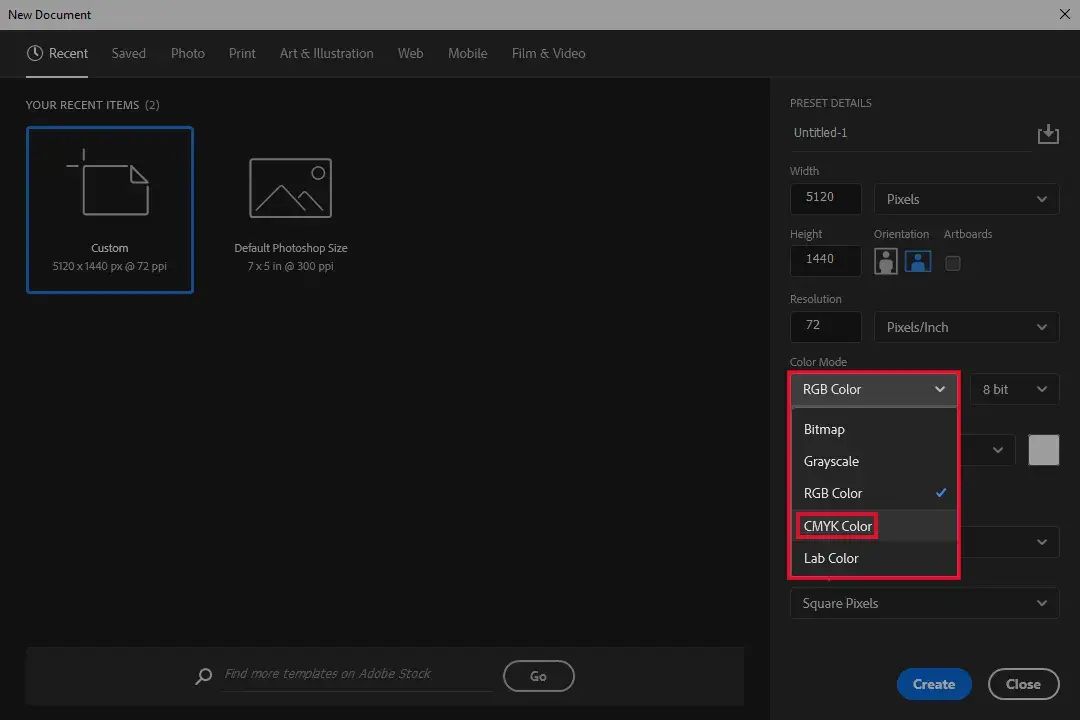
Krok po kroku: Przejście przez menu Obraz > Tryb > Kolor CMYK
- Otwórz swój plik w Adobe Photoshopie. Upewnij się, że jest w trybie RGB (sprawdzisz to w tytule okna dokumentu).
- Przejdź do menu Obraz (Image).
- Wybierz opcję Tryb (Mode).
- Z rozwijanej listy wybierz Kolor CMYK (CMYK Color).
- Photoshop może zapytać, czy spłaszczyć warstwy. Zazwyczaj lepiej jest wybrać "Nie spłaszczaj" (Don't Flatten), aby zachować możliwość edycji.
- Obraz zostanie automatycznie skonwertowany do przestrzeni CMYK.
Analiza efektu "przed" i "po" na przykładowej grafice
Po zastosowaniu tej metody od razu zauważysz zmiany. Jaskrawe kolory, zwłaszcza te z szerokiego gamutu RGB, staną się bardziej stonowane, wyblakłe, a ich nasycenie spadnie. To właśnie ten efekt "brudzenia się", o którym mówiłem wcześniej. Dla niektórych projektów może to być akceptowalne, ale dla większości profesjonalnych zastosowań, gdzie wierność barw jest kluczowa, ta metoda jest niewystarczająca.
Metoda 2: Kontrolowana konwersja do profilu Twoja droga do najlepszej jakości
To jest metoda, którą zawsze polecam i sam stosuję. Opcja Edycja > Konwertuj do profilu... (Edit > Convert to Profile...) daje Ci pełną kontrolę nad procesem konwersji. Możesz precyzyjnie wybrać profil docelowy, silnik konwersji oraz intencję renderowania, co pozwala na optymalne zarządzanie kolorami i minimalizowanie niepożądanych zmian.
Krok po kroku: Użycie funkcji Edycja > Konwertuj do profilu
- Otwórz swój plik RGB w Photoshopie.
- Przejdź do menu Edycja (Edit).
- Wybierz opcję Konwertuj do profilu... (Convert to Profile...). Otworzy się okno dialogowe.
- W sekcji "Przestrzeń docelowa" (Destination Space) upewnij się, że jako "Profil" (Profile) masz wybrany odpowiedni profil CMYK (o tym, jaki wybrać, powiem za chwilę).
- Sprawdź "Silnik" (Engine) oraz "Intencję renderowania" (Rendering Intent) te opcje mają duży wpływ na wynik.
- Zaznacz opcję Podgląd (Preview), aby na bieżąco widzieć zmiany na obrazie.
- Gdy będziesz zadowolony z efektu, kliknij OK.
Omówienie najważniejszych opcji w oknie dialogowym
- Profil docelowy (Destination Profile): To najważniejsza opcja. Wybierasz tutaj profil ICC, który definiuje przestrzeń barwną CMYK, do której konwertujesz. Zawsze powinieneś używać profilu dostarczonego przez drukarnię lub standardowego dla danego typu druku (np. FOGRA39 dla papieru powlekanego).
- Silnik (Engine): Określa algorytm używany do konwersji kolorów. Najczęściej używany i zalecany jest Adobe (ACE), który oferuje dobrą jakość i precyzję.
- Intencja renderowania (Rendering Intent): To sposób, w jaki kolory spoza gamutu docelowego są mapowane do gamutu CMYK. Omówię to szczegółowo w dalszej części artykułu, ale najczęściej stosowane są "Percepcyjna" (Perceptual) lub "Relatywna Kolorymetryczna" (Relative Colorimetric).
- Użyj kompensacji punktu czerni (Use Black Point Compensation): Zazwyczaj warto mieć tę opcję zaznaczoną. Pomaga ona zachować szczegóły w cieniach, dostosowując najciemniejszy punkt obrazu do najciemniejszego punktu w przestrzeni docelowej.
- Użyj ditheringu (Use Dither): Pomaga zredukować banding (pasmowanie) w gradientach, dodając szum. Warto ją zaznaczyć.
Kontroluj kolory: jak przewidzieć i zarządzać zmianami barw przed konwersją do CMYK?
Skoro już wiesz, jak wykonać konwersję, pora na krok, który pozwoli Ci przewidzieć i kontrolować zmiany kolorów, zanim jeszcze faktycznie zmienisz tryb pliku. To klucz do minimalizowania negatywnych efektów i uzyskania najlepszych rezultatów w druku. Mówię tu o Soft Proofingu.
Czym jest Soft Proofing (próba kolorów) i jak go używać krok po kroku w Photoshopie?
Soft Proofing, czyli próba kolorów na ekranie, to genialna funkcja w Photoshopie, która pozwala na symulację wyglądu kolorów CMYK na Twoim monitorze, bez faktycznej zmiany trybu pliku. Dzięki temu możesz zobaczyć, jak kolory "zachowają się" po konwersji i dokonać niezbędnych korekt (np. podbicie nasycenia, zmiana barwy) jeszcze w przestrzeni RGB. To daje Ci możliwość pracy na pliku RGB, który ma szerszy gamut, a jednocześnie podglądania efektu CMYK, co jest niezwykle cenne.
Jak włączyć podgląd CMYK za pomocą jednego skrótu klawiszowego?
Aby włączyć podgląd Soft Proofing, przejdź do menu Widok > Próba kolorów (View > Proof Colors) lub po prostu użyj skrótu klawiszowego Ctrl+Y (Cmd+Y na Macu). Zobaczysz, jak kolory na Twoim obrazie się zmienią, symulując wygląd w wybranym profilu CMYK.
Symulacja koloru papieru i czarnej farby zaawansowane opcje próby
W menu Widok > Ustawienia próby (View > Proof Setup) możesz wybrać konkretny profil CMYK do symulacji (np. Coated FOGRA39). Znajdziesz tam również zaawansowane opcje, takie jak Symuluj kolor papieru (Simulate Paper Color) oraz Symuluj czarną farbę (Simulate Black Ink). Zaznaczenie tych opcji pozwala na jeszcze dokładniejsze odwzorowanie efektu końcowego, uwzględniając nie tylko farby, ale także odcień papieru i głębię czerni.
Wybór właściwego profilu ICC jaki profil CMYK jest standardem w Polsce?
Profile ICC są sercem zarządzania kolorem. To małe pliki, które opisują przestrzeń barwną konkretnego urządzenia (monitora, drukarki, prasy drukarskiej). Wybór odpowiedniego profilu ICC jest absolutnie kluczowy dla prawidłowej konwersji. W Polsce i w większości Europy, dla druku offsetowego na papierze powlekanym (kredowym), najpopularniejszym i najbezpieczniejszym standardem jest profil Coated FOGRA39 (ISO Coated v2 ECI). To właśnie ten profil powinieneś wybrać jako profil docelowy podczas konwersji.
FOGRA39 (ISO Coated v2): Bezpieczny wybór dla większości drukarni
Profil FOGRA39 jest powszechnie akceptowany przez drukarnie, ponieważ został opracowany przez Fogra Graphic Technology Research Association i jest zgodny z normami ISO. Użycie tego profilu minimalizuje ryzyko nieprzewidzianych zmian kolorów i zapewnia, że Twoje kolory będą interpretowane w spójny sposób przez większość profesjonalnych drukarni. Jeśli drukarnia nie poda konkretnego profilu, FOGRA39 jest zazwyczaj najlepszym domyślnym wyborem.
Gdzie szukać i jak zainstalować profile ICC od konkretnej drukarni?
Zawsze, ale to zawsze, sprawdzaj stronę internetową drukarni, z którą współpracujesz. Wiele z nich udostępnia własne, dedykowane profile ICC, które są zoptymalizowane pod ich konkretny sprzęt i proces druku. Jeśli znajdziesz taki profil, to on powinien być Twoim prioryfilem. Instalacja profili ICC jest prosta: wystarczy skopiować plik .icc do odpowiedniego folderu systemowego (w Windows: C:\Windows\System32\spool\drivers\color; w macOS: /Library/ColorSync/Profiles lub ~/Library/ColorSync/Profiles).
Intencja renderowania co oznaczają opcje "Percepcyjna" i "Relatywna Kolorymetryczna"?
Intencja renderowania to sposób, w jaki Photoshop radzi sobie z kolorami, które znajdują się poza gamutem docelowym (czyli tymi, które CMYK nie jest w stanie odwzorować). To bardzo ważna decyzja, która wpływa na finalny wygląd obrazu.
- Percepcyjna (Perceptual): Ta intencja stara się zachować wizualne relacje między kolorami, nawet jeśli oznacza to przesunięcie wszystkich kolorów (również tych w gamucie) w celu dopasowania do mniejszego gamutu docelowego. Jest to często dobry wybór dla zdjęć i obrazów z wieloma gradientami, gdzie płynność przejść jest ważniejsza niż absolutna dokładność pojedynczych kolorów. Może jednak sprawić, że kolory staną się nieco mniej nasycone.
- Relatywna Kolorymetryczna (Relative Colorimetric): Ta intencja zachowuje kolory, które mieszczą się w gamucie docelowym, a te spoza gamutu "przycina" do najbliższego możliwego koloru w przestrzeni CMYK. Punkt bieli jest mapowany. Jest to dobry wybór dla grafik wektorowych, logo i obrazów, gdzie dokładność kolorów w gamucie jest priorytetem. Może jednak powodować "spłaszczenie" bardzo nasyconych kolorów i utratę subtelnych przejść.
Zazwyczaj polecam zacząć od "Relatywnej Kolorymetrycznej", zwłaszcza jeśli masz krytyczne kolory, które muszą być jak najdokładniejsze. Jeśli jednak zauważysz banding lub utratę szczegółów w gradientach, spróbuj "Percepcyjnej". Zawsze używaj podglądu, aby ocenić różnice!
Profesjonalne triki: zarządzaj kluczowymi kolorami po konwersji do CMYK
Sama konwersja do CMYK to dopiero początek. Prawdziwa sztuka polega na umiejętnym zarządzaniu kolorami po tym procesie, aby odzyskać "życie" w obrazie i upewnić się, że kluczowe elementy wyglądają dokładnie tak, jak powinny. To tutaj wchodzą w grę profesjonalne triki, które pozwalają mi uzyskać optymalne rezultaty.
Problem czerni: Głęboka czerń (Rich Black) vs. 100% K kiedy stosować każdą z nich?
Czerń w druku to temat, który często sprawia problemy. Czerń RGB (0, 0, 0) po konwersji na CMYK staje się tzw. "głęboką czernią" (Rich Black). Jest to czerń złożona ze wszystkich czterech składowych CMYK (np. C:60 M:40 Y:40 K:100). Taka czerń jest pożądana dla dużych, jednolitych czarnych powierzchni (apli), ponieważ daje głębszy i bardziej nasycony efekt niż samo 100% K.
Jednak dla małych, czarnych tekstów lub cienkich linii zdecydowanie zaleca się stosowanie czerni złożonej wyłącznie ze 100% K (Black). Dlaczego? Ponieważ użycie Rich Black dla małych elementów może prowadzić do problemów z pasowaniem w druku nawet minimalne przesunięcie farb może spowodować, że tekst będzie wyglądał na rozmazany lub będzie miał kolorowe obwódki. 100% K jest bezpieczniejsze i daje ostrzejszy efekt w małych detalach.
Jak korygować kolory skóry, logo i inne krytyczne elementy po zmianie na CMYK?
Po konwersji na CMYK, często zauważam, że niektóre kolory, zwłaszcza odcienie skóry, kolory logo czy brandowe, tracą swoją witalność. Moim złotym standardem jest używanie warstw dopasowania (Adjustment Layers) w Photoshopie. Pozwalają one na nieniszczącą edycję kolorów i tonalności, co oznacza, że zawsze możesz wrócić do oryginalnego stanu.
Wykorzystanie warstw dopasowania (np. Krzywe, Balans Kolorów) do odzyskania "życia" w obrazie
Oto kilka warstw dopasowania, które najczęściej wykorzystuję po konwersji do CMYK:
- Krzywe (Curves): To potężne narzędzie do korekcji tonalnej i kolorystycznej. Pozwala na precyzyjne dostosowanie jasności i kontrastu, a także na korektę poszczególnych kanałów CMYK, co jest kluczowe do odzyskania głębi w cieniach i rozjaśnienia świateł.
- Balans Kolorów (Color Balance): Idealny do subtelnych zmian balansu kolorów w całym obrazie lub w wybranych zakresach tonalnych (cienie, półtony, światła). Pomaga skorygować niepożądane zafarby.
- Kolor selektywny (Selective Color): To narzędzie pozwala na precyzyjną korektę składowych CMYK w poszczególnych zakresach kolorystycznych (np. tylko w czerwieniach, błękitach, zieleniach). Jest niezastąpione, gdy muszę poprawić konkretny odcień, np. logo klienta, nie wpływając na resztę obrazu.
- Barwa/Nasycenie (Hue/Saturation): Czasami wystarczy delikatnie podbić nasycenie niektórych kolorów, aby przywrócić im "życie", zwłaszcza po konwersji.
Pamiętaj, aby zawsze pracować na warstwach dopasowania i używać masek warstw, aby precyzyjnie kontrolować, gdzie korekcje są stosowane. To daje Ci elastyczność i kontrolę, której potrzebujesz w profesjonalnym DTP.
Ostatnie kroki: jak poprawnie zapisać plik CMYK gotowy do druku?
Doszliśmy do ostatniego, ale równie ważnego etapu zapisywania pliku. Nawet idealnie skonwertowany i skorygowany obraz może zostać zepsuty przez nieprawidłowe ustawienia eksportu. Pamiętaj, że drukarnie mają swoje specyficzne wymagania, a ich spełnienie to gwarancja bezproblemowego procesu druku.
Wybór formatu pliku: PDF, TIFF czy JPG? Co preferują drukarnie?
- PDF (Portable Document Format): To zdecydowanie najczęściej preferowany format przez drukarnie. Upewnij się, że zapisujesz plik w standardzie drukarskim, np. PDF/X-1a. Ten standard gwarantuje, że wszystkie czcionki są osadzone, kolory są w CMYK, a wszelkie przezroczystości są spłaszczone, co minimalizuje ryzyko błędów.
- TIFF (Tagged Image File Format): To również bardzo dobry format dla obrazów rastrowych przeznaczonych do druku. TIFF-y są bezstratne, co oznacza, że zachowują pełną jakość obrazu. Są idealne dla zdjęć i skomplikowanych grafik.
- JPG (Joint Photographic Experts Group): Chociaż jest to popularny format dla zdjęć w sieci, zazwyczaj jest nieodpowiedni dla druku profesjonalnego. JPG używa kompresji stratnej, co oznacza, że za każdym razem, gdy zapisujesz plik, tracisz część informacji, a jakość obrazu ulega pogorszeniu. Może być akceptowalny tylko w specyficznych przypadkach, po wcześniejszej konsultacji z drukarnią.
Kluczowe ustawienia eksportu: Dlaczego osadzanie profilu kolorów jest tak ważne?
Niezależnie od wybranego formatu, podczas zapisywania pliku zawsze upewnij się, że zaznaczasz opcję "Osadź profil kolorów" (Embed Color Profile). To absolutnie krytyczne! Osadzenie profilu gwarantuje, że drukarnia otrzyma wszystkie niezbędne informacje o przestrzeni barwnej Twojego pliku. Dzięki temu ich systemy będą mogły poprawnie zinterpretować kolory, co zapobiega niepożądanym zmianom i zapewnia spójną reprodukcję barw, niezależnie od używanego sprzętu.
Finalna checklista: Sprawdzenie rozdzielczości (300 DPI), spadów i spłaszczenia warstw
Zanim wyślesz plik do drukarni, wykonaj ostatni, ale bardzo ważny przegląd. To moja osobista checklista:
- Rozdzielczość (300 DPI): Upewnij się, że wszystkie obrazy rastrowe mają rozdzielczość 300 DPI (dots per inch) w finalnym rozmiarze druku. Niższa rozdzielczość skutkuje pikselizacją i niską jakością.
- Spady (Bleed): Sprawdź, czy Twój projekt ma prawidłowo ustawione spady (zazwyczaj 3 mm z każdej strony). Spady to obszar, który wykracza poza krawędź cięcia i zapobiega powstawaniu białych pasków na krawędziach po przycięciu.
- Osadzenie profilu kolorów: Potwierdź, że profil CMYK (np. FOGRA39) jest osadzony w pliku.
- Spłaszczenie warstw (Flattening): Jeśli drukarnia tego wymaga (co jest częste w przypadku PDF/X), upewnij się, że wszystkie warstwy są spłaszczone. Jeśli nie, zostaw warstwy, aby drukarnia mogła ewentualnie dokonać drobnych korekt.
- Tryb CMYK: Ostatecznie upewnij się, że cały plik jest w trybie CMYK, a nie RGB.
Przestrzegając tych zasad, masz pewność, że Twój plik jest profesjonalnie przygotowany do druku, a Ty unikniesz niepotrzebnego stresu i dodatkowych kosztów. Powodzenia!