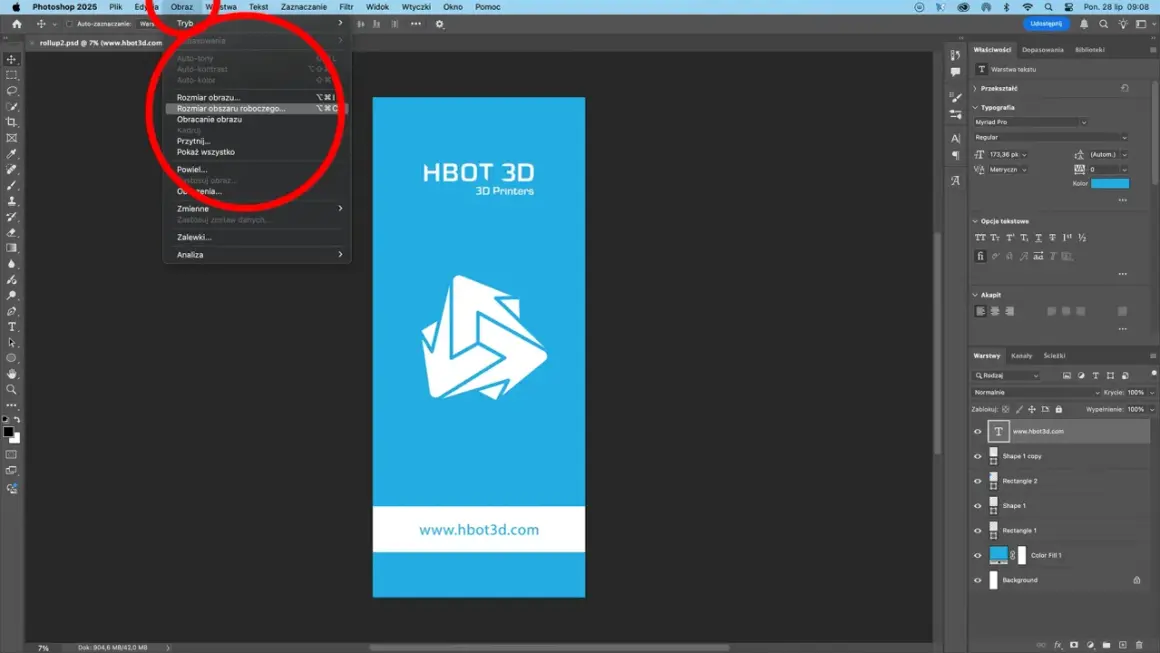
W dzisiejszym dynamicznym świecie grafiki cyfrowej, efektywność pracy w programach takich jak Adobe Photoshop jest na wagę złota. Ten artykuł to praktyczny poradnik, który krok po kroku pokaże Ci, jak dostosować i efektywnie zarządzać obszarami roboczymi w Photoshopie. Dzięki temu nauczysz się optymalizować swój interfejs, co znacząco przyspieszy Twoje codzienne zadania i pozwoli skupić się na kreatywności.
Personalizacja interfejsu w Photoshopie jak sprawnie dodawać i zarządzać obszarami roboczymi?
- Obszar roboczy to spersonalizowany układ paneli i narzędzi w Photoshopie, który znacząco przyspiesza pracę.
- Możesz dostosować widoczność i położenie paneli (np. Warstwy, Historia), paska narzędzi oraz skrótów klawiszowych.
- Aby zapisać nowy obszar roboczy, użyj menu "Okno" > "Obszar roboczy" > "Nowy obszar roboczy".
- Zarządzanie obejmuje szybkie przełączanie, resetowanie do zapisanego stanu oraz usuwanie niepotrzebnych konfiguracji.
- Dostosowane obszary robocze można synchronizować między komputerami za pomocą Adobe Creative Cloud.
Spersonalizuj Photoshopa: Dlaczego warto dostosować obszar roboczy?
Dla wielu użytkowników Photoshop to drugie biurko miejsce, gdzie spędzają godziny, tworząc i edytując. Dlatego tak ważne jest, aby było ono ergonomiczne i dostosowane do indywidualnych potrzeb. Obszar roboczy w Photoshopie to nic innego jak spersonalizowany układ paneli, narzędzi i opcji menu, który masz pod ręką. Domyślne obszary robocze, takie jak "Podstawy", "Fotografia" czy "Malarstwo", są dobrym punktem wyjścia, ale szybko okazuje się, że dla specyficznych zadań potrzebujemy czegoś więcej.
Personalizacja interfejsu jest kluczowa dla efektywności. Pozwala ona zoptymalizować i przyspieszyć Twój workflow, eliminując konieczność ciągłego szukania potrzebnych funkcji. Zamiast przekopywać się przez dziesiątki paneli, masz pod ręką tylko te, które są niezbędne do danego zadania. To tak, jakbyś miał idealnie zorganizowany stół warsztatowy dla każdego projektu.
Korzyści płynące z dostosowania obszaru roboczego są oczywiste:
- Szybkość: Wszystkie niezbędne narzędzia i panele są zawsze w zasięgu wzroku i kliknięcia.
- Wygoda: Interfejs jest dostosowany do Twojego stylu pracy i preferencji.
- Porządek: Eliminuje wizualny bałagan, pozwalając skupić się na projekcie.
- Precyzja: Łatwiejszy dostęp do specyficznych opcji zwiększa kontrolę nad edycją.
Dla mnie osobiście, możliwość szybkiego przełączania się między obszarem do retuszu portretów a tym do obróbki krajobrazu to game changer. Pozwala mi to utrzymać porządek i nie gubić się w gąszczu paneli, które w danej chwili są mi zbędne.
Stwórz swój idealny obszar roboczy w Photoshopie: Poradnik krok po kroku
Krok 1: Analiza Twoich potrzeb jakie narzędzia są Ci naprawdę potrzebne?
Zanim zaczniesz przestawiać panele, zastanów się, do czego najczęściej używasz Photoshopa. Czy to retusz zdjęć, projektowanie graficzne, malarstwo cyfrowe, a może przygotowanie plików do druku? Zidentyfikowanie Twoich głównych zadań to pierwszy i najważniejszy krok. Jakie panele są dla Ciebie kluczowe? Czy często korzystasz z "Warstw", "Historii", "Właściwości", "Korekty", "Akcji", "Kanałów" czy "Ścieżek"? Pomyśl o tym, co irytuje Cię w obecnym układzie i co chciałbyś mieć zawsze pod ręką. To pomoże Ci stworzyć naprawdę funkcjonalny obszar roboczy.
Krok 2: Aranżacja paneli jak grupować, dokować i ukrywać okna?
Teraz, gdy wiesz, czego potrzebujesz, czas na fizyczną aranżację. Photoshop oferuje dużą swobodę w zarządzaniu panelami:
- Otwieranie paneli: Wszystkie dostępne panele znajdziesz w menu "Okno" (Window). Po prostu zaznacz te, których potrzebujesz.
- Przenoszenie paneli: Kliknij i przytrzymaj pasek tytułowy panelu, a następnie przeciągnij go w dowolne miejsce na ekranie.
- Dokowanie paneli: Aby zadokować panel do krawędzi okna Photoshopa lub do innego panelu, przeciągnij go, aż zobaczysz niebieską linię lub obszar podświetlenia. Puść przycisk myszy, a panel zostanie zadokowany.
- Grupowanie paneli: Możesz grupować panele w zakładki. Przeciągnij jeden panel na pasek tytułowy drugiego, a utworzą się zakładki. To świetny sposób na oszczędność miejsca.
- Zmiana rozmiaru: Najedź kursorem na krawędź panelu, aż zmieni się w dwustronną strzałkę, a następnie przeciągnij, aby zmienić jego rozmiar.
- Ukrywanie paneli: Jeśli panel jest zadokowany, możesz go zwinąć, klikając strzałkę w prawym górnym rogu jego paska tytułowego. Aby całkowicie ukryć panel, po prostu zamknij go, klikając "X" w prawym górnym rogu.
Pamiętaj, aby eksperymentować! Przeciągaj, grupuj i zmieniaj rozmiary, aż znajdziesz układ, który dla Ciebie działa najlepiej.
Krok 3: Personalizacja paska narzędzi ukryj nieużywane ikony
Pasek narzędzi (Toolbar) po lewej stronie ekranu może być również dostosowany. Domyślnie zawiera on wiele narzędzi, z których być może nigdy nie korzystasz. Oto jak go uporządkować:
- Wybierz "Edycja" (Edit) z górnego paska menu, a następnie "Pasek narzędzi..." (Toolbar...).
- Otworzy się okno dialogowe "Dostosuj pasek narzędzi". Po lewej stronie zobaczysz "Dostępne narzędzia", a po prawej "Pasek narzędzi".
- Aby usunąć narzędzie z paska, przeciągnij je z prawej kolumny ("Pasek narzędzi") do lewej ("Dostępne narzędzia").
- Aby dodać narzędzie, przeciągnij je z lewej kolumny do prawej.
- Możesz także grupować narzędzia. Przeciągnij narzędzie na inne narzędzie w prawej kolumnie, aby utworzyć grupę.
- Gdy skończysz, kliknij "Gotowe" (Done).
Uporządkowany pasek narzędzi to mniej rozpraszaczy i szybszy dostęp do tego, co naprawdę ważne.
Krok 4: Zapisywanie Twojego pierwszego niestandardowego obszaru roboczego
Gdy już wszystko jest na swoim miejscu, czas zapisać Twój idealny układ. To prosty, ale kluczowy krok:
- Upewnij się, że wszystkie panele są rozmieszczone tak, jak chcesz, i że pasek narzędzi jest skonfigurowany zgodnie z Twoimi preferencjami.
- Przejdź do menu "Okno" (Window) na górnym pasku.
- Wybierz opcję "Obszar roboczy" (Workspace).
- Z rozwijanego menu wybierz "Nowy obszar roboczy..." (New Workspace...).
- Pojawi się okno dialogowe "Nowy obszar roboczy".
- W polu "Nazwa:" (Name:) wpisz unikalną nazwę dla Twojego obszaru roboczego, np. "Retusz portretów K.Z." lub "Projektowanie WWW".
- Poniżej zobaczysz opcje do zaznaczenia:
- Lokalizacje paneli (Panel Locations): Zaznacz tę opcję, aby zapisać aktualne rozmieszczenie i widoczność wszystkich paneli.
- Skróty klawiszowe (Keyboard Shortcuts): Jeśli zmodyfikowałeś skróty klawiszowe, zaznacz tę opcję, aby je również zapisać.
- Menu (Menus): Jeśli dostosowałeś układ menu, zaznacz tę opcję.
- Paski narzędzi (Toolbar): Jeśli zmodyfikowałeś pasek narzędzi, zaznacz tę opcję.
- Zaznacz wszystkie opcje, które chcesz uwzględnić w swoim obszarze roboczym. Zazwyczaj warto zaznaczyć wszystkie, aby mieć pełną kontrolę nad konfiguracją.
- Kliknij "Zapisz" (Save).
Gratulacje! Twój pierwszy niestandardowy obszar roboczy został zapisany i jest gotowy do użycia. Od teraz możesz do niego wracać w każdej chwili.
Zapisuj, przełączaj i resetuj obszary robocze
Co dokładnie zapisujesz? Opcje skrótów klawiszowych, menu i pasków narzędzi
Kiedy zapisujesz nowy obszar roboczy, Photoshop daje Ci możliwość wyboru, które elementy interfejsu mają zostać uwzględnione w tej konfiguracji. To niezwykle ważne dla pełnej personalizacji:
- Lokalizacje paneli: To podstawa zapisuje rozmieszczenie, rozmiar i widoczność wszystkich otwartych paneli.
- Skróty klawiszowe: Jeśli spędzasz dużo czasu na dostosowywaniu skrótów, ta opcja pozwala zapisać je razem z układem paneli, co jest nieocenione dla spójności workflow.
- Paski narzędzi: Umożliwia zapisanie niestandardowej konfiguracji paska narzędzi, którą stworzyłeś w Kroku 3.
- Menu: Jeśli dostosowałeś widoczność i układ pozycji w głównych menu Photoshopa, ta opcja również to uwzględni.
Zaznaczenie wszystkich tych opcji gwarantuje, że Twój obszar roboczy będzie kompleksowy i w pełni odzwierciedli Twoje preferencje.
Jak szybko przełączać się między różnymi obszarami roboczymi?
Jedną z największych zalet posiadania wielu obszarów roboczych jest możliwość błyskawicznego przełączania się między nimi. To pozwala dostosować interfejs do aktualnego zadania w ciągu kilku sekund, bez konieczności ręcznego przestawiania paneli.
- Przejdź do menu "Okno" (Window) na górnym pasku.
- Wybierz "Obszar roboczy" (Workspace).
- Z listy, która się pojawi, wybierz nazwę obszaru roboczego, do którego chcesz się przełączyć. Twój niestandardowy obszar roboczy będzie widoczny na liście.
- Alternatywnie, możesz użyć rozwijanego menu obszarów roboczych, które często znajduje się w prawym górnym rogu interfejsu Photoshopa (obok paska opcji).
Po prostu kliknij, a Photoshop natychmiast załaduje wybrany układ paneli i narzędzi.
Resetowanie obszaru roboczego jak wrócić do zapisanej konfiguracji?
Czasami zdarza się, że przypadkowo przestawisz panele, zmienisz ich rozmiar lub po prostu chcesz wrócić do pierwotnie zapisanej konfiguracji swojego obszaru roboczego. Photoshop oferuje prostą funkcję resetowania:
- Upewnij się, że masz aktywny obszar roboczy, który chcesz zresetować (możesz go wybrać, korzystając z instrukcji powyżej).
- Przejdź do menu "Okno" (Window) na górnym pasku.
- Wybierz "Obszar roboczy" (Workspace).
- Z rozwijanego menu wybierz "Resetuj [nazwa obszaru]" (Reset [Workspace Name]). Na przykład, jeśli Twój obszar nazywa się "Retusz portretów", zobaczysz opcję "Resetuj Retusz portretów".
Photoshop natychmiast przywróci układ paneli do stanu, w jakim został ostatnio zapisany. Jest to niezwykle przydatne, gdy chcesz szybko naprawić przypadkowe zmiany.
Gotowe rozwiązania: Przykładowe obszary robocze dla różnych zadań
Chociaż zachęcam do tworzenia własnych, unikalnych obszarów roboczych, warto czerpać inspirację z gotowych rozwiązań. Poniżej przedstawiam kilka propozycji, które mogą posłużyć jako punkt wyjścia dla Twoich własnych konfiguracji.
Obszar roboczy dla fotografa-portrecisty: Wszystko do retuszu pod ręką
Dla fotografa specjalizującego się w portretach, kluczowe jest szybkie i precyzyjne retuszowanie skóry, oczu i włosów. Ten obszar roboczy powinien minimalizować rozpraszacze i skupiać się na panelach niezbędnych do edycji szczegółów.
- Warstwy: Zawsze widoczne, często z rozszerzonym podglądem miniaturek.
- Historia: Niezbędna do szybkiego cofania i porównywania zmian.
- Właściwości: Do szybkiej edycji masek i warstw dopasowania.
- Korekty: Zestaw ikon do szybkiego dodawania warstw korekcyjnych (Krzywe, Poziomy, Barwa/Nasycenie).
- Akcje: Jeśli używasz gotowych akcji do retuszu, ten panel jest kluczowy.
- Nawigator: Mały podgląd całego obrazu, przydatny przy powiększaniu detali.
Narzędzia takie jak Pędzel korygujący, Stempel, Pędzel, Rozmycie, Wyostrzanie powinny być łatwo dostępne.
Ustawienia idealne do obróbki krajobrazu: Panele do pracy z kolorem i światłem
Fotografia krajobrazowa wymaga innego podejścia skupienia na tonacji, kolorze, kontraście i szczegółach w szerokim zakresie dynamicznym. Obszar roboczy powinien ułatwiać pracę z globalnymi korektami.
- Korekty: Podobnie jak w portrecie, ale z naciskiem na Krzywe, Poziomy, Balans kolorów, Wibrację i Nasycenie.
- Kanały: Przydatne do zaawansowanej selekcji i pracy z kontrastem.
- Histogram: Do monitorowania rozkładu tonów i unikania przepaleń/niedoświetleń.
- Warstwy: Oczywiście, zawsze pod ręką, często z wieloma warstwami dopasowania.
- Biblioteki: Jeśli korzystasz z presetów lub gotowych tekstur.
Narzędzia takie jak Gradient, Pędzel, Lasso, Szybkie zaznaczanie będą często używane.
Interfejs dla grafika i projektanta stron WWW: Precyzja i narzędzia wektorowe
Projektanci graficzni i webowi potrzebują precyzji, dostępu do typografii, obiektów wektorowych i bibliotek. Ich obszar roboczy powinien być zoptymalizowany pod kątem kompozycji i elementów interaktywnych.
- Warstwy: Absolutna podstawa, często z grupami i obiektami inteligentnymi.
- Ścieżki: Niezbędne do pracy z kształtami wektorowymi i precyzyjnymi selekcjami.
- Znaki i Akapit: Pełna kontrola nad typografią.
- Informacje: Do precyzyjnego monitorowania rozmiarów, pozycji i kolorów.
- Biblioteki: Do przechowywania często używanych zasobów (kolory, style, grafiki).
- Właściwości: Szybki dostęp do właściwości warstw, kształtów i tekstu.
Narzędzia takie jak Pióro, Kształty, Tekst, Przesuwanie, Kadrowanie będą w ciągłym użyciu.
Najczęstsze problemy i rozwiązania z obszarami roboczymi
Mój obszar roboczy zniknął! Jak go odzyskać po aktualizacji?
To frustrujące, gdy po aktualizacji Photoshopa nagle brakuje Twojego ulubionego obszaru roboczego. Czasami aktualizacje mogą resetować pewne ustawienia lub zmieniać lokalizację plików konfiguracyjnych. Nie panikuj! Najpierw sprawdź, czy obszar roboczy nie jest po prostu niewidoczny na liście w menu "Okno" > "Obszar roboczy". Jeśli go tam nie ma, spróbuj zresetować ustawienia Photoshopa do domyślnych (patrz ostatni punkt), a następnie ponownie zaimportować swój obszar roboczy, jeśli masz jego plik konfiguracyjny. Jeśli korzystasz z Adobe Creative Cloud, upewnij się, że synchronizacja ustawień jest włączona to często rozwiązuje problem, automatycznie przywracając Twoje preferencje.
Jak przenieść moją konfigurację na inny komputer? (Synchronizacja Creative Cloud vs. pliki)
Przenoszenie obszarów roboczych między komputerami to częsta potrzeba, zwłaszcza dla profesjonalistów pracujących na wielu stacjach. Masz dwie główne metody:
1. Synchronizacja przez Adobe Creative Cloud: To najprostsza i zalecana metoda. Jeśli masz aktywną subskrypcję Creative Cloud, Photoshop oferuje opcję synchronizacji ustawień. Wystarczy, że włączysz ją w preferencjach Photoshopa (Edycja > Preferencje > Synchronizacja ustawień) i zalogujesz się na swoje konto Adobe na obu komputerach. Twoje obszary robocze, skróty klawiszowe i inne preferencje zostaną automatycznie zsynchronizowane. To rozwiązanie jest wygodne i eliminuje ryzyko utraty danych.
2. Ręczne przenoszenie plików konfiguracyjnych: Jeśli nie korzystasz z Creative Cloud lub wolisz mieć pełną kontrolę, możesz ręcznie przenieść pliki konfiguracyjne. Obszary robocze Photoshopa są zapisywane jako pliki XML. Ich lokalizacja różni się w zależności od systemu operacyjnego i wersji Photoshopa, ale zazwyczaj znajdziesz je w folderze preferencji Photoshopa (np. na Windows: C:\Users\[NazwaUżytkownika]\AppData\Roaming\Adobe\Adobe Photoshop [Wersja]\Adobe Photoshop [Wersja] Settings\WorkSpaces lub na macOS: ~/Library/Preferences/Adobe Photoshop [Wersja] Settings/WorkSpaces). Skopiuj pliki .psw (Photoshop Workspace) na nowy komputer do analogicznego folderu. Pamiętaj, że ta metoda wymaga większej uwagi i może być bardziej podatna na błędy, jeśli wersje Photoshopa są różne.
Jak trwale usunąć niepotrzebny, zapisany obszar roboczy?
Jeśli stworzyłeś obszar roboczy, który okazał się nieprzydatny lub po prostu chcesz uporządkować listę, możesz go łatwo usunąć:
- Przejdź do menu "Okno" (Window) na górnym pasku.
- Wybierz "Obszar roboczy" (Workspace).
- Z rozwijanego menu wybierz "Usuń obszar roboczy..." (Delete Workspace...).
- Pojawi się okno dialogowe z listą wszystkich zapisanych obszarów roboczych.
- Wybierz z listy obszar roboczy, który chcesz usunąć.
- Kliknij przycisk "Usuń" (Delete).
- Potwierdź usunięcie, jeśli zostaniesz o to poproszony.
Pamiętaj, że nie możesz usunąć aktywnego obszaru roboczego. Najpierw przełącz się na inny, a dopiero potem go usuń.
Jak przywrócić Photoshopa do absolutnie fabrycznych ustawień interfejsu?
Jeśli Twój interfejs Photoshopa jest w totalnym bałaganie, a resetowanie pojedynczych obszarów roboczych nie pomaga, możesz przywrócić program do absolutnie fabrycznych ustawień. Spowoduje to usunięcie wszystkich niestandardowych obszarów roboczych, skrótów, pędzli i innych preferencji.
- Upewnij się, że Photoshop jest zamknięty.
- Uruchom Photoshopa ponownie, ale podczas jego uruchamiania przytrzymaj klawisze:
- Windows: Ctrl + Alt + Shift
- macOS: Cmd + Option + Shift
- Pojawi się okno dialogowe z pytaniem "Usunąć plik ustawień programu Adobe Photoshop?".
- Kliknij "Tak" (Yes).
Photoshop uruchomi się z domyślnymi ustawieniami, tak jakbyś zainstalował go po raz pierwszy. To radykalne rozwiązanie, ale czasem jedyne skuteczne, gdy nic innego nie działa.