Wyostrzanie zdjęć w Photoshopie to proces, który potrafi przemienić zwykłą fotografię w obraz o profesjonalnej jakości, pełen detali i wyrazistości. W dzisiejszym cyfrowym świecie, gdzie jakość obrazu ma kluczowe znaczenie, opanowanie tej umiejętności jest nieodzowne dla każdego, kto chce, aby jego prace przyciągały uwagę i zachwycały. W tym artykule przeprowadzę Was przez praktyczne techniki, które pozwolą Wam uzyskać idealną ostrość na Waszych zdjęciach, od najprostszych metod po te bardziej zaawansowane.
Skuteczne wyostrzanie zdjęć w Photoshopie klucz do profesjonalnych i wyraźnych fotografii
- Podstawą jest filtr "Maska wyostrzająca" (Unsharp Mask) z suwakami Wartość, Promień i Próg.
- Dla zaawansowanych: technika "Górnoprzepustowy" (High Pass) z trybami mieszania "Nakładka" lub "Łagodne światło" na osobnej warstwie.
- Nowoczesne wersje Photoshopa oferują wyostrzanie AI, np. przez Neural Filters i narzędzia Camera Raw (Tekstura, Klarowność).
- Unikaj przeostrzania, efektu "halo" i wzmacniania szumów; zawsze pracuj na 100% powiększeniu i używaj masek.
- Pamiętaj, że wyostrzanie do internetu i do druku wymaga różnych podejść.
- Zawsze używaj polskiej terminologii narzędzi Photoshopa.
Dlaczego prawidłowe wyostrzanie w Photoshopie jest tak ważne?
Ostrość to jeden z fundamentalnych elementów decydujących o odbiorze zdjęcia. Dobrze wyostrzone zdjęcie przyciąga wzrok, pozwala dostrzec subtelne detale i sprawia wrażenie bardziej dopracowanego. Jednak kluczem jest tutaj słowo "prawidłowe". Zbyt mocne wyostrzenie może przynieść efekt odwrotny do zamierzonego zamiast poprawić jakość, zniszczy ją, tworząc nienaturalne kontury i wzmacniając szumy. Dlatego tak ważne jest, aby wiedzieć, kiedy zdjęcie faktycznie potrzebuje wyostrzenia, a kiedy lepiej tego unikać. Czasem nawet najlepsze algorytmy nie uratują mocno nieostrego zdjęcia, które było poza głębią ostrości lub cierpiało na poruszenie.
W mojej praktyce często spotykam się z sytuacją, gdy początkujący fotografowie próbują "uratować" każde zdjęcie poprzez agresywne wyostrzanie. Pamiętajcie, że edycja powinna być nieniszcząca. Dlatego zawsze zachęcam do pracy na kopiach warstw lub, co jeszcze lepsze, na obiektach inteligentnych (Smart Objects). Pozwala to na późniejsze modyfikacje bez utraty jakości oryginalnych danych. Złota zasada, której nauczyłem się lat temu i której trzymam się do dziś: oceniaj ostrość zawsze przy powiększeniu 100%. Dopiero wtedy widać rzeczywisty efekt i można uniknąć błędów.Maska wyostrzająca idealna na początek
Kiedy mówimy o wyostrzaniu w Photoshopie, pierwszym narzędziem, które przychodzi na myśl, jest filtr "Maska wyostrzająca" (Unsharp Mask). To klasyka gatunku, która wciąż pozostaje niezwykle skuteczna, jeśli wiemy, jak jej używać. Filtr ten działa na zasadzie zwiększania kontrastu na krawędziach obiektów, co optycznie sprawia wrażenie większej ostrości. Składa się z trzech kluczowych suwaków, które pozwalają nam precyzyjnie kontrolować ten proces.
Wartość (Amount): Ten suwak określa siłę efektu wyostrzania. Wyższe wartości oznaczają mocniejsze wyostrzenie. Zazwyczaj zaczynam od wartości w okolicach 100-150%, ale wszystko zależy od oryginalnej ostrości zdjęcia i pożądanego efektu. Zbyt wysoka wartość może prowadzić do artefaktów i nienaturalnego wyglądu.
Promień (Radius): To parametr, który decyduje o tym, jak szeroki jest obszar wokół krawędzi, na którym Photoshop będzie zwiększał kontrast. Mniejsze wartości (np. 0.5 - 1.5 piksela) są idealne do wyostrzania drobnych detali, podczas gdy większe promienie (np. 2.0 - 3.0 piksela) mogą być stosowane do ogólnego wyostrzenia obrazu, ale ryzykujemy wtedy pojawienie się efektu halo.
Próg (Threshold): Ten suwak jest niezwykle ważny, ponieważ pozwala nam określić, jak duża różnica w jasności musi istnieć między sąsiadującymi pikselami, aby zostały one uznane za krawędź i wyostrzone. Ustawienie progu na 0 oznacza, że wyostrzone zostaną wszystkie krawędzie. Zwiększając wartość progu (np. do 2-10), możemy zapobiec wyostrzaniu gładkich powierzchni, takich jak skóra czy niebo, które nie potrzebują dodatkowego podkreślenia i mogłyby jedynie zyskać niechciane szumy.
Inteligentne wyostrzanie precyzja i kontrola
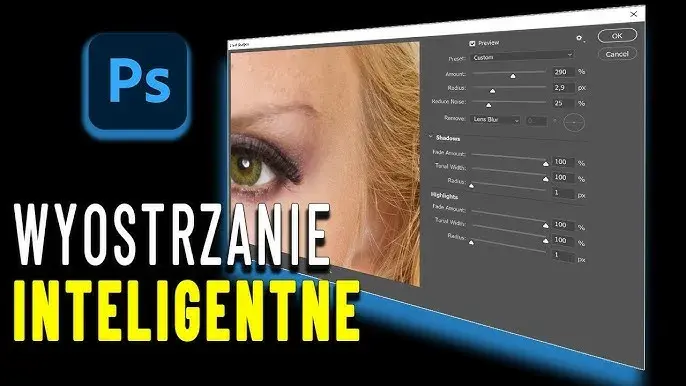
Dla tych, którzy szukają jeszcze większej kontroli i chcą uniknąć typowych problemów związanych z wyostrzaniem, Photoshop oferuje filtr "Inteligentne wyostrzanie" (Smart Sharpen). Jest to bardziej zaawansowane narzędzie, które wykorzystuje inteligentniejsze algorytmy do analizy obrazu i aplikacji wyostrzania. Jedną z jego głównych zalet jest możliwość redukcji szumów podczas procesu wyostrzania, co jest nieocenione przy zdjęciach wykonanych w słabych warunkach oświetleniowych lub przy wysokim ISO.
Filtr ten pozwala na rozróżnienie wyostrzania w obszarach jasnych i ciemnych, co daje nam możliwość bardziej precyzyjnej kontroli nad tym, jak efekt jest aplikowany. Możemy na przykład delikatniej wyostrzyć światła, aby uniknąć ich "przepalenia" i zachować więcej szczegółów, jednocześnie mocniej podkreślając detale w cieniach. To narzędzie jest szczególnie przydatne, gdy chcemy uzyskać profesjonalne rezultaty bez kompromisów i minimalizując ryzyko pojawienia się niepożądanych artefaktów.
Filtr Górnoprzepustowy technika mistrzów
Przejdźmy teraz do techniki, która dla wielu profesjonalistów stała się ulubionym sposobem na wyostrzanie zdjęć użycia filtra "Górnoprzepustowy" (High Pass). Ta metoda jest ceniona za swoją elastyczność i nieniszczący charakter. Pozwala na bardzo precyzyjną kontrolę nad tym, gdzie i jak silne jest wyostrzanie.
Oto jak krok po kroku zastosować tę technikę:
- Zduplikuj warstwę z oryginalnym zdjęciem (Ctrl+J lub Cmd+J).
- Na nowej, aktywnej warstwie przejdź do menu Filtr > Ostrość > Górnoprzepustowy (Filter > Sharpen > High Pass).
- W oknie filtra ustaw wartość promienia. Zacznij od małej wartości, np. 1.0-2.0 piksela. Powinieneś zobaczyć obraz zamieniony na szarości z zaznaczonymi krawędziami. Dostosuj suwak tak, aby krawędzie były wyraźnie widoczne, ale bez nadmiernego rozlewania się na płaskie obszary.
- Po zatwierdzeniu filtra zmień tryb mieszania tej warstwy na "Nakładka" (Overlay) lub "Łagodne światło" (Soft Light). Obraz od razu odzyska swoje kolory, ale z zauważalnie większą ostrością.
Magia trybów mieszania "Nakładka" i "Łagodne światło" polega na tym, że operują one na kontraście warstwy znajdującej się poniżej. Filtr Górnoprzepustowy tworzy warstwę zawierającą głównie informacje o krawędziach i detalach. Kiedy nałożymy ją w trybie "Nakładka" lub "Łagodne światło", te detale zostaną nałożone na oryginalny obraz, zwiększając jego postrzeganą ostrość. Co więcej, możemy teraz użyć maski warstwy, aby selektywnie wyłączyć efekt wyostrzania w miejscach, gdzie nie jest on potrzebny, na przykład na gładkiej skórze, unikając w ten sposób artefaktów.
Wyostrzanie z pomocą sztucznej inteligencji (AI)
Współczesny Photoshop to nie tylko tradycyjne filtry, ale także potężne narzędzia oparte na sztucznej inteligencji (AI), znanej jako Adobe Sensei. Te technologie rewolucjonizują sposób, w jaki możemy poprawiać jakość zdjęć, w tym ich ostrość. Jednym z najbardziej imponujących przykładów są Neural Filters, a wśród nich filtr "Uwydatnij szczegóły" (Detail Enhancement). Działa on w sposób inteligentny, analizując zawartość zdjęcia i dodając ostrość tam, gdzie jest ona najbardziej potrzebna, minimalizując jednocześnie ryzyko powstawania artefaktów.
Równie warte uwagi są ulepszenia w module Camera Raw, który jest integralną częścią Photoshopa. Suwaki takie jak "Tekstura" i "Klarowność" pozwalają na selektywne wyostrzanie i podkreślanie detali na różnych poziomach. "Tekstura" działa na drobniejsze szczegóły, podczas gdy "Klarowność" wpływa na większe struktury i kontrast. Ponadto, funkcje takie jak "Inteligentne usuwanie poruszenia" (Shake Reduction) czy "Super Resolution" (które potrafi powiększyć zdjęcie bez widocznej utraty jakości i z zachowaniem ostrości) pokazują, jak daleko zaszła technologia AI w dziedzinie edycji obrazu.
Unikaj tych błędów podczas wyostrzania zdjęć
Wyostrzanie to potężne narzędzie, ale jak każde narzędzie, może wyrządzić więcej szkody niż pożytku, jeśli używamy go nieumiejętnie. Istnieje kilka klasycznych błędów, których należy bezwzględnie unikać, aby nasze zdjęcia pozostały naturalne i profesjonalne.
- Przeostrzenie i efekt "halo": To najczęstszy problem. Kiedy wyostrzamy zbyt mocno, wokół krawędzi obiektów pojawiają się jasne lub ciemne obwódki, zwane efektem "halo". Wygląda to bardzo nienaturalnie i od razu zdradza, że zdjęcie zostało źle obrobione. Zawsze pracuj na powiększeniu 100%, aby widzieć rzeczywisty efekt.
- Zbyt wczesne wyostrzanie: Wyostrzanie powinno być jednym z ostatnich etapów edycji. Jeśli wyostrzysz zdjęcie na początku, a potem będziesz je jeszcze skalować, zmieniać balans kolorów czy stosować inne filtry, efekt wyostrzania może zostać zniekształcony lub wzmocniony w niepożądany sposób.
- Wzmacnianie szumów: Algorytmy wyostrzające działają na zasadzie zwiększania kontrastu na krawędziach. Jeśli na zdjęciu są już widoczne szumy, wyostrzanie je również uwydatni, czyniąc je bardziej irytującymi. Dlatego często warto najpierw zastosować redukcję szumów, a dopiero potem wyostrzanie, lub użyć narzędzi, które potrafią to robić jednocześnie (jak Smart Sharpen).
- Brak selektywności: Wyostrzanie całego obrazu z taką samą siłą rzadko kiedy daje najlepsze rezultaty. Skóra w portrecie zazwyczaj nie potrzebuje wyostrzania, a oczy lub tekstura ubrania tak. Używaj masek warstw, aby aplikować efekt wyostrzania tylko tam, gdzie jest to potrzebne.
Wyostrzanie do internetu i do druku poznaj różnice
Pamiętaj, że sposób, w jaki wyostrzamy zdjęcie, powinien być ściśle powiązany z jego finalnym przeznaczeniem. To, co świetnie wygląda na ekranie komputera, może okazać się nieodpowiednie dla druku, i odwrotnie.
Wyostrzanie do internetu: Zdjęcia publikowane w internecie są zazwyczaj oglądane na ekranach o różnej rozdzielczości i często podlegają kompresji przez platformy społecznościowe lub strony WWW. Dlatego wyostrzanie powinno być tu bardziej subtelne. Zbyt mocne wyostrzenie może wyglądać źle po kompresji, uwydatniając artefakty. Warto stosować mniejsze promienie i uważać na efekt halo. Często wyostrzanie stosuje się jako ostatni krok, tuż przed zapisem do formatu JPG.
Wyostrzanie do druku: W przypadku druku, zwłaszcza na papierze o wyższej jakości, możemy pozwolić sobie na nieco mocniejsze wyostrzenie. Kluczowe jest tutaj dostosowanie wyostrzenia do rozdzielczości (PPI) pliku oraz rodzaju papieru. Drukarki i procesy druku mają swoje specyficzne wymagania, a dobrze wyostrzone zdjęcie zapewni ostrość i detaliczność, które są trudniejsze do uzyskania na ekranie. Zawsze warto przeprowadzić testowy wydruk, aby ocenić efekt końcowy.