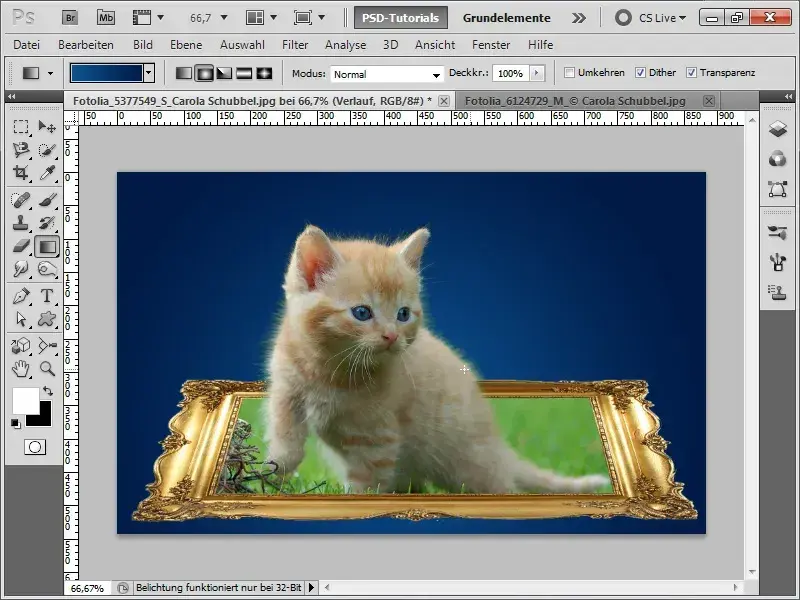
Witaj! W tym artykule przeprowadzimy Cię przez proces tworzenia różnorodnych ramek w programie Adobe Photoshop. Niezależnie od tego, czy chcesz dodać klasyczne obramowanie do zdjęcia na Instagram, stworzyć elegancką ramkę do swojego portfolio, czy eksperymentować z artystycznymi efektami, znajdziesz tu praktyczne, krok po kroku instrukcje dopasowane do Twoich potrzeb. Odkryj, jak proste techniki, jak i bardziej zaawansowane metody mogą znacząco podnieść estetykę Twoich prac.
Ramki to więcej niż tylko ozdobnik to potężne narzędzie kompozycyjne. Potrafią one skutecznie skupić wzrok widza na głównym obiekcie zdjęcia, dodając mu profesjonalizmu i estetyki. Dobrze dobrana ramka może podkreślić styl fotografii, nadać jej charakteru, a nawet opowiedzieć dodatkową historię. W Photoshopie możliwości tworzenia ramek są niemal nieograniczone, od minimalistycznych, cienkich linii po bogate, teksturalne obramowania, które nadają zdjęciom niepowtarzalny klimat.
Photoshop oferuje szeroki wachlarz narzędzi i technik do tworzenia ramek, które zaspokoją każde potrzeby. Możemy zacząć od najprostszych metod, takich jak powiększenie obszaru roboczego, które jest idealne do stworzenia jednolitego, kolorowego obramowania. Bardziej zaawansowani użytkownicy mogą sięgnąć po style warstwy, które dają ogromną elastyczność w personalizacji, pozwalając na dodawanie cieni, gradientów czy fazowania. Nie brakuje też technik kreatywnych, które wykorzystują maski, pędzle czy tekstury do tworzenia unikalnych, artystycznych efektów, przekształcając zwykłe zdjęcie w dzieło sztuki. Poniżej przedstawiam kilka sprawdzonych sposobów.
Zacznijmy od jednej z najprostszych metod wykorzystania funkcji "Rozmiar obszaru roboczego" (Canvas Size). Ta technika jest idealna do szybkiego dodania jednolitego, kolorowego obramowania wokół Twojego zdjęcia.
- Otwórz swoje zdjęcie w programie Adobe Photoshop.
- Przejdź do menu Obraz (Image), a następnie wybierz Rozmiar obszaru roboczego (Canvas Size).
- W oknie dialogowym, które się pojawi, możesz ustawić wymiary ramki. Zamiast zmieniać wymiary samego obrazu, skup się na dodaniu przestrzeni wokół niego. Zmień jednostkę miary (np. na piksele) i wpisz pożądaną wartość w polach Szerokość (Width) i Wysokość (Height), dodając ją do obecnych wymiarów. Na przykład, jeśli chcesz dodać 50 pikseli ramki z każdej strony, dodaj 100 pikseli do obecnej szerokości i 100 pikseli do obecnej wysokości.
- Pod sekcją wymiarów znajduje się opcja Względny (Relative). Zaznaczenie tej opcji pozwala na dodanie podanej wartości do obecnych wymiarów, co jest bardzo wygodne.
- W sekcji Kolor wypełnienia obszaru roboczego (Canvas extension color) wybierz kolor, który ma wypełnić nowo dodaną przestrzeń. Najczęściej wybiera się biały, czarny lub szary, ale możesz wybrać dowolny kolor.
- Kliknij OK. Photoshop powiększy obszar roboczy, wypełniając nową przestrzeń wybranym przez Ciebie kolorem, tworząc w ten sposób prostą ramkę.
Wybór odpowiedniego koloru i grubości ramki ma kluczowe znaczenie dla ostatecznego efektu. Kolor ramki powinien harmonizować z kolorystyką zdjęcia może stanowić subtelne uzupełnienie dominujących barw, lub przeciwnie, tworzyć ciekawy kontrast, który przyciągnie uwagę. Grubość ramki powinna być proporcjonalna do rozmiaru i tematyki zdjęcia; cienka, elegancka ramka sprawdzi się w przypadku portretów czy zdjęć produktowych, podczas gdy grubsza może lepiej wyglądać w przypadku krajobrazów czy zdjęć artystycznych. Pamiętaj, że ramka ma podkreślać zdjęcie, a nie je przytłaczać.
Styl warstwy "Obrys" (Stroke) to jedna z najbardziej wszechstronnych i polecanych metod tworzenia ramek w Photoshopie. Jego największą zaletą jest to, że ramka stworzona w ten sposób jest w pełni edytowalna. Oznacza to, że możesz w dowolnym momencie zmienić jej grubość, kolor, a nawet sposób nałożenia, bez konieczności ponownego tworzenia jej od podstaw czy wpływania na oryginalne piksele zdjęcia.
Stworzenie edytowalnej ramki za pomocą stylu warstwy "Obrys" jest proste i daje świetne rezultaty:
- Upewnij się, że Twoje zdjęcie znajduje się na osobnej warstwie. Jeśli nie, skopiuj je na nową warstwę (Ctrl+J lub Cmd+J).
- Kliknij dwukrotnie na warstwę ze zdjęciem w panelu Warstwy (Layers). Otworzy się okno dialogowe Styl warstwy (Layer Style).
- Wybierz opcję Obrys (Stroke) z listy po lewej stronie.
- Teraz możesz dostosować parametry ramki:
- Rozmiar (Size): Określa grubość ramki w pikselach. Zacznij od niewielkiej wartości, np. 5-10 px, i dostosuj do potrzeb.
- Pozycja (Position): Wybierz, czy ramka ma być Wewnątrz (Inside), Na zewnątrz (Outside) czy Na środku (Center). "Wewnątrz" jest często najlepszym wyborem, aby ramka nie wychodziła poza oryginalne wymiary zdjęcia.
- Tryb mieszania (Blend Mode): Zazwyczaj pozostawiamy go na Normalny (Normal), ale możesz poeksperymentować z innymi trybami dla ciekawych efektów.
- Krycie (Opacity): Pozwala na zmniejszenie intensywności ramki.
- Kolor (Color): Kliknij na pole koloru, aby wybrać barwę ramki z palety.
- Po ustawieniu wszystkich parametrów kliknij OK. Twoje zdjęcie jest teraz otoczone edytowalną ramką. Aby ją zmodyfikować, wystarczy ponownie dwukrotnie kliknąć na ikonę "Obrys" przy nazwie warstwy w panelu Warstwy.
Chcesz dodać swojej ramce głębi i sprawić, by wyglądała bardziej profesjonalnie? Opcja "Cień wewnętrzny" (Inner Shadow) w stylach warstwy jest do tego idealna. Pozwala ona na stworzenie subtelnego efektu cienia wewnątrz ramki, co nadaje jej trójwymiarowości i sprawia wrażenie, jakby zdjęcie było lekko "wpuszczone" w ramkę. Kluczowe parametry, które warto dostosować, to Odległość (Distance), która określa, jak daleko cień jest przesunięty od krawędzi, Rozmiar (Size), kontrolujący miękkość cienia, oraz Kąt (Angle), który pozwala na ustawienie kierunku padania światła.
Aby nadać zdjęciu niepowtarzalny, artystyczny charakter, warto pomyśleć o wykorzystaniu tekstur. Tekstury takie jak drewno, stary papier, metal czy tkanina mogą przekształcić prostą ramkę w coś wyjątkowego. Wystarczy umieścić warstwę z teksturą nad zdjęciem, a następnie stworzyć maskę warstwy i za pomocą pędzla o odpowiedniej fakturze "odsłonić" fragmenty tekstury w miejscach, gdzie ma się ona pojawić jako ramka. Można też zastosować teksturę jako styl warstwy, dodając ją do opcji "Nakładka wzorku" (Pattern Overlay) w stylach warstwy "Obrys".
Chcesz uzyskać efekt postrzępionych, "zniszczonych" krawędzi, który nada Twoim zdjęciom charakteru vintage lub grunge? Oto jak to zrobić krok po kroku:
- Przygotuj swoje zdjęcie na osobnej warstwie, tak jak opisano w metodzie z "Obrysem".
- Dodaj styl warstwy Obrys (Stroke), ustawiając pożądaną grubość i kolor ramki.
- Teraz dodaj maskę do tej warstwy (klikając ikonę maski w panelu Warstwy).
- Wybierz narzędzie Pędzel (Brush Tool). W Photoshopie znajdziesz wiele gotowych pędzli o nieregularnych, "zniszczonych" kształtach. Możesz też pobrać darmowe pędzle grunge z internetu.
- Upewnij się, że kolor pierwszoplanowy jest ustawiony na czarny.
- Zacznij malować po masce warstwy, w miejscach, gdzie chcesz uzyskać efekt postrzępienia. Czarny kolor na masce ukrywa fragmenty warstwy, tworząc efekt dziur i przetarć. Eksperymentuj z różnymi pędzlami i ich kryciem, aby uzyskać pożądany rezultat.
- Możesz również dodać inne style warstwy, takie jak "Nakładka wzorku" (Pattern Overlay) z teksturą papieru czy brudu, aby jeszcze bardziej wzmocnić efekt grunge.
Czasami jedna ramka to za mało. Aby stworzyć efekt podwójnej lub potrójnej ramki, nie musisz tworzyć wielu warstw. Najprostszym sposobem jest wykorzystanie możliwości stylów warstwy. Po dodaniu pierwszego stylu "Obrys", możesz dodać kolejny, klikając przycisk Dodaj nowy efekt (Add New Effect) w oknie dialogowym Stylu warstwy i wybierając ponownie Obrys (Stroke). Możesz w ten sposób dodać kilka warstw obrysu, każdą o innej grubości i kolorze, tworząc wielowarstwowe, bogate obramowanie. Alternatywnie, możesz zduplikować warstwę ze zdjęciem i ramką, a następnie na każdej kopii zastosować inny styl obrysu.
Jedną z najpopularniejszych i najbardziej uniwersalnych ramek jest klasyczna, biała ramka, często widywana na zdjęciach publikowanych w mediach społecznościowych, takich jak Instagram. Jej stworzenie jest niezwykle proste i można je wykonać na dwa główne sposoby, które już poznaliśmy.
- Metoda z Canvas Size: Otwórz zdjęcie, przejdź do Obraz > Rozmiar obszaru roboczego. Ustaw jednostkę na piksele i dodaj pożądaną liczbę pikseli do szerokości i wysokości (np. 50 px do każdego boku, co da 100 px dodane do wymiarów). W opcji Kolor wypełnienia wybierz biały i kliknij OK.
- Metoda ze Stylem Warstwy: Upewnij się, że zdjęcie jest na osobnej warstwie. Dodaj styl warstwy Obrys. Ustaw grubość ramki (np. 50 px), pozycję Wewnątrz (Inside) i wybierz kolor biały. Ta metoda jest bardziej elastyczna, ponieważ możesz łatwo zmienić grubość ramki później.
Obie metody pozwalają uzyskać czystą, białą ramkę, która estetycznie oddziela zdjęcie od tła i nadaje mu profesjonalny wygląd.
Koncepcja "cyfrowego passe-partout" polega na stworzeniu wokół zdjęcia przestrzeni, która działa podobnie jak tradycyjne passe-partout w oprawie obrazów. Dodaje to zdjęciu "oddechu", elegancji i pozwala lepiej wyeksponować jego treść, nie przytłaczając widza. W Photoshopie można to osiągnąć na kilka sposobów. Najprostszym jest wspomniana już metoda z Rozmiarem obszaru roboczego (Canvas Size), gdzie dodajemy szerokie, jednolite pole wokół zdjęcia, zazwyczaj w kolorze białym lub kremowym. Inną opcją jest stworzenie nowej, dużej warstwy poniżej warstwy ze zdjęciem i wypełnienie jej wybranym kolorem. Kluczem jest odpowiednie dobranie proporcji tej przestrzeni, aby była ona zauważalna, ale nie dominowała nad głównym elementem kompozycji.
Narzędzie "Ramka" (Frame Tool), dostępne pod skrótem klawiszowym "K", to stosunkowo nowa, ale niezwykle wygodna funkcja w Photoshopie, zaprojektowana z myślą o tworzeniu ramek-kontenerów. Działa ono w sposób intuicyjny: po narysowaniu ramki, staje się ona obszarem, do którego można po prostu przeciągnąć i upuścić dowolny obraz. Photoshop automatycznie dopasuje obraz do rozmiaru ramki, zachowując jego proporcje. Co więcej, ramka jest traktowana jako obiekt inteligentny (Smart Object), co oznacza, że możesz łatwo edytować zawartość, zmieniać jej rozmiar czy pozycję bez utraty jakości. Jest to idealne rozwiązanie do szybkiego tworzenia kolaży, szablonów czy po prostu do efektywnego zarządzania wieloma obrazami w jednym projekcie.
Jeśli często tworzysz ramki i chcesz zaoszczędzić czas, warto zainteresować się tworzeniem akcji (Actions). Akcje pozwalają na nagranie sekwencji poleceń, które następnie można odtworzyć jednym kliknięciem. Oto jak możesz to zrobić:
- Otwórz zdjęcie, na którym chcesz pracować.
- Otwórz panel Akcje (Actions) (Okno > Akcje).
- Kliknij ikonę Utwórz nową akcję (Create New Action) (mała ikonka z plusikiem lub kartką papieru).
- Nadaj akcji nazwę (np. "Biała ramka 50px") i kliknij Nagraj (Record).
- Teraz wykonaj wszystkie kroki potrzebne do stworzenia ramki, na przykład metodą z Rozmiar obszaru roboczego lub dodając styl warstwy Obrys. Upewnij się, że wszystkie ustawienia są takie, jakie chcesz mieć w finalnej akcji.
- Po zakończeniu tworzenia ramki, kliknij przycisk Zatrzymaj odtwarzanie/nagrywanie (Stop playing/recording) (kwadratowa ikonka w panelu Akcje).
- Teraz możesz zastosować tę akcję do innego zdjęcia. Otwórz kolejne zdjęcie, wybierz swoją akcję w panelu i kliknij przycisk Odtwórz (Play). Photoshop automatycznie wykona wszystkie nagrane kroki.
- Możesz również stworzyć akcję, która zapisze plik w odpowiednim formacie, co jeszcze bardziej zautomatyzuje cały proces.
Podczas pracy nad ramkami w Photoshopie, kluczowe jest stosowanie osobnych warstw. Dlaczego? Ponieważ pozwala to na nieniszczącą edycję. Oznacza to, że możesz modyfikować ramkę, jej kolor, grubość czy styl w dowolnym momencie, bez wpływu na oryginalne piksele zdjęcia. Jeśli ramka jest częścią tej samej warstwy co zdjęcie, każda zmiana będzie trwale modyfikować obraz, co utrudni lub wręcz uniemożliwi późniejsze poprawki. Praca na warstwach daje Ci swobodę eksperymentowania i pewność, że Twoje oryginalne zdjęcie pozostanie nienaruszone.
Po stworzeniu ramki i zakończeniu edycji zdjęcia, ważne jest, aby zapisać plik w odpowiednim formacie, aby zachować jego jakość i przeznaczenie:
- JPEG (.jpg): Najczęściej używany format do zdjęć publikowanych w internecie. Dobrze kompresuje pliki, co zmniejsza ich rozmiar, ale może powodować niewielką utratę jakości przy wysokim stopniu kompresji. Nie obsługuje przezroczystości. Idealny do zdjęć, grafik bez przezroczystych elementów, które mają być udostępniane online.
- PNG (.png): Format, który obsługuje przezroczystość, co czyni go idealnym do tworzenia grafik z przezroczystym tłem lub do zapisywania ramek, które mają być nałożone na inne tło. Zapewnia wysoką jakość obrazu, ale pliki mogą być większe niż w przypadku JPEG.
- TIFF (.tif): Format bezstratny, często używany w profesjonalnej fotografii i druku. Zapewnia najwyższą jakość obrazu, ale pliki są zazwyczaj bardzo duże. Jest to najlepszy wybór, jeśli planujesz drukować zdjęcie lub chcesz zachować maksymalną ilość szczegółów do dalszej edycji.
- PSD (.psd): Natywny format Photoshopa. Zapisuje plik ze wszystkimi warstwami, maskami i efektami, co pozwala na pełną edycję w przyszłości. Jest to format roboczy, zazwyczaj nieużywany do publikacji online czy druku.