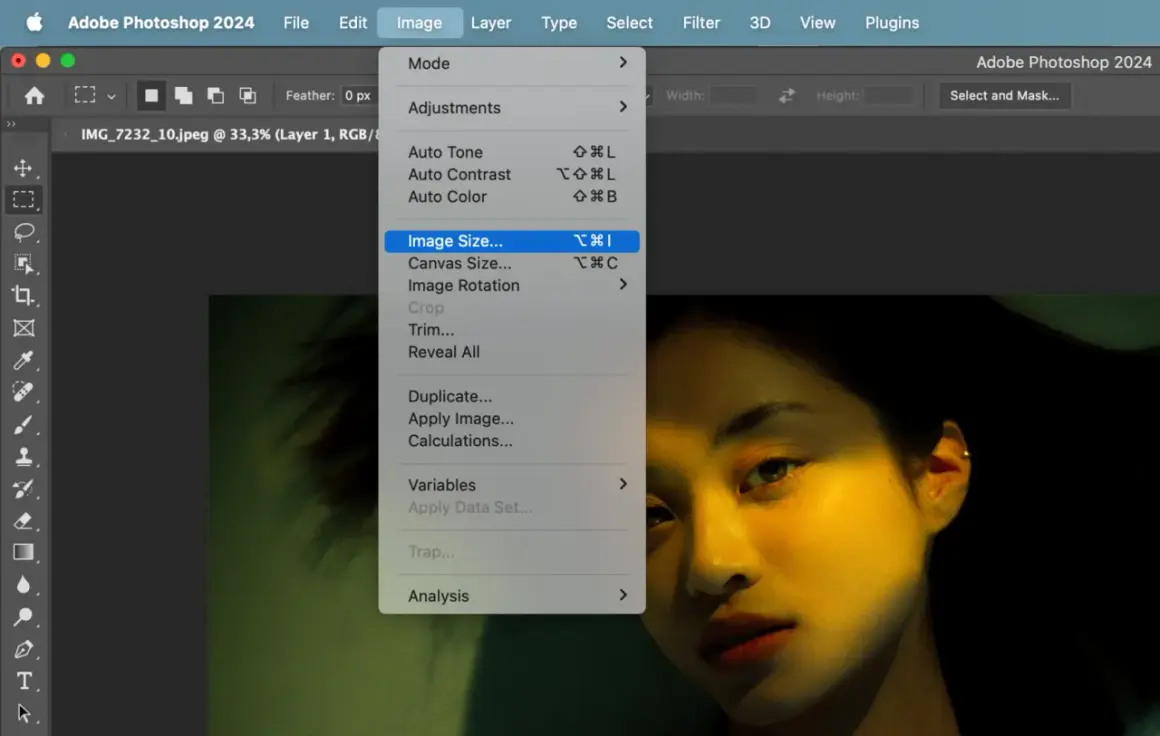
Jako profesjonalista w dziedzinie obróbki zdjęć, często spotykam się z pytaniem, jak zmniejszyć rozmiar zdjęcia w Photoshopie, nie tracąc przy tym jego wizualnej jakości. To kluczowa umiejętność, niezależnie od tego, czy przygotowujesz fotografie do publikacji w internecie, do prezentacji, czy po prostu chcesz zaoszczędzić miejsce na dysku. W tym szczegółowym poradniku przeprowadzę Cię przez wszystkie niezbędne kroki i ustawienia, które pozwolą Ci zoptymalizować zdjęcia, unikając typowych błędów i zachowując ich estetykę.
Jak zmniejszyć rozmiar zdjęcia w Photoshopie bez utraty jakości? Kluczowe kroki.
- Pracuj na Obiektach Inteligentnych, aby zachować możliwość edycji nieniszczącej i uniknąć kumulatywnej utraty jakości.
- Głównym narzędziem do zmiany wymiarów jest okno "Rozmiar obrazu" (Ctrl+Alt+I), gdzie kluczowy jest wybór metody "Ponownego próbkowania".
- Wybieraj zaawansowane algorytmy ponownego próbkowania, takie jak "Dwusześcienna (gładsza)" lub "Zachowaj szczegóły 2.0", aby minimalizować utratę detali.
- Po zmniejszeniu zawsze delikatnie wyostrzaj obraz, np. za pomocą filtra "Maska wyostrzająca", aby przywrócić jego klarowność.
- Do finalnego zapisu zdjęć przeznaczonych do publikacji w internecie używaj funkcji "Eksportuj jako", optymalizując kompresję i format pliku (JPG, WebP).
- Unikaj nadpisywania oryginalnych plików i wielokrotnego zapisywania w formacie JPG, aby nie kumulować strat jakości.
Zrozumieć skalowanie: dlaczego jakość zdjęcia ma znaczenie?
W kontekście cyfrowym "jakość" zdjęcia to złożony zbiór cech, które składają się na jego wizualną atrakcyjność. Mówimy tu o ostrości, bogactwie i wierności kolorów, a przede wszystkim o poziomie szczegółowości od najdrobniejszych tekstur po subtelne przejścia tonalne. Kiedy zmniejszamy zdjęcie, program musi usunąć część pikseli, a następnie zrekonstruować obraz na podstawie pozostałych danych, co nazywamy interpolacją. Ten proces, choć niezbędny, nieuchronnie wpływa na wspomniane aspekty, prowadząc do potencjalnej utraty detali, rozmycia krawędzi czy nawet pojawienia się niepożądanych artefaktów.
Ważne jest, aby jasno rozróżnić dwa procesy: "zmianę wymiarów" (resizing) i "kompresję". Zmiana wymiarów, czyli skalowanie, polega na modyfikacji liczby pikseli w obrazie zmniejszając go, usuwamy piksele (ponowne próbkowanie w dół), a powiększając, dodajemy nowe (ponowne próbkowanie w górę). Kompresja natomiast to redukcja wagi pliku (np. w formacie JPG) poprzez inteligentne odrzucanie mniej istotnych danych, co pozwala na szybsze ładowanie, ale może wprowadzać widoczne artefakty. Oba procesy mają wpływ na ostateczną jakość wizualną i wagę pliku, ale działają na różnych poziomach.
Często słyszę mit o "zmniejszaniu bez utraty jakości". Muszę rozwiać te złudzenia: pewien stopień utraty jest technicznie nieunikniony, ponieważ usuwamy część informacji. Kluczem jest jednak minimalizacja tej utraty do poziomu, który jest niezauważalny dla ludzkiego oka. Naszym celem jest zachowanie jak najlepszej postrzeganej jakości, czyli takiej, która sprawia, że zdjęcie wygląda świetnie, mimo że jego rozmiar pliku jest znacznie mniejszy.
Podstawa nieniszczącej edycji: Obiekty Inteligentne w Photoshopie
Zanim przystąpisz do jakichkolwiek zmian rozmiaru, moja złota zasada brzmi: pracuj na Obiektach Inteligentnych. To fundament nieniszczącej edycji w Photoshopie, który uratuje Cię przed wieloma frustracjami. Oto jak przekształcić warstwę w Obiekt Inteligentny:
- Otwórz swoje zdjęcie w Photoshopie.
- W panelu Warstwy (Layers) znajdź warstwę ze zdjęciem (zazwyczaj jest to warstwa "Tło" lub "Background").
- Kliknij prawym przyciskiem myszy na tej warstwie.
- Z menu kontekstowego wybierz opcję "Konwertuj na Obiekt Inteligentny" (Convert to Smart Object).
Dlaczego to takie ważne? Obiekt Inteligentny to kontener, który przechowuje oryginalne dane obrazu, niezależnie od tego, jak bardzo go skalujesz, obracasz czy transformujesz. Kiedy zmniejszasz Obiekt Inteligentny, Photoshop zawsze odwołuje się do pierwotnych, pełnowymiarowych danych, co oznacza, że możesz go później powiększyć (do oryginalnego rozmiaru) bez kumulatywnej utraty jakości, która wystąpiłaby przy wielokrotnym skalowaniu zwykłej warstwy pikselowej.
Praktyczne korzyści płynące z pracy na Obiektach Inteligentnych w kontekście skalowania są ogromne. Dzięki nim możesz swobodnie eksperymentować z różnymi rozmiarami i proporcjami, bez ryzyka trwałego uszkodzenia oryginału. Jeśli okaże się, że potrzebujesz zdjęcia w innym wymiarze, po prostu edytujesz Obiekt Inteligentny, a Photoshop ponownie przeliczy obraz z zachowaniem najwyższej możliwej jakości. To pozwala na elastyczność i spokój ducha w procesie twórczym.
Precyzyjne zmniejszanie: okno Rozmiar obrazu i ponowne próbkowanie
Głównym narzędziem do zmiany wymiarów zdjęcia w Photoshopie jest okno "Rozmiar obrazu" (Image > Image Size). Możesz je szybko otworzyć za pomocą skrótu klawiszowego Ctrl+Alt+I (Cmd+Option+I na Macu). W tym oknie znajdziesz kluczowe informacje o swoim obrazie, takie jak aktualne wymiary w pikselach, centymetrach czy calach, a także jego rozdzielczość (np. 300 ppi). Najważniejsza dla nas będzie opcja "Ponowne próbkowanie" (Resample), o której za chwilę opowiem.
Zwróć uwagę na ikonę łańcucha łączącego szerokość i wysokość w oknie "Rozmiar obrazu". Domyślnie jest ona aktywna, co oznacza, że podczas zmiany jednego wymiaru, drugi automatycznie dostosuje się, aby zachować proporcje zdjęcia. To niezwykle ważne, ponieważ wyłączenie tej opcji i ręczna zmiana tylko jednego wymiaru spowoduje zniekształcenie obrazu, co rzadko jest pożądanym efektem.
Teraz przejdźmy do sedna: "ponowne próbkowanie" (resampling). To absolutnie najważniejszy element w procesie zmniejszania zdjęcia. Ponowne próbkowanie to algorytm, który Photoshop wykorzystuje do usuwania pikseli i przeliczania wartości kolorów, gdy zmieniamy liczbę pikseli w obrazie. Od wyboru odpowiedniego algorytmu zależy, jak dobrze program poradzi sobie z zachowaniem detali i ostrości, a tym samym, jak bardzo wpłynie to na finalną jakość zdjęcia.
Wśród dostępnych opcji, moją standardową rekomendacją do zmniejszania obrazów jest "Dwusześcienna (gładsza)" (Bicubic Sharper). Ten algorytm jest specjalnie zoptymalizowany do redukcji rozmiaru. Skutecznie zachowuje detale i jednocześnie delikatnie wyostrza obraz podczas zmniejszania, co pomaga skompensować naturalne rozmiękczenie wynikające z redukcji pikseli. To solidny wybór dla większości typowych zastosowań.
Dla bardziej wymagających scenariuszy i w nowszych wersjach Photoshopa (Creative Cloud), warto zwrócić uwagę na algorytm "Zachowaj szczegóły 2.0" (Preserve Details 2.0). Jest to zaawansowana opcja, która wykorzystuje sztuczną inteligencję do inteligentnego analizowania i redukowania obrazu, starając się zachować kluczowe detale i tekstury. Jest szczególnie skuteczna przy skomplikowanych obrazach z dużą ilością drobnych elementów. Dodatkowo, posiada suwak "Redukcja szumu" (Reduce Noise), który pozwala na dalszą optymalizację, eliminując potencjalne artefakty szumu, które mogą pojawić się po zmniejszeniu.
Ostatni krok: wyostrzanie zdjęcia po zmniejszeniu
Zmniejszanie zdjęć, nawet przy użyciu najlepszych algorytmów ponownego próbkowania, zawsze powoduje ich optyczne rozmiękczenie lub, jak to niektórzy określają, "zamydlenie". Jest to naturalna konsekwencja redukcji liczby pikseli i konieczności interpolacji. Aby przywrócić zdjęciu utraconą klarowność i ostrość, zalecam delikatne wyostrzenie go po zmianie rozmiaru. Moim ulubionym narzędziem do tego celu jest filtr "Maska wyostrzająca" (Unsharp Mask).
Oto jak użyć filtra "Maska wyostrzająca":
- Upewnij się, że Twoje zdjęcie jest zmniejszone do docelowego rozmiaru.
- Przejdź do menu Filtr > Wyostrzanie > Maska wyostrzająca (Filter > Sharpen > Unsharp Mask).
- Pojawi się okno dialogowe z trzema suwakami: "Ilość" (Amount), "Promień" (Radius) i "Próg" (Threshold).
- Zaznacz opcję "Podgląd" (Preview), aby na bieżąco widzieć efekty zmian.
- Delikatnie dostosuj parametry, obserwując obraz w powiększeniu 100%, aby uniknąć nadmiernego wyostrzenia i pojawienia się artefaktów.
- Po uzyskaniu zadowalającego efektu kliknij "OK".
Praktyczne wartości początkowe dla parametrów w filtrze "Maska wyostrzająca" mogą być następujące:
- Ilość (Amount): Zaczynam zazwyczaj od wartości 70-120%. Ten suwak kontroluje intensywność wyostrzenia. Wyższe wartości oznaczają mocniejsze wyostrzenie, ale też większe ryzyko artefaktów.
- Promień (Radius): Wartość 0,5-1,5 piksela to dobry punkt wyjścia. Promień określa, jak daleko od krawędzi Photoshop będzie stosował wyostrzenie. Małe wartości są dobre dla drobnych detali, większe dla bardziej ogólnego wyostrzenia.
- Próg (Threshold): Ustawiam go na 0-5 poziomów. Próg decyduje, jak duża musi być różnica w jasności między sąsiadującymi pikselami, aby Photoshop zastosował wyostrzenie. Wyższe wartości zapobiegają wyostrzaniu szumu w jednolitych obszarach, ale mogą też pominąć subtelne detale.
Zapis i eksport: optymalizacja zdjęć do publikacji w internecie
Po zmniejszeniu i ewentualnym wyostrzeniu zdjęcia, nadszedł czas na jego zapisanie. Tutaj musimy zrozumieć fundamentalną różnicę między "Zapisz jako" (Save As) a "Eksportuj jako" (Export As). "Zapisz jako" służy głównie do zapisywania plików roboczych (np. PSD, TIFF), które zachowują wszystkie warstwy i możliwość dalszej edycji. Natomiast "Eksportuj jako" jest narzędziem dedykowanym do optymalizacji zdjęć do publikacji w internecie. Pozwala ono na kompresję, redukcję metadanych i wybór odpowiedniego formatu (JPG, PNG, WebP), co jest kluczowe dla szybkości ładowania stron internetowych.
Okno dialogowe "Eksportuj jako" (Export As lub Ctrl+Alt+Shift+W na Windowsie/Cmd+Option+Shift+W na Macu) to potężne narzędzie. Podkreślam jego kluczowe funkcje: podgląd na żywo stopnia kompresji i jakości, możliwość wyboru formatu pliku (JPG dla zdjęć, PNG dla grafiki z przezroczystością, WebP jako nowoczesna alternatywa), a także wyświetlanie finalnej wagi pliku. Dzięki temu możesz na bieżąco oceniać, jak zmiany wpływają na wygląd i rozmiar pliku.
W oknie eksportu kluczowy jest suwak "Jakość" (Quality), który kontroluje stopień kompresji. Moja rada to znalezienie optymalnego balansu między jakością wizualną a rozmiarem pliku. Dla formatu JPG, zazwyczaj sugeruję zakres kompresji 60-80% jako punkt wyjścia. Poniżej 60% artefakty kompresji mogą stać się widoczne, a powyżej 80% wzrost jakości jest często marginalny w stosunku do zwiększenia rozmiaru pliku. Zawsze sprawdzaj podgląd, aby upewnić się, że zdjęcie wygląda dobrze.
Nie zapomnij o przestrzeni kolorów sRGB. Jest to standard dla internetu i większości urządzeń wyświetlających. Ważne jest, aby osadzić profil sRGB w eksportowanych plikach. Gwarantuje to, że kolory Twojego zdjęcia będą wyświetlane spójnie i poprawnie na różnych monitorach i w przeglądarkach internetowych, unikając nieprzyjemnych niespodzianek związanych z przesunięciem barw.
Unikaj błędów: najczęstsze pułapki podczas zmniejszania zdjęć
Podczas pracy z Photoshopem łatwo o błędy, które mogą zniweczyć Twoje wysiłki. Jednym z najpoważniejszych jest nadpisywanie oryginalnego pliku po zmniejszeniu. Zawsze pracuj na kopiach lub, co gorąco polecam, na Obiektach Inteligentnych. Dzięki temu zawsze będziesz miał dostęp do nienaruszonej, pełnowymiarowej wersji zdjęcia, co jest nieocenione w przypadku pomyłki lub potrzeby dalszych edycji.
Kolejną pułapką jest wielokrotne zapisywanie tego samego pliku JPG. Pamiętaj, że kompresja JPG jest stratna. Każde kolejne zapisywanie obrazu w tym formacie prowadzi do kumulatywnej utraty jakości i pojawiania się coraz bardziej widocznych artefaktów kompresji. Staraj się zawsze eksportować ostateczną wersję JPG z pliku źródłowego (np. PSD z Obiektem Inteligentnym), a nie z już skompresowanego pliku JPG.
Na koniec, zawsze podkreślam znaczenie dokładnego sprawdzenia obrazu w powiększeniu 100% przed finalnym eksportem. To jedyny sposób, aby wykryć ewentualne artefakty kompresji, rozmycia, szum lub inne niedoskonałości, które mogą być niewidoczne w mniejszym podglądzie. Poświęć tę chwilę, aby upewnić się, że Twoje zdjęcie wygląda perfekcyjnie w docelowym rozmiarze.