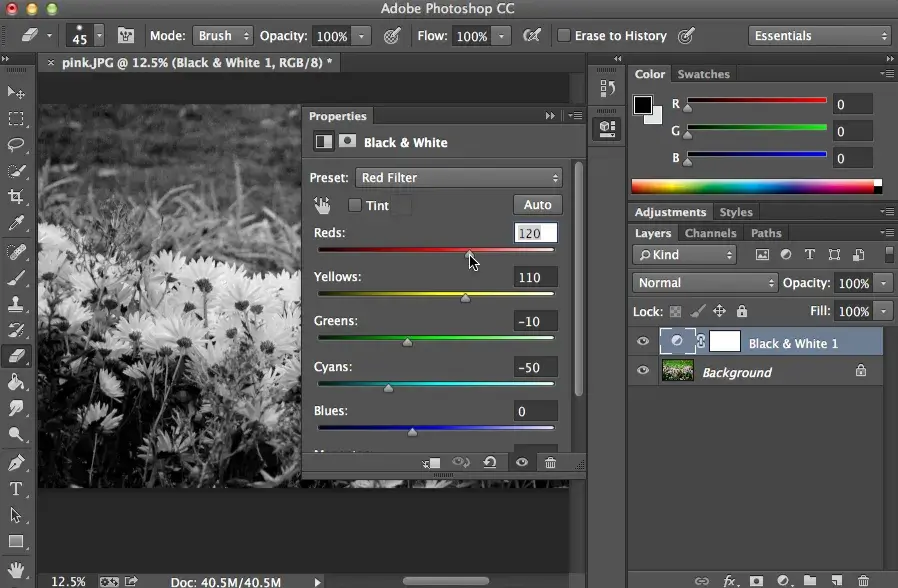
Rozjaśnianie zdjęć w Photoshopie to jedna z podstawowych, a zarazem kluczowych umiejętności, która pozwala wydobyć z fotografii to, co najlepsze. Niezależnie od tego, czy jesteś początkującym entuzjastą, czy doświadczonym retuszerem, ten kompleksowy przewodnik pokaże Ci, jak skutecznie manipulować światłem na Twoich obrazach, od prostych korekt po zaawansowane techniki selektywnego rozjaśniania. Przygotuj się na praktyczne porady, które odmienią Twoje podejście do edycji ekspozycji.
Skuteczne rozjaśnianie zdjęć kompleksowy przewodnik po narzędziach Photoshopa
- Photoshop oferuje różnorodne metody rozjaśniania zdjęć, od prostych (Jasność/Kontrast) po zaawansowane (Poziomy, Krzywe), zapewniające odmienny poziom kontroli.
- Kluczowe dla precyzyjnej edycji jest zrozumienie histogramu oraz stosowanie niedestrukcyjnych warstw dopasowania.
- Maski warstw umożliwiają selektywne rozjaśnianie tylko wybranych fragmentów zdjęcia, np. twarzy na portrecie, bez wpływu na tło.
- Narzędzia takie jak Cień/Podświetlenie czy filtr Camera Raw są efektywne w odzyskiwaniu detali z problematycznych cieni lub prześwietleń.
- Aby uniknąć "przepaleń" i nienaturalnego wyglądu, zawsze monitoruj histogram i stosuj korekty z umiarem.
Zanim zagłębimy się w konkretne narzędzia, musimy zrozumieć, czym jest histogram to graficzna reprezentacja rozkładu tonów na Twoim zdjęciu. Na osi poziomej znajdziesz zakres tonalny, od najciemniejszych cieni po lewej stronie, przez tony średnie w centrum, aż po najjaśniejsze światła po prawej. Oś pionowa pokazuje liczbę pikseli o danej jasności. Obserwacja histogramu jest absolutnie kluczowa, ponieważ pozwala mi ocenić, czy zdjęcie jest niedoświetlone (większość pikseli skupiona po lewej), prześwietlone (większość po prawej) lub ma zbalansowaną ekspozycję. Dzięki niemu mogę świadomie unikać utraty detali w cieniach lub światłach, co jest podstawą dobrej edycji.
W swojej pracy zawsze stawiam na niedestrukcyjną edycję, a Photoshop doskonale to umożliwia dzięki warstwom dopasowania. Zamiast bezpośrednio modyfikować piksele oryginalnego zdjęcia, warstwy dopasowania (takie jak Jasność/Kontrast, Poziomy czy Krzywe) aplikują zmiany jako oddzielne, edytowalne warstwy. To oznacza, że w dowolnym momencie mogę wrócić do danej korekty, zmienić jej intensywność, a nawet ją usunąć, nie naruszając oryginalnych danych obrazu. To daje mi ogromną elastyczność i bezpieczeństwo podczas eksperymentowania z różnymi efektami.
Często spotykam się z pytaniem o różnicę między "jasnością" a "ekspozycją". Choć w języku potocznym używamy ich zamiennie, w Photoshopie mają subtelnie różne znaczenia. Jasność (Brightness) to globalna zmiana intensywności wszystkich pikseli, często bez precyzyjnego rozróżnienia między cieniami a światłami. Natomiast ekspozycja (Exposure) odnosi się do ilości światła, jaka padła na matrycę aparatu i jest bardziej precyzyjnym terminem, który w Photoshopie pozwala mi na bardziej kontrolowane rozjaśnianie, szczególnie w narzędziach takich jak Camera Raw czy Krzywe. Zrozumienie tej różnicy pozwala mi świadomie wybierać narzędzia i osiągać bardziej naturalne rezultaty.
Szybkie efekty: rozjaśnianie dla początkujących
- Otwórz swoje zdjęcie w programie Adobe Photoshop.
- W panelu Warstwy (Layers) kliknij ikonę "Utwórz nową warstwę dopasowania" (półksiężyc) i wybierz opcję Jasność/Kontrast (Brightness/Contrast).
- Pojawi się nowy panel "Właściwości" (Properties) z dwoma suwakami: "Jasność" i "Kontrast".
- Przesuń suwak Jasność (Brightness) w prawo, aby rozjaśnić zdjęcie. Obserwuj efekt na zdjęciu.
- W razie potrzeby dostosuj suwak Kontrast (Contrast), aby zdjęcie nie stało się zbyt płaskie lub zbyt agresywne.
Suwak "Jasność" globalnie rozjaśnia lub przyciemnia obraz, wpływając na wszystkie tony jednocześnie. Suwak "Kontrast" zwiększa lub zmniejsza różnicę między najjaśniejszymi a najciemniejszymi partiami zdjęcia. Warto zaznaczyć, że nowsze wersje Photoshopa posiadają ulepszony algorytm dla tej warstwy dopasowania, który znacznie lepiej radzi sobie z minimalizowaniem utraty szczegółów w światłach i cieniach w porównaniu do starszych wersji, co czyni ją bardziej użyteczną niż kiedyś.
- Gdy zdjęcie jest tylko nieznacznie niedoświetlone i potrzebuje szybkiego, globalnego rozjaśnienia.
- Dla początkujących, którzy dopiero uczą się podstaw edycji i potrzebują prostego, intuicyjnego narzędzia.
- W przypadku, gdy zależy mi na szybkim podglądzie efektu bez zagłębiania się w bardziej skomplikowane korekty.
- Kiedy zdjęcie ma już dobrą dynamikę tonalną, a ja chcę jedynie delikatnie podnieść ogólną ekspozycję.
Mimo swojej prostoty, nadmierne użycie suwaka "Jasność" może prowadzić do niepożądanych efektów, takich jak "przepalenia" (blown-out highlights) w najjaśniejszych partiach zdjęcia, gdzie detale stają się całkowicie białe i nieodwracalne. Z drugiej strony, zbyt agresywne rozjaśnianie może również spowodować utratę detali w cieniach, które stają się szare i "wypłukane". Aby tego uniknąć, zawsze monitoruję histogram w panelu "Właściwości" warstwy dopasowania. Jeśli wykres zaczyna "dotykać" prawej krawędzi bez żadnych przerw, to znak, że zbliżam się do przepaleń. Zawsze staram się zachować pewien margines bezpieczeństwa, aby móc później precyzyjnie dostroić ekspozycję innymi narzędziami.
Poziomy (Levels): pełna kontrola nad światłem i cieniem
Panel Poziomy (Levels) to jedno z moich ulubionych narzędzi do precyzyjnej korekcji ekspozycji i kontrastu. Jego interfejs jest niezwykle intuicyjny: w centralnej części widzimy histogram, który graficznie przedstawia rozkład tonów. Pod nim znajdują się trzy kluczowe suwaki: punkt czerni (czarny trójkąt po lewej), tony średnie/gamma (szary trójkąt w środku) oraz punkt bieli (biały trójkąt po prawej). Manipulując tymi suwakami, mogę precyzyjnie określić, gdzie zaczynają się najciemniejsze i najjaśniejsze partie zdjęcia, a także jak rozłożone są tony pośrednie. To daje mi pełną kontrolę nad zakresem tonalnym i pozwala mi na znacznie bardziej świadome korekty niż prosta "Jasność/Kontrast".
- Dodaj warstwę dopasowania Poziomy (Levels), klikając ikonę półksiężyca w panelu Warstwy i wybierając "Poziomy".
- W panelu "Właściwości" zobaczysz histogram. Zwróć uwagę na jego lewą i prawą krawędź jeśli wykres nie dotyka krawędzi, oznacza to, że zdjęcie nie wykorzystuje pełnego zakresu tonalnego.
- Przesuń czarny suwak (punkt czerni) w prawo, aż dotknie lewej krawędzi histogramu, aby pogłębić cienie i uzyskać prawdziwą czerń. Uważaj, aby nie przesunąć go za daleko, co mogłoby "zgnieść" cienie i utracić detale.
- Przesuń biały suwak (punkt bieli) w lewo, aż dotknie prawej krawędzi histogramu, aby rozjaśnić światła i uzyskać prawdziwą biel. Ponownie, bądź ostrożny, aby nie spowodować "przepaleń".
- Teraz skup się na szarym suwaku (tony średnie/gamma). Przesuwając go w lewo, rozjaśnisz tony średnie (całe zdjęcie będzie jaśniejsze), a przesuwając w prawo, przyciemnisz je. To jest klucz do optymalizacji ogólnej jasności zdjęcia. Obserwuj histogram i zdjęcie, aby znaleźć idealny balans.
- Dla zaawansowanych: możesz również użyć próbnika czerni (czarna pipeta) i bieli (biała pipeta), aby wskazać na zdjęciu najciemniejszy i najjaśniejszy punkt, co automatycznie dostosuje suwaki.
Poziomy to nie tylko narzędzie do korekcji ekspozycji, ale także do dodawania kontrastu. Jeśli Twoje zdjęcie wygląda "mdło" lub "płasko", często wynika to z braku prawdziwej czerni i bieli. Manipulując suwakami punktu bieli i czerni, mogę rozciągnąć zakres tonalny zdjęcia, sprawiając, że najciemniejsze partie staną się głębsze, a najjaśniejsze jaśniejsze. Następnie, delikatna korekta suwaka gamma pozwoli mi doprecyzować, jak ten kontrast jest rozłożony w tonach średnich, co w efekcie daje mi znacznie bardziej dynamiczny i atrakcyjny obraz.
Krzywe (Curves): potężne narzędzie dla zaawansowanych
Krzywe (Curves) to bez wątpienia najpotężniejsze i najbardziej elastyczne narzędzie do korekcji tonalnej w Photoshopie, które daje mi niezrównaną kontrolę nad jasnością i kontrastem. Wykres krzywej tonalnej może na początku wydawać się skomplikowany, ale jego zasada działania jest prosta: oś pozioma (X) reprezentuje tony wejściowe (oryginalne jasności pikseli), a oś pionowa (Y) tony wyjściowe (jak te jasności zostaną zmienione). Domyślnie krzywa jest prostą linią biegnącą od lewego dolnego rogu do prawego górnego. Dodając punkty kontrolne na tej linii i przesuwając je, mogę precyzyjnie wpływać na jasność w różnych zakresach tonalnych zdjęcia. Przesunięcie punktu w górę rozjaśnia dany zakres, a w dół przyciemnia.
Jedną z najpopularniejszych technik w pracy z Krzywymi jest tworzenie tak zwanej "krzywej S". Polega ona na dodaniu dwóch punktów kontrolnych: jednego w obszarze cieni (dolna lewa część krzywej) i przesunięciu go lekko w dół, oraz drugiego w obszarze świateł (górna prawa część krzywej) i przesunięciu go lekko w górę. W efekcie krzywa przyjmuje kształt litery "S". Ta technika jednocześnie pogłębia cienie i rozjaśnia światła, co prowadzi do zwiększenia kontrastu i nadania zdjęciu większej dynamiki. To świetny sposób na szybkie "ożywienie" płaskiego obrazu, jednocześnie zachowując kontrolę nad poszczególnymi zakresami tonalnymi.
Co wyróżnia Krzywe, to możliwość bardzo precyzyjnego rozjaśniania lub przyciemniania tylko wybranych partii tonalnych zdjęcia, bez wpływu na resztę. Mogę na przykład dodać punkt kontrolny w dolnej części krzywej (reprezentującej cienie) i delikatnie go podnieść, aby rozjaśnić tylko głębokie cienie, pozostawiając tony średnie i światła praktycznie nienaruszone. Analogicznie, mogę dodać punkt w górnej części krzywej i delikatnie go obniżyć, aby przyciemnić tylko prześwietlone światła. Dzięki temu mogę naprawić specyficzne problemy ekspozycji, nie wpływając na ogólny wygląd zdjęcia, co jest nieocenione w profesjonalnym retuszu.
Selektywne rozjaśnianie: wykorzystanie masek warstw
Maski warstw w Photoshopie to fundament niedestrukcyjnej i selektywnej edycji. Wyobraź sobie maskę jako warstwę farby, która pokrywa Twoje zdjęcie. Biały kolor na masce odkrywa (pokazuje) efekt warstwy dopasowania, natomiast czarny kolor zakrywa (ukrywa) ten efekt. Odcienie szarości na masce pozwalają na częściowe odkrycie lub zakrycie efektu, tworząc płynne przejścia. Dzięki maskom warstw mogę zastosować rozjaśnianie tylko do konkretnych fragmentów zdjęcia, na przykład do twarzy na portrecie, nie wpływając na tło czy inne elementy. To daje mi ogromną precyzję i kontrolę nad ostatecznym wyglądem obrazu.
- Otwórz zdjęcie w Photoshopie i dodaj warstwę dopasowania, np. Poziomy (Levels) lub Krzywe (Curves), aby rozjaśnić całe zdjęcie w sposób, który uznasz za odpowiedni dla obszaru, który chcesz selektywnie rozjaśnić (np. twarzy).
- Po dodaniu warstwy dopasowania, obok jej miniatury w panelu Warstwy pojawi się miniatura maski warstwy (domyślnie biała).
- Kliknij na miniaturę maski warstwy, aby ją zaznaczyć.
- Naciśnij klawisz D na klawiaturze, aby ustawić kolory pierwszoplanowy i tła na domyślne (czarny i biały). Następnie naciśnij X, aby zamienić je miejscami, tak aby czarny był kolorem pierwszoplanowym.
- Naciśnij Alt (Option na Macu) + Delete (Backspace na Macu), aby wypełnić całą maskę warstwy kolorem czarnym. Spowoduje to, że efekt rozjaśniania z warstwy dopasowania zostanie całkowicie ukryty.
- Wybierz narzędzie Pędzel (Brush Tool) z paska narzędzi. Upewnij się, że kolor pierwszoplanowy to biały (naciśnij X, jeśli jest czarny).
- Ustaw odpowiednią wielkość pędzla (klawisze [ i ]) oraz miękkość (Shift + [ lub ]).
- Maluj białym pędzlem po tych obszarach zdjęcia (np. twarzy), które chcesz rozjaśnić. Efekt rozjaśniania z warstwy dopasowania będzie stopniowo pojawiał się tylko tam, gdzie malujesz.
- Jeśli popełnisz błąd, przełącz kolor pędzla na czarny (klawisz X) i zamaluj obszar, aby ukryć efekt.
Narzędzie Pędzel na masce warstwy to mój sprzymierzeniec w precyzyjnym retuszu. Kluczowe jest tutaj zrozumienie, jak działają krycie (Opacity) i przepływ (Flow) pędzla. Krycie określa maksymalną intensywność, z jaką nakładany jest efekt (np. 50% krycia oznacza, że efekt będzie widoczny tylko w połowie). Przepływ natomiast kontroluje, jak szybko farba (czyli efekt) jest nakładana z każdym pociągnięciem pędzla. Używając niskiego krycia (np. 10-30%) i niskiego przepływu, mogę stopniowo "budować" efekt rozjaśniania, co pozwala mi na bardzo naturalne i subtelne przejścia, unikając ostrych krawędzi i sztucznego wyglądu. To wymaga cierpliwości, ale rezultaty są tego warte.
Zaawansowane techniki: wyróżnij swoje zdjęcia
- Otwórz swoje zdjęcie w Photoshopie.
- Zduplikuj warstwę ze zdjęciem, naciskając Ctrl+J (Cmd+J na Macu).
- W panelu Warstwy (Layers), zmień tryb mieszania nowej, zduplikowanej warstwy z "Normalny" na "Ekran" (Screen).
- Zdjęcie natychmiast stanie się jaśniejsze.
- Aby dostosować intensywność efektu, zmniejsz wartość Krycia (Opacity) zduplikowanej warstwy, aż uzyskasz pożądany rezultat.
"Ekran" jest jednym z najprostszych sposobów na szybkie rozjaśnienie zdjęcia. Działa on na zasadzie sumowania jasności pikseli z warstwy bazowej i warstwy "Ekran", co w efekcie zawsze prowadzi do jaśniejszego obrazu. Jest to szczególnie przydatne, gdy zdjęcie jest bardzo niedoświetlone i potrzebuje globalnego "kopa" światła. Regulacja krycia warstwy pozwala mi precyzyjnie kontrolować, jak bardzo ten efekt ma być widoczny, od subtelnego rozjaśnienia po dramatyczną zmianę ekspozycji. Często używam tej techniki jako punktu wyjścia do dalszych, bardziej precyzyjnych korekt.
Filtr Camera Raw, dostępny w Photoshopie (a także jako osobny program Adobe Camera Raw), to prawdziwy kombajn do edycji ekspozycji i kolorów, i co ważne, działa on doskonale nawet z plikami JPG, nie tylko z RAW-ami. Oferuje on kompleksowe panele do regulacji ekspozycji, świateł, cieni, bieli i czerni, co daje mi niesamowitą kontrolę nad każdym aspektem tonalnym zdjęcia. Mogę precyzyjnie podnieść cienie, nie wpływając na światła, lub odzyskać detale z prześwietlonych obszarów. To, co cenię w Camera Raw, to jego zdolność do generowania bardzo naturalnych rezultatów i elastyczność w edycji, która pozwala mi na osiągnięcie profesjonalnego wyglądu z zachowaniem wszystkich detali.
Narzędzie Cień/Podświetlenie (Shadow/Highlight) to inteligentny filtr, który został zaprojektowany z myślą o ratowaniu zdjęć z problematycznymi cieniami lub prześwietleniami, na przykład wykonanych pod słońce. Jego głównym celem jest odzyskiwanie detali z głębokich cieni poprzez ich rozjaśnianie oraz z prześwietlonych świateł poprzez ich przyciemnianie, a wszystko to w sposób selektywny i inteligentny. Zazwyczaj zaczynam od delikatnego rozjaśnienia suwaka "Ilość" w sekcji "Cienie", a następnie, jeśli to konieczne, używam suwaka "Ilość" w sekcji "Podświetlenia". Pamiętaj, aby korzystać z niego z umiarem, ponieważ zbyt agresywne użycie może prowadzić do nienaturalnego, "odwrotnego HDR-u" i halo wokół krawędzi. Zawsze monitoruję podgląd, aby uzyskać optymalne rezultaty.
Unikaj błędów: najczęstsze pułapki przy rozjaśnianiu
Jednym z najpoważniejszych błędów, jakich można dopuścić podczas rozjaśniania zdjęć, są tak zwane "przepalenia" (blown-out highlights). Dzieje się tak, gdy najjaśniejsze partie zdjęcia stają się całkowicie białe, tracąc wszelkie detale i teksturę. Przepalenia są niepożądane, ponieważ sprawiają, że zdjęcie wygląda nienaturalnie i "płasko", a utracone informacje są zazwyczaj niemożliwe do odzyskania, zwłaszcza w plikach JPG. Aby je rozpoznawać, zawsze obserwuję histogram jeśli wykres "przykleja się" do prawej krawędzi bez żadnych pikseli w środku, to znak, że światła są przepalone. Aby im zapobiegać, zawsze rozjaśniam z umiarem i w pierwszej kolejności staram się odzyskać detale ze świateł za pomocą narzędzi takich jak Krzywe czy Camera Raw, zanim zdecyduję się na globalne rozjaśnianie.
W edycji zdjęć, podobnie jak w życiu, umiar jest kluczem. Nadmierne rozjaśnianie, zwłaszcza globalne, często prowadzi do nienaturalnego, "wypłukanego" wyglądu zdjęcia. Kolory mogą stać się blade, detale w cieniach znikną, a cały obraz straci swoją głębię i kontrast. Moim celem jest zawsze poprawa zdjęcia, a nie jego zniekształcenie. Dlatego zachęcam do stosowania subtelnych korekt i regularnego porównywania zdjęcia przed i po edycji (np. za pomocą skrótu Alt + kliknięcie na ikonę oka warstwy dopasowania), aby upewnić się, że zmiany są naturalne i estetyczne. Pamiętaj, że czasem mniej znaczy więcej.
Intensywne rozjaśnianie może mieć również znaczący wpływ na kolory na zdjęciu. Często obserwuję, że zbyt agresywne podnoszenie jasności prowadzi do desaturacji kolorów (stają się mniej nasycone) lub nawet do subtelnych zmian odcieni. Dzieje się tak, ponieważ piksele stają się jaśniejsze, a ich chrominancja (informacja o kolorze) może zostać osłabiona. Aby zachować naturalne barwy, zawsze staram się rozjaśniać selektywnie, używając masek warstw i narzędzi, które pozwalają na kontrolę nad każdym kanałem kolorów (np. Krzywe z opcją edycji kanałów RGB). Jeśli kolory ulegną desaturacji, mogę je delikatnie podbić za pomocą warstwy dopasowania "Nasycenie/Barwa" (Hue/Saturation) lub "Żywość" (Vibrance), ale zawsze po zakończeniu korekty jasności.