W programie Adobe Photoshop gradienty to nie tylko estetyczne tła, ale potężne narzędzie do dodawania głębi, stylizacji i profesjonalnego retuszu. Ten kompleksowy przewodnik ma za zadanie przeprowadzić Cię przez wszystkie aspekty tworzenia i wykorzystywania gradientów, od podstawowych narzędzi po zaawansowane techniki, takie jak mapy gradientów. Opanowanie tej umiejętności jest kluczowe dla każdego, kto chce tworzyć atrakcyjne wizualnie projekty graficzne i profesjonalnie edytować zdjęcia, niezależnie od poziomu zaawansowania.
Tworzenie gradientu w Photoshopie: kompleksowy przewodnik po narzędziach i technikach
- Gradient w Photoshopie stworzysz za pomocą dedykowanego narzędzia (G), stylu warstwy "Nałożenie gradientu" lub warstwy dopasowania "Mapa gradientu".
- Edytor gradientów to klucz do pełnej personalizacji kolorów, przezroczystości i płynności przejść.
- Poznaj 5 podstawowych typów gradientów: liniowy, radialny, kątowy, odbity i romboidalny, aby dopasować efekt do swoich potrzeb.
- Gradienty to nie tylko tła; wykorzystasz je do stylizacji tekstu, dodawania głębi obiektom i zaawansowanej koloryzacji zdjęć.
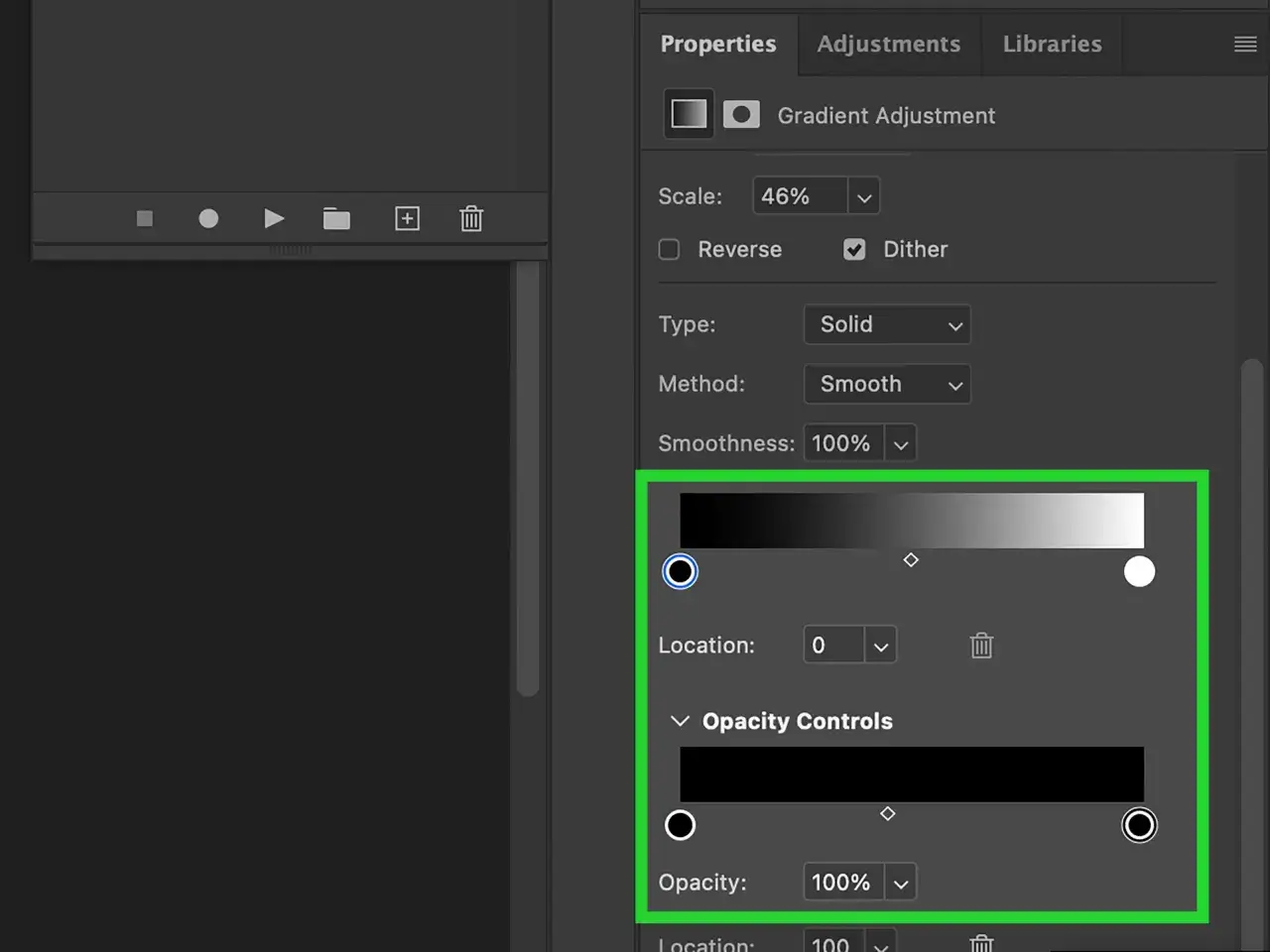
- Problem pasmowania (banding) rozwiążesz, aktywując opcję "Roztrząsanie" (Dither) w ustawieniach gradientu.
- Nowsze wersje Photoshopa oferują ulepszony podgląd na żywo i kontekstowy pasek zadań, ułatwiając pracę z gradientami.
Opanowanie gradientów w Photoshopie to kluczowa umiejętność
Gradienty są absolutnie fundamentalnym narzędziem w arsenale każdego grafika i fotografa. Pozwalają na tworzenie płynnych przejść kolorystycznych, które mogą całkowicie odmienić wygląd projektu, nadając mu profesjonalny i nowoczesny charakter. Od subtelnych zmian tonalnych po dramatyczne efekty świetlne, możliwości są niemal nieograniczone.
Moim zdaniem, umiejętność efektywnego wykorzystania gradientów to coś więcej niż tylko estetyka. To sposób na dodanie głębi i trójwymiarowości do płaskich kompozycji, stworzenie realistycznych symulacji światła i cienia, a także na profesjonalny retusz zdjęć. Niezależnie od tego, czy pracujesz nad plakatem, stroną internetową, czy edytujesz portrety, gradienty znajdą swoje zastosowanie, czyniąc Twoje prace bardziej dynamicznymi i angażującymi.
Czym jest gradient i gdzie go znajdziesz w interfejsie programu?
W najprostszych słowach, gradient to płynne przejście między co najmniej dwoma kolorami. Zamiast nagłej zmiany barwy, gradient oferuje subtelne mieszanie się odcieni, tworząc harmonijny efekt. W programie Adobe Photoshop głównym narzędziem do tworzenia gradientów jest oczywiście Narzędzie Gradient, które znajdziesz w pasku narzędzi po lewej stronie ekranu. Jego ikona zazwyczaj wygląda jak prostokąt z przejściem kolorystycznym lub prostokąt z dwoma kolorami (często biały i czarny). Możesz je szybko aktywować, naciskając klawisz G. Warto jednak pamiętać, że gradienty można aplikować również za pomocą stylów warstw (np. "Nałożenie gradientu") czy warstw dopasowania, takich jak "Mapa gradientu", o czym opowiem szczegółowo w dalszej części artykułu.
Od tła po profesjonalny retusz: poznaj wszechstronne zastosowania gradientów
Gradienty to niezwykle wszechstronne narzędzia, które wykraczają daleko poza proste wypełnianie tła. W moich projektach wykorzystuję je do tworzenia estetycznych teł, które nadają projektom głębię i charakter. Mogą one również dodawać trójwymiarowości obiektom, subtelnie modelując ich kształt poprzez cieniowanie. Co więcej, gradienty są doskonałe do stylizacji tekstu, nadając mu nowoczesny lub luksusowy wygląd. Można ich używać do tworzenia subtelnych przejść kolorystycznych na zdjęciach, na przykład symulując naturalną flarę obiektywu lub efekt wschodu/zachodu słońca. Są także niezastąpione jako maski warstw, pozwalając na płynne wtapianie elementów w tło lub tworzenie złożonych kompozycji.
- Tworzenie dynamicznych i estetycznych teł dla stron internetowych, plakatów czy prezentacji.
- Dodawanie głębi i iluzji trójwymiarowości do płaskich kształtów i ikon.
- Stylizacja tekstu, nadawanie mu metalicznego, szklanego lub neonowego wyglądu.
- Subtelne przejścia kolorystyczne na zdjęciach, na przykład symulacja flary obiektywu.
- Wykorzystanie jako maski warstw do płynnego wtapiania zdjęć lub obiektów w tło.
- Koloryzacja zdjęć i tworzenie efektów specjalnych za pomocą Mapy gradientu.
Pierwsze kroki: Stwórz prosty gradient w mniej niż minutę
Narzędzie "Gradient" (G): Twój podstawowy instrument do przejść tonalnych
Narzędzie "Gradient" (skrót G) to Twój podstawowy instrument do tworzenia płynnych przejść kolorystycznych w Photoshopie. Po jego wybraniu, na pasku opcji u góry ekranu pojawią się wszystkie niezbędne ustawienia. W nowszych wersjach Photoshopa zauważysz ulepszony podgląd na żywo, który znacznie ułatwia pracę, pokazując efekt gradientu w czasie rzeczywistie. Jeśli jednak jesteś przyzwyczajony do starszych wersji lub po prostu preferujesz klasyczne podejście, zawsze możesz wybrać opcję "Klasyczny gradient" w panelu opcji, co przywróci interfejs znany z poprzednich edycji programu.
Krok po kroku: tworzymy pierwsze tło z gradientem liniowym
- Otwórz nowy dokument w Photoshopie (Ctrl+N lub Cmd+N).
- Wybierz Narzędzie Gradient z paska narzędzi (skrót G).
- Na pasku opcji u góry ekranu kliknij na podgląd gradientu, aby otworzyć Edytor gradientów.
- Wybierz jeden z domyślnych gradientów (np. "Od pierwszego planu do tła") lub stwórz własny, klikając na punkty koloru i wybierając barwy.
- Upewnij się, że wybrany jest typ gradientu Liniowy (pierwsza ikona w pasku opcji).
- Na nowej, pustej warstwie (lub warstwie tła) kliknij i przeciągnij myszą w dowolnym kierunku. Długość i kierunek przeciągnięcia określają rozpiętość i orientację gradientu.
- Puść przycisk myszy, aby zastosować gradient.
Zrozumieć panel opcji: tryb, krycie i metoda co oznaczają te ustawienia?
Panel opcji narzędzia "Gradient" oferuje kilka kluczowych ustawień, które pozwalają na precyzyjne dostosowanie efektu. Tryb mieszania (Blending Mode), podobnie jak w przypadku warstw, określa, w jaki sposób kolory gradientu będą oddziaływać z istniejącymi pikselami pod spodem. Najczęściej używa się trybu Normalny, ale eksperymentowanie z innymi, takimi jak "Mnożenie" czy "Ekran", może prowadzić do ciekawych rezultatów. Krycie (Opacity) kontroluje przezroczystość gradientu, pozwalając na subtelne nałożenie lub pełne pokrycie. Opcja Metoda (Method) w nowszych wersjach Photoshopa pozwala przełączać się między "Nowym" (ulepszonym) a "Klasycznym gradientem", co daje elastyczność w wyborze preferowanego interfejsu i sposobu interakcji z narzędziem.
Poznaj 5 podstawowych typów gradientów
Gradient liniowy: klasyczne przejście od punktu A do B
Gradient liniowy to najbardziej podstawowy i najczęściej używany typ gradientu. Charakteryzuje się płynnym przejściem kolorów wzdłuż prostej linii. Kolory zmieniają się równomiernie od punktu początkowego do końcowego, które definiujesz, przeciągając myszą. Jest idealny do tworzenia prostych teł, symulowania horyzontów, czy dodawania subtelnych, kierunkowych przejść kolorystycznych. Jego prostota sprawia, że jest niezwykle uniwersalny i łatwy do kontrolowania.
Gradient radialny (promienisty): idealny do tworzenia efektu poświaty i winiet
Gradient radialny, często nazywany promienistym, tworzy przejście kolorów rozchodzące się promieniście od centralnego punktu. Kolory rozchodzą się na zewnątrz w okręgu lub elipsie, tworząc efekt poświaty, reflektora lub winiety. Jest to doskonały wybór, gdy chcemy skupić uwagę na centralnym punkcie obrazu, symulować źródło światła lub dodać subtelne zaciemnienie na krawędziach zdjęcia, co często stosuję w moich fotografiach portretowych.
Gradient kątowy: jak stworzyć efekt stożka i kolistych przejść?
Gradient kątowy to fascynujący typ gradientu, który tworzy przejście kolorów wokół punktu początkowego, generując efekt stożka lub kolistych przejść. Zamiast rozchodzić się liniowo czy promieniście, kolory obracają się wokół centralnego punktu, tworząc wrażenie obrotu. Jest to idealne narzędzie do tworzenia tarcz zegarów, efektów wiru, czy abstrakcyjnych, geometrycznych wzorów. Wymaga nieco więcej precyzji, ale oferuje unikalne możliwości kreatywne.
Gradient odbity i romboidalny: symetria i geometryczne efekty w praktyce
Gradient odbity to symetryczna wersja gradientu liniowego. Zamiast przejścia od punktu A do B, gradient rozciąga się w obu kierunkach od punktu początkowego, tworząc lustrzane odbicie. Jest to doskonałe do tworzenia efektów, gdzie potrzebna jest idealna symetria, na przykład w odbiciach na wodzie lub w abstrakcyjnych kompozycjach. Z kolei gradient romboidalny tworzy kształt rombu, z kolorami rozchodzącymi się od centralnego punktu wzdłuż przekątnych. Jest to świetny wybór do uzyskiwania geometrycznych wzorów, tekstur lub efektów przypominających diamenty czy kryształy. Oba te typy oferują ciekawe możliwości dla projektów wymagających precyzyjnych, symetrycznych lub geometrycznych efektów.
Edytor gradientów: Twoje centrum dowodzenia kolorami
Jak dodawać, usuwać i zmieniać kolory w gradiencie?
Edytor gradientów to serce kontroli nad Twoimi przejściami kolorystycznymi. To tutaj masz pełną swobodę w personalizacji. Oto jak z niego korzystać:
- Otwórz Edytor gradientów: Kliknij na podgląd gradientu na pasku opcji narzędzia "Gradient".
- Dodawanie punktów koloru (Color Stops): Aby dodać nowy kolor do gradientu, po prostu kliknij w dowolnym miejscu poniżej paska gradientu. Pojawi się nowy kwadratowy "punkt koloru".
- Zmiana koloru punktu: Kliknij dwukrotnie na istniejący punkt koloru (lub kliknij raz, a następnie na pole "Kolor" poniżej), aby otworzyć próbnik kolorów i wybrać nową barwę.
- Usuwanie punktów koloru: Aby usunąć punkt koloru, kliknij na niego i przeciągnij go poza obszar paska gradientu.
- Zmiana położenia punktów: Przeciągnij punkty koloru wzdłuż paska gradientu, aby zmienić proporcje i rozmieszczenie kolorów w przejściu.
Precyzyjna kontrola: praca z punktami krycia i przezroczystością
Oprócz kontroli nad kolorem, Edytor gradientów pozwala również na precyzyjne zarządzanie przezroczystością. Punkty krycia (opacity stops) znajdują się nad paskiem gradientu i działają analogicznie do punktów koloru. Możesz dodawać, usuwać i przesuwać te punkty, aby kontrolować, jak przezroczysty będzie gradient w danym miejscu. Kliknięcie na punkt krycia i zmiana wartości "Krycie" (Opacity) poniżej pozwala na dokładne ustawienie przezroczystości. Pomiędzy punktami koloru i krycia znajdują się również małe romby, które reprezentują punkt środkowy przejścia. Przesunięcie tego rombu pozwala na zmianę płynności i dominacji jednego koloru nad drugim w danym segmencie gradientu, co daje mi ogromną elastyczność w uzyskiwaniu subtelnych efektów.
Zapisywanie własnych gradientów i korzystanie z gotowych bibliotek (Presets)
Kiedy stworzysz gradient, który Ci się podoba i wiesz, że będziesz go często używać, warto go zapisać. W Edytorze gradientów, po dostosowaniu wszystkich kolorów i przezroczystości, po prostu wpisz nazwę w polu "Nazwa" i kliknij "Nowy". Twój gradient zostanie dodany do biblioteki presetów, gotowy do ponownego użycia w przyszłych projektach. Photoshop oferuje również bogate biblioteki gotowych gradientów, do których możesz uzyskać dostęp, klikając małą ikonę koła zębatego w Edytorze gradientów. Szczególnie polecam załadowanie "starszych gradientów" (legacy gradients), które zawierają wiele klasycznych i użytecznych presetów, niedostępnych domyślnie w nowszych wersjach programu. To prawdziwa skarbnica inspiracji i gotowych rozwiązań!
Gradient to nie tylko tło. Poznaj zaawansowane metody
Styl warstwy "Nałożenie gradientu": jak błyskawicznie dodać gradient do tekstu lub kształtu?
Jedną z najczęściej używanych przeze mnie metod aplikacji gradientu, szczególnie do tekstu i kształtów, jest styl warstwy "Nałożenie gradientu" (Layer Style > Gradient Overlay). To niezwykle elastyczne i niedestrukcyjne podejście, które pozwala na szybkie uzyskanie imponujących efektów.
- Wybierz warstwę z tekstem lub kształtem, do której chcesz dodać gradient.
- Kliknij dwukrotnie na miniaturkę warstwy w panelu Warstwy (lub kliknij prawym przyciskiem myszy i wybierz "Opcje mieszania...").
- W oknie "Style warstwy" zaznacz opcję "Nałożenie gradientu" (Gradient Overlay).
- Kliknij na podgląd gradientu w panelu "Nałożenie gradientu", aby otworzyć Edytor gradientów i dostosować kolory.
- W tym samym panelu możesz również zmienić tryb mieszania, krycie, styl gradientu (liniowy, radialny itp.), kąt i skalę, aby idealnie dopasować efekt.
- Kliknij "OK", aby zastosować styl. Gradient jest teraz częścią warstwy i możesz go edytować w dowolnym momencie, dwukrotnie klikając na styl w panelu Warstwy.
Warstwa wypełnienia gradientem: elastyczna i niedestrukcyjna metoda pracy
Warstwa wypełnienia gradientem (Layer > New Fill Layer > Gradient) to kolejna niedestrukcyjna metoda, którą bardzo cenię. Tworzy ona osobną warstwę, która zawiera tylko gradient, co oznacza, że możesz ją łatwo przesuwać, skalować, zmieniać jej tryb mieszania i krycie, a także modyfikować sam gradient w dowolnym momencie, bez wpływu na inne elementy kompozycji. Jest to idealne rozwiązanie, gdy potrzebujesz elastycznego tła gradientowego, które może być łatwo dostosowywane lub maskowane, a także gdy chcesz zastosować gradient do wielu warstw jednocześnie, wykorzystując maskę warstwy.
Gradient jako maska warstwy: sekret płynnego wtapiania obiektów w tło
Użycie gradientu jako maski warstwy to jedna z moich ulubionych technik do tworzenia płynnych i profesjonalnych kompozycji. Zamiast bezpośrednio nakładać gradient na obraz, używasz go do kontrolowania przezroczystości warstwy. Tam, gdzie gradient jest biały, warstwa jest w pełni widoczna; gdzie jest czarny, jest całkowicie ukryta; a w miejscach szarości, warstwa staje się częściowo przezroczysta. To pozwala na przykład na płynne wtapianie zdjęcia osoby w jednolite tło lub tworzenie subtelnych przejść między dwoma różnymi obrazami. Wystarczy dodać maskę warstwy do warstwy, a następnie, mając aktywną maskę, użyć narzędzia "Gradient" do narysowania przejścia. Efekt jest zawsze elegancki i profesjonalny.
Mapa gradientu: tajna broń do koloryzacji zdjęć
Czym jest mapa gradientu i jak fundamentalnie różni się od zwykłego gradientu?
Mapa gradientu (Gradient Map) to potężna warstwa dopasowania (Adjustment Layer), która fundamentalnie różni się od zwykłego gradientu. Zamiast po prostu nakładać kolory na obraz, Mapa gradientu mapuje kolory gradientu na wartości tonalne obrazu. Oznacza to, że najciemniejsze partie Twojego zdjęcia zostaną zastąpione kolorem z lewej strony gradientu, najjaśniejsze kolorem z prawej strony, a półtony zostaną wypełnione kolorami pośrednimi. To nie jest zwykłe pokolorowanie, to zaawansowana technika koloryzacji i gradingu, która pozwala na całkowitą zmianę nastroju i estetyki zdjęcia, dając pełną kontrolę nad kontrastem i paletą barw.
Praktyczny poradnik: jak stworzyć kinowy "look" na zdjęciu za pomocą mapy gradientu?
Stworzenie kinowego "looku" na zdjęciu za pomocą Mapy gradientu to jedna z moich ulubionych technik. Oto jak to zrobić krok po kroku:
- Otwórz zdjęcie, które chcesz stylizować w Photoshopie.
- W panelu "Warstwy" (Layers) kliknij ikonę "Utwórz nową warstwę wypełnienia lub dopasowania" (kółko z połową czarną, połową białą) i wybierz "Mapa gradientu" (Gradient Map).
- W panelu "Właściwości" (Properties) kliknij na podgląd gradientu, aby otworzyć Edytor gradientów.
- Wybierz gradient, który pasuje do kinowej estetyki. Często używam gradientów z ciemnym błękitem lub granatem dla cieni i ciepłym pomarańczem lub żółcią dla świateł (tzw. "teal and orange"). Możesz też stworzyć własny.
- Po wybraniu gradientu, kliknij "OK". Zauważysz, że zdjęcie całkowicie zmieniło kolory.
- Aby nadać efektowi subtelności, zmień tryb mieszania warstwy "Mapa gradientu" w panelu "Warstwy" na przykład na "Łagodne światło" (Soft Light) lub "Nakładka" (Overlay).
- Dostosuj krycie (Opacity) warstwy "Mapa gradientu", aby zbalansować intensywność efektu. Zazwyczaj ustawiam je w zakresie 30-70%, w zależności od zdjęcia.
- Możesz również dodać maskę warstwy do Mapy gradientu i malować po niej czarnym pędzlem, aby wykluczyć efekt z niektórych obszarów zdjęcia, np. z twarzy modela.
Od sepii po duotony: kreatywne wykorzystanie map gradientu w fotografii
Mapa gradientu to prawdziwa skarbnica kreatywnych możliwości w fotografii. Poza wspomnianym efektem kinowym, używam jej do tworzenia klasycznych efektów sepii, które nadają zdjęciom nostalgiczny, antyczny wygląd. Jest niezastąpiona przy tworzeniu duotonów, gdzie obraz jest koloryzowany dwoma dominującymi barwami, co jest popularne w nowoczesnym designie i plakatach muzycznych. Można jej również użyć do konwersji zdjęć do czerni i bieli z pełną kontrolą nad kontrastem i tonalnością, co daje znacznie lepsze rezultaty niż prosta desaturacja. Eksperymentowanie z różnymi gradientami i trybami mieszania pozwala na uzyskanie niezliczonych stylizacji kolorystycznych, które nadają zdjęciom unikalny charakter i emocje.
Najczęstsze problemy z gradientami i jak je natychmiast rozwiązać
Pasmowanie (banding): dlaczego Twój gradient nie jest gładki i jak to naprawić opcją "Roztrząsanie"?
Jednym z najczęstszych i najbardziej frustrujących problemów, z jakimi spotykam się podczas pracy z gradientami, jest pasmowanie (banding). Objawia się ono widocznymi, ostrymi liniami lub "schodkami" w przejściu kolorów, zamiast płynnego i gładkiego przejścia, szczególnie na dużych, jednolitych powierzchniach. Dzieje się tak, gdy brakuje wystarczającej liczby odcieni do płynnego przejścia. Na szczęście, rozwiązanie jest proste! Zawsze upewnij się, że masz zaznaczoną opcję "Roztrząsanie" (Dither) w ustawieniach narzędzia "Gradient" (lub w stylach warstw/mapie gradientu). Ta opcja dodaje subtelny szum do gradientu, który skutecznie maskuje ostre przejścia, sprawiając, że stają się one niemal niewidoczne dla ludzkiego oka i wyglądają znacznie bardziej profesjonalnie.
Narzędzie gradientu nie działa? Sprawdź te 2 najczęstsze przyczyny
Zdarza się, że narzędzie gradientu wydaje się nie działać, co może być mylące. Z mojego doświadczenia wynika, że najczęściej problem leży w dwóch prostych przyczynach:
- Nieodpowiedni tryb mieszania: Bardzo często użytkownik przypadkowo zmienia tryb mieszania narzędzia "Gradient" (na pasku opcji u góry) z "Normalny" na jakiś inny, np. "Ciemniej" (Darken) lub "Różnica" (Difference). W takim przypadku gradient może być niewidoczny lub dawać dziwne efekty. Zawsze sprawdź, czy tryb mieszania jest ustawiony na "Normalny" lub na taki, który faktycznie chcesz zastosować.
- Błędy plików gradientu: W rzadkich przypadkach, szczególnie po awarii programu lub problemach z instalacją, Photoshop może zgłosić komunikat o uszkodzonym pliku gradientu. W takiej sytuacji zazwyczaj pomaga zresetowanie ustawień Photoshopa do domyślnych (możesz to zrobić, przytrzymując Ctrl+Alt+Shift lub Cmd+Option+Shift podczas uruchamiania programu) lub, w skrajnych przypadkach, ponowna instalacja programu.