Łączenie zdjęć w Adobe Photoshop to umiejętność, która otwiera przed Tobą drzwi do nieskończonych możliwości kreatywnych. Niezależnie od tego, czy chcesz stworzyć zapierającą dech w piersiach panoramę, artystyczny kolaż, czy zaawansowany fotomontaż, Photoshop dostarcza narzędzi, by z kilku pojedynczych ujęć stworzyć jeden spójny i efektowny obraz.
Łączenie zdjęć w Photoshopie: Opanuj techniki od panoramy po fotomontaż
- Podstawą łączenia zdjęć w Photoshopie są Warstwy i Maski Warstw, umożliwiające nieniszczącą edycję.
- Możesz wybierać między szybkimi, zautomatyzowanymi metodami (np. Photomerge dla panoram) a pełną kontrolą manualną.
- Kluczowe jest dopasowanie kolorów, jasności i perspektywy, aby uniknąć widocznych "szwów" na połączeniach.
- Artykuł pokaże krok po kroku, jak tworzyć kolaże, panoramy i zaawansowane fotomontaże.
- Poznasz również techniki dla ambitnych, takie jak Focus Stacking i łączenie ekspozycji (HDR).
Odkryj potęgę łączenia zdjęć
Jako fotograf i edytor, mogę śmiało powiedzieć, że umiejętność łączenia zdjęć w Photoshopie to jedna z najbardziej wartościowych kompetencji, jaką możesz zdobyć. Pozwala ona nie tylko naprawić niedoskonałości pojedynczych kadrów, ale przede wszystkim otwiera zupełnie nowe perspektywy twórcze. Od amatora po profesjonalistę, każdy znajdzie tu coś dla siebie od prostego łączenia ekspozycji po skomplikowane fotomontaże, które opowiadają całe historie.
Dzięki tej technice możesz:
- Tworzyć panoramy, które oddają majestat szerokich krajobrazów, niemożliwy do uchwycenia w pojedynczym kadrze.
- Projektować kolaże, łącząc wiele zdjęć w jedną, spójną kompozycję, idealną do prezentacji wspomnień czy portfolio.
- Realizować fotomontaże, czyli artystyczne wizje, gdzie elementy z różnych zdjęć tworzą zupełnie nową rzeczywistość.
- Wykorzystywać HDR (High Dynamic Range) do łączenia ekspozycji, by uzyskać obrazy o niezwykłej rozpiętości tonalnej, wiernie oddające sceny o dużym kontraście.
- Stosować Focus Stacking w makrofotografii, aby uzyskać niesamowitą ostrość na całej głębi obrazu.
Fundamenty łączenia zdjęć: warstwy i maski
Zanim zagłębisz się w konkretne techniki, musisz zrozumieć dwa kluczowe pojęcia w Photoshopie, które stanowią fundament każdego łączenia zdjęć: Warstwy (Layers) i Maski Warstw (Layer Masks). Bez nich, precyzyjne i nieniszczące edytowanie byłoby praktycznie niemożliwe. Warstwy to nic innego jak przezroczyste arkusze, na których umieszczasz poszczególne elementy swojej kompozycji. Możesz je przesuwać, skalować, obracać i zmieniać ich właściwości niezależnie od innych, co daje ogromną elastyczność w pracy.
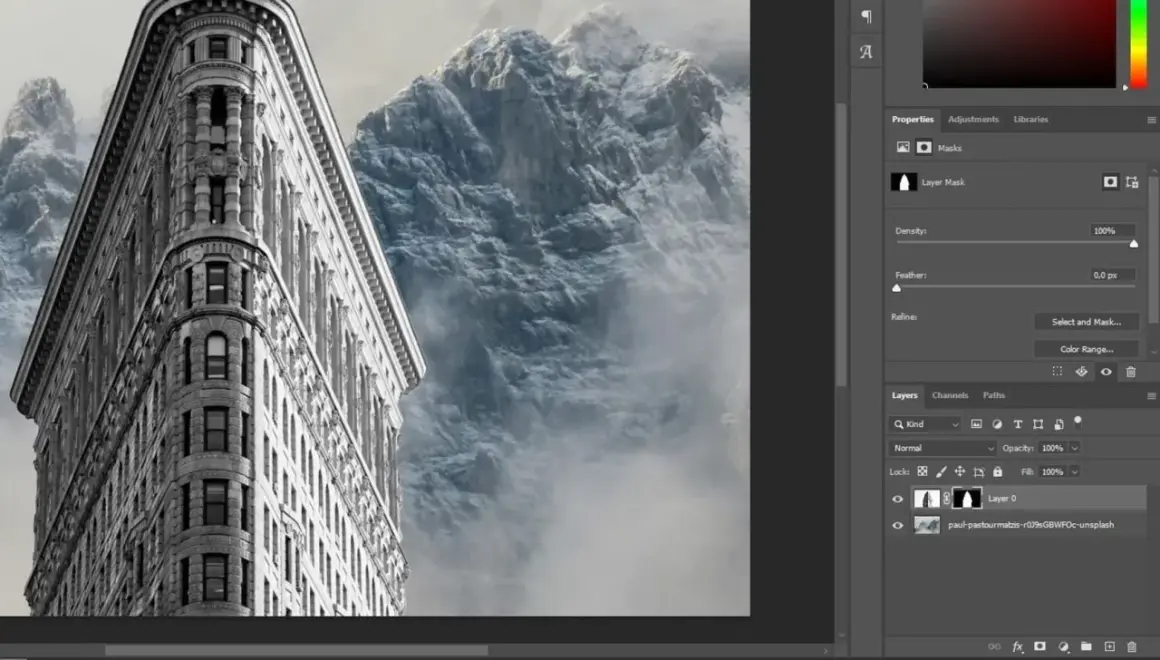
Maski Warstw to z kolei Twoje narzędzie do precyzyjnego kontrolowania widoczności poszczególnych części warstwy. Działają one na zasadzie czerni i bieli: obszary zamalowane na biało są widoczne, a te na czarno ukryte. Szarości pozwalają na częściową przezroczystość. Dzięki maskom możesz nieniszcząco ukrywać i odkrywać fragmenty zdjęć, co jest absolutnie kluczowe przy tworzeniu płynnych przejść i dopasowywaniu elementów bez trwałego usuwania pikseli.
Panoramy w Photoshopie: spektakularny efekt w kilka minut
Tworzenie panoram to jedno z najbardziej satysfakcjonujących zastosowań łączenia zdjęć. Dzięki funkcji Photomerge w Photoshopie, możesz w ciągu zaledwie kilku minut połączyć serię ujęć w jeden, szeroki obraz, który oddaje majestat krajobrazu czy architektury. To szybkie i niezwykle efektywne rozwiązanie, które automatycznie zajmuje się wyrównaniem i mieszaniem zdjęć, pozostawiając Ci tylko drobne korekty.
Jak przygotować zdjęcia, by panorama wyszła idealnie?
Aby Photomerge zadziałało jak najlepiej, warto poświęcić chwilę na odpowiednie przygotowanie zdjęć już na etapie ich wykonywania. Jako doświadczony fotograf, zawsze zwracam uwagę na te elementy:
- Odpowiednie nakładanie się kadrów: Każde kolejne zdjęcie powinno zachodzić na poprzednie o około 20-30%. To daje programowi wystarczającą ilość danych do precyzyjnego połączenia.
- Stała ekspozycja: Jeśli to możliwe, używaj trybu manualnego i ustaw stałą ekspozycję dla wszystkich zdjęć w serii. Unikniesz wtedy problemów z różnicami w jasności i kolorystyce, które później trudniej skorygować.
- Równy horyzont: Staraj się utrzymywać aparat na możliwie równym poziomie, obracając go wokół własnej osi. Statyw z głowicą panoramiczną jest idealny, ale i bez niego można osiągnąć dobre rezultaty.
- Praca na plikach RAW: Zawsze rekomenduję pracę na plikach RAW. Dają one znacznie większą elastyczność w dopasowywaniu kolorystyki i ekspozycji przed połączeniem, co jest nieocenione przy finalnej obróbce.
Krok po kroku: użycie funkcji Photomerge do połączenia serii ujęć
Teraz przejdźmy do praktyki. Oto jak skorzystać z funkcji Photomerge:
- Otwórz Adobe Photoshop.
- Przejdź do menu Plik > Automatyzuj > Photomerge (File > Automate > Photomerge).
- W nowo otwartym oknie Photomerge, w sekcji "Układ" (Layout), wybierz metodę połączenia. Najczęściej najlepsze rezultaty daje opcja Auto, która pozwala Photoshopowi samodzielnie dobrać najlepszy sposób. Możesz eksperymentować z innymi (Cylindryczny, Sferyczny) w zależności od charakteru zdjęć.
- Kliknij przycisk Przeglądaj (Browse...), aby wybrać zdjęcia, które chcesz połączyć. Zaznacz wszystkie pliki, które tworzą Twoją panoramę.
- Zaznacz opcje takie jak "Korekcja zniekształceń geometrycznych" (Geometric Distortion Correction) oraz "Winietowanie" (Vignette Removal) pomagają one w uzyskaniu bardziej spójnego obrazu. Opcja "Wypełnij obszary uwzględniające zawartość" (Content-Aware Fill Transparent Areas) jest szczególnie przydatna do automatycznego uzupełniania pustych przestrzeni po połączeniu.
- Kliknij OK. Photoshop rozpocznie proces analizy i łączenia zdjęć, co może potrwać kilka chwil, w zależności od liczby i rozmiaru plików.
- Po zakończeniu procesu, zobaczysz swoją panoramę złożoną z wielu warstw, z maskami warstw i automatycznym wyrównaniem.
Ostatnie szlify: jak skadrować i wykończyć gotową panoramę?
Po automatycznym połączeniu, panorama często ma nierówne krawędzie lub puste obszary. Jeśli nie zaznaczyłeś opcji "Wypełnij obszary uwzględniające zawartość" wcześniej, możesz to zrobić teraz, zaznaczając wszystkie warstwy, spłaszczając je do jednej (Ctrl/Cmd + E) i używając narzędzia Kadrowanie (Crop Tool) z opcją "Wypełnij obszary uwzględniające zawartość" (Content-Aware Fill) lub ręcznie zaznaczając puste obszary i wypełniając je (Edycja > Wypełnij > Uwzględnianie zawartości). Następnie, aby panorama wyglądała spójnie, dokonaj podstawowej korekty kolorystycznej i tonalnej, np. za pomocą Warstw dopasowania (Adjustment Layers) takich jak Poziomy (Levels) czy Krzywe (Curves), aby ujednolicić jasność i kolory na całym obrazie.
Manualne łączenie zdjęć: pełna kontrola nad kompozycją
Choć automatyzacja jest świetna do panoram, czasami potrzebujesz pełnej kontroli nad każdym elementem kompozycji. Manualne łączenie zdjęć to domena artystów i tych, którzy chcą tworzyć unikalne kolaże, fotomontaże czy precyzyjnie łączyć elementy z różnych ujęć. To podejście wymaga więcej cierpliwości, ale daje nieograniczone możliwości twórcze.
Tworzymy prosty kolaż: praca z warstwami i narzędziem Przesuwanie
Stworzenie prostego kolażu to doskonały sposób na rozpoczęcie przygody z manualnym łączeniem zdjęć. Oto jak to zrobić:
- Otwórz pierwsze zdjęcie w Photoshopie. Będzie ono stanowić tło lub bazę dla Twojego kolażu.
- Aby dodać kolejne zdjęcia, przejdź do Plik > Umieść osadzone (File > Place Embedded) i wybierz plik. Zdjęcie zostanie dodane jako nowa warstwa. Powtórz ten krok dla wszystkich zdjęć, które chcesz umieścić w kolażu.
- Aktywuj narzędzie Przesuwanie (Move Tool, skrót V). Zaznacz warstwę, którą chcesz przesunąć, i przeciągnij ją w wybrane miejsce na płótnie.
- Aby zmienić rozmiar lub obrócić zdjęcie, użyj funkcji Swobodna transformacja (Free Transform, skrót Ctrl/Cmd + T). Pojawi się ramka z uchwytami przeciągaj je, aby skalować, a przytrzymując Shift, zachowasz proporcje. Obracaj, najeżdżając kursorem poza ramkę. Zatwierdź transformację klawiszem Enter.
- Powtarzaj kroki 3 i 4 dla wszystkich warstw, układając je w pożądaną kompozycję.
- Jeśli chcesz zmienić kolejność warstw (które zdjęcie jest na wierzchu), po prostu przeciągnij je w panelu Warstwy (Layers) w górę lub w dół.
Sekret płynnych przejść: jak działają Maski Warstw i narzędzie Pędzel?
Prawdziwa magia manualnego łączenia zdjęć dzieje się dzięki Maskom Warstw i narzędziu Pędzel. Wyobraź sobie, że masz dwa zdjęcia na dwóch osobnych warstwach. Chcesz, aby jedno płynnie przechodziło w drugie. Zamiast wymazywać fragmenty, co jest niszczące, dodajesz Maskę Warstwy do górnej warstwy (klikając ikonę prostokąta z kółkiem w panelu Warstwy). Domyślnie maska jest biała (wszystko widoczne). Teraz wybierz narzędzie Pędzel (Brush Tool, skrót B), ustaw kolor pierwszego planu na czarny, wybierz miękki pędzel o odpowiednim rozmiarze i zacznij malować po masce. Tam, gdzie malujesz na czarno, górna warstwa staje się przezroczysta, odsłaniając warstwę poniżej. Tam, gdzie malujesz na biało (zamieniając kolor pierwszego planu na biały), górna warstwa staje się ponownie widoczna. To pozwala na niezwykle precyzyjne i odwracalne tworzenie płynnych przejść.
Praktyczny przykład: jak połączyć dwa zdjęcia portretowe w jeden spójny obraz?
Załóżmy, że masz świetne zdjęcie portretowe, ale tło jest nudne, i inne zdjęcie z pięknym, rozmytym tłem. Chcesz połączyć te dwa elementy. Otwórz zdjęcie portretowe, a następnie umieść zdjęcie z tłem jako nową warstwę pod portretem. Teraz kluczowe jest precyzyjne wycięcie postaci z jej oryginalnego tła. Użyj narzędzi takich jak Szybkie zaznaczanie (Quick Selection Tool) lub Pióro (Pen Tool) do stworzenia zaznaczenia postaci, a następnie kliknij ikonę Maski Warstwy. Postać zostanie wyizolowana. Teraz możesz dopasować rozmiar i perspektywę postaci do nowego tła (Ctrl/Cmd + T), a także subtelnie dopasować kolory i jasność (np. za pomocą Warstw dopasowania), aby wyglądała, jakby zawsze tam była. Zwróć uwagę na cienie dodanie subtelnego cienia pod postacią sprawi, że będzie wyglądać, jakby stała na ziemi, a nie unosiła się w powietrzu.
Fotomontaż i podmiana tła: zaawansowane techniki
Fotomontaż to sztuka łączenia różnych elementów w taki sposób, aby tworzyły spójną i często surrealistyczną całość. Podmiana tła to jeden z najczęstszych typów fotomontażu, który wymaga precyzji, dbałości o szczegóły i zrozumienia, jak światło i kolor wpływają na realizm kompozycji. To tutaj Twoje umiejętności Photoshopa naprawdę rozkwitają.
Precyzyjne wycinanie obiektów: szybkie zaznaczanie a ścieżki
Aby wkomponować obiekt w nowe tło, musisz go najpierw precyzyjnie wyciąć. Photoshop oferuje kilka narzędzi do tego celu. Dla obiektów o wyraźnych krawędziach i kontrastowym tle, narzędzia takie jak Szybkie zaznaczanie (Quick Selection Tool), Magiczna różdżka (Magic Wand Tool) czy nowsze Narzędzie zaznaczania obiektów (Object Selection Tool) mogą być bardzo efektywne i szybkie. Często jednak, zwłaszcza przy skomplikowanych kształtach, włosach czy futrze, będziesz potrzebować większej precyzji. W takich przypadkach niezastąpione jest Narzędzie Pióro (Pen Tool), które pozwala na tworzenie wektorowych ścieżek. Ścieżki te można następnie przekształcić w zaznaczenie, a następnie w maskę warstwy, co daje najwyższą możliwą precyzję, choć wymaga więcej czasu i wprawy. Pamiętaj też o funkcji "Zaznacz i maskuj" (Select and Mask), która jest potężnym narzędziem do dopracowywania krawędzi zaznaczenia.
Jak wkomponować postać w nowe tło, by wyglądało realistycznie?
Samo wycięcie obiektu to dopiero początek. Aby wkomponować go realistycznie w nowe tło, musisz zwrócić uwagę na kilka kluczowych aspektów:
- Perspektywa i rozmiar: Upewnij się, że rozmiar i kąt widzenia obiektu są zgodne z perspektywą nowego tła. Nic nie zdradza fotomontażu tak szybko, jak źle dopasowana skala.
- Ostrość: Ostrość obiektu powinna pasować do ostrości tła. Jeśli tło jest lekko rozmyte, obiekt również powinien być delikatnie zmiękczony, aby wyglądał naturalnie.
- Cienie: Cienie są kluczowe dla realizmu. Zwróć uwagę na kierunek i intensywność światła na tle i stwórz odpowiednie cienie pod obiektem. Możesz to zrobić na osobnej warstwie, malując miękkim pędzlem i zmieniając jej tryb mieszania na Mnożenie (Multiply) oraz zmniejszając krycie.
- Odbicia: Jeśli tło ma powierzchnie odbijające, np. wodę czy błyszczącą podłogę, dodanie subtelnych odbić obiektu znacząco zwiększy realizm.
Dopasowywanie kolorów i światła: klucz do niewidocznych łączeń
Największym wyzwaniem w fotomontażu jest sprawienie, by wszystkie elementy wyglądały, jakby były sfotografowane razem. Kluczem jest dopasowanie kolorów i oświetlenia. Używaj Warstw dopasowania (Adjustment Layers), takich jak Krzywe (Curves), Poziomy (Levels), Balans Kolorów (Color Balance) czy Kolor selektywny (Selective Color). Pozwalają one na nieniszczącą korektę jasności, kontrastu i balansu bieli. Często pomocne jest również użycie filtra Dopasuj kolor (Match Color) (Obraz > Dopasowania > Dopasuj kolor), który może automatycznie przenieść paletę kolorów z jednego obrazu na drugi. Pamiętaj, aby światło na obiekcie i tle pochodziło z tego samego kierunku i miało podobną temperaturę barwową. Subtelne cienie i światła dodane na osobnych warstwach mogą zdziałać cuda.
Rozwiązywanie problemów: najczęstsze wyzwania przy łączeniu zdjęć
Nawet z najlepszymi narzędziami, łączenie zdjęć potrafi być wyzwaniem. Jako Konstanty Zalewski, wiem, że każdy z nas napotyka na podobne problemy. Poniżej przedstawiam najczęstsze z nich i sprawdzone sposoby na ich rozwiązanie.
Problem: Widoczne krawędzie i "szwy" na połączeniach jak je zlikwidować?
Widoczne krawędzie i "szwy" to koszmar każdego, kto łączy zdjęcia. Najczęściej pojawiają się, gdy maska warstwy nie jest wystarczająco precyzyjna lub gdy brakuje płynnego przejścia. Rozwiązaniem jest precyzyjne użycie masek warstw z miękkim pędzlem o niskim kryciu i przepływie. Maluj delikatnie po krawędziach, stopniowo odsłaniając lub ukrywając fragmenty. Możesz również użyć narzędzia Wygładzanie (Smudge Tool) na bardzo niskiej sile, aby delikatnie rozetrzeć krawędzie, lub zastosować subtelne rozmycie (Blur Tool) na samej krawędzi, aby zmiękczyć przejście. W przypadku panoram, upewnij się, że w Photomerge zaznaczyłeś opcje korekcji zniekształceń.
Problem: Różnice w kolorach i jasności między zdjęciami jak je wyrównać?
Różnice w kolorach i jasności to jeden z najczęstszych problemów, zwłaszcza gdy łączysz zdjęcia wykonane w różnych warunkach oświetleniowych. Najlepszym narzędziem do ich wyrównania są Warstwy dopasowania (Adjustment Layers). Możesz użyć Krzywych (Curves) lub Poziomów (Levels) do dopasowania jasności i kontrastu, Balansu Kolorów (Color Balance) do skorygowania odcieni, a także Koloru selektywnego (Selective Color) do precyzyjnej korekty konkretnych barw. W przypadku panoram, funkcja Automatyczne mieszanie warstw (Auto-Blend Layers) (Edycja > Automatyczne mieszanie warstw) może pomóc w ujednoliceniu ekspozycji i kolorów po połączeniu zdjęć, zwłaszcza jeśli nie udało Ci się utrzymać stałej ekspozycji podczas robienia zdjęć.
Problem: Zniekształcona perspektywa jak ją skorygować narzędziami Photoshopa?
Zniekształcona perspektywa, szczególnie widoczna w panoramach lub przy łączeniu zdjęć z różnych obiektywów, może zepsuć całą kompozycję. Photoshop oferuje kilka narzędzi do jej korekcji. W Swobodnej Transformacji (Free Transform, Ctrl/Cmd + T) możesz użyć opcji Zniekształcenie (Distort) i Perspektywa (Perspective), aby ręcznie dostosować kąty i proporcje. Dla bardziej zaawansowanych korekt, zwłaszcza zniekształceń obiektywu, niezastąpiony jest Filtr Korekcja Obiektywu (Filter > Lens Correction). Pozwala on na automatyczne lub manualne korygowanie dystorsji, aberracji chromatycznej i winietowania. W przypadku bardzo skomplikowanych zniekształceń, możesz również spróbować narzędzia Warp (Edycja > Transformacja > Wypaczenie).
Techniki dla ambitnych: przenieś swoje projekty na wyższy poziom
Jeśli opanowałeś już podstawy i czujesz się pewnie z warstwami i maskami, nadszedł czas, aby poznać bardziej zaawansowane techniki. Focus Stacking i HDR to metody, które pozwalają osiągnąć profesjonalne rezultaty w specyficznych dziedzinach fotografii, otwierając nowe możliwości twórcze i techniczne.
Focus Stacking: jak uzyskać niesamowitą ostrość w makrofotografii?
W makrofotografii, gdzie głębia ostrości jest niezwykle płytka, często niemożliwe jest uzyskanie ostrości na całym obiekcie w jednym ujęciu. Tutaj z pomocą przychodzi Focus Stacking (łączenie ostrości). Technika ta polega na wykonaniu serii zdjęć tego samego obiektu, z których każde ma ostrość ustawioną na nieco innej płaszczyźnie. Następnie, w Photoshopie, te zdjęcia są łączone w jeden obraz, który ma maksymalną głębię ostrości ostry jest zarówno przód, jak i tył obiektu. Proces ten często rozpoczyna się od funkcji Plik > Skrypty > Załaduj pliki do stosu (File > Scripts > Load Files into Stack), a następnie Edycja > Automatyczne mieszanie warstw (Edit > Auto-Blend Layers) z opcją "Złóż obrazy" (Stack Images).
Łączenie ekspozycji (HDR): twórz obrazy o ogromnej rozpiętości tonalnej
Technika HDR (High Dynamic Range) to sposób na uzyskanie obrazów o znacznie szerszej rozpiętości tonalnej, niż jest to możliwe w pojedynczym ujęciu. Jest to szczególnie przydatne w scenach o dużym kontraście, gdzie jasne obszary są prześwietlone, a cienie zbyt ciemne. Polega ona na wykonaniu serii zdjęć tej samej sceny z różnymi ekspozycjami (tzw. bracketing ekspozycji) jedno niedoświetlone (dla detali w światłach), jedno prawidłowo naświetlone i jedno prześwietlone (dla detali w cieniach). Następnie, te zdjęcia są łączone w Photoshopie (np. poprzez Plik > Automatyzuj > Połącz w HDR Pro (File > Automate > Merge to HDR Pro)) w jeden obraz, który zawiera detale zarówno w najjaśniejszych, jak i najciemniejszych partiach, tworząc realistyczny i szczegółowy obraz, który lepiej oddaje to, co widziało ludzkie oko.