Ten artykuł to kompleksowy przewodnik, który krok po kroku nauczy Cię, jak tworzyć animowane pliki GIF w programie Adobe Photoshop, zarówno ze zdjęć, jak i klipów wideo. Dowiesz się, jak efektywnie wykorzystać panel Oś Czasu, zoptymalizować plik i rozwiązać najczęstsze problemy, aby Twoje animacje były profesjonalne i lekkie.
Stwórz animowany GIF w Photoshopie praktyczny przewodnik krok po kroku
- Photoshop oferuje dwie główne metody tworzenia GIF-ów: animację poklatkową (ze zdjęć) oraz animację wideo (z klipów).
- Centralnym narzędziem jest panel "Oś Czasu" (Timeline), który pozwala na precyzyjne zarządzanie klatkami, ich czasem wyświetlania i zapętleniem.
- Materiały źródłowe importuje się jako sekwencje zdjęć do warstw lub klatki wideo bezpośrednio na Oś Czasu.
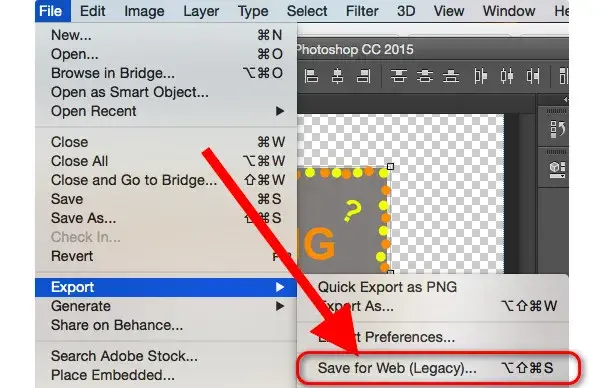
- Kluczowym etapem jest eksport poprzez funkcję "Zapisz dla Internetu (starsza wersja)" (Ctrl+Alt+Shift+S), która oferuje zaawansowane opcje optymalizacji.
- Skuteczna optymalizacja wymaga balansu między jakością a rozmiarem pliku, poprzez kontrolę palety kolorów, ditheringu i wymiarów obrazu.
GIF-y nie umierają: krótki wstęp do ich renesansu
Choć mogłoby się wydawać, że GIF-y to relikt przeszłości, nic bardziej mylnego! Animowane pliki GIF przeżywają prawdziwy renesans i są dziś wszechobecne. W marketingu internetowym służą jako dynamiczne banery reklamowe i angażujące posty w mediach społecznościowych. Na stronach internetowych często widzimy je jako animowane ikony, subtelne prezentacje produktów czy nawet jako elementy interaktywne. Nie można też zapominać o ich roli w codziennej komunikacji jako zabawne reakcje czy krótkie, zapętlone klipy. Coraz większe zainteresowanie budzą też wysokiej jakości, płynne GIF-y, takie jak cinemagraphs, które łączą statyczny obraz z minimalnym, zapętlonym ruchem. Właśnie dlatego umiejętność tworzenia profesjonalnych GIF-ów wciąż jest niezwykle cenna.
Co przygotować, zanim otworzysz program? (Zdjęcia vs. Wideo)
Zanim zanurzymy się w świat tworzenia animacji, warto zastanowić się nad materiałem źródłowym. W Photoshopie możemy pracować zarówno na sekwencjach zdjęć, jak i na klipach wideo. Do tworzenia animacji poklatkowej najlepiej nadają się sekwencje zdjęć seryjnych, zapisane na przykład w formatach JPG lub PNG. Jeśli jednak dysponujesz krótkim klipem wideo (np. w formacie MP4, MOV), również możesz go wykorzystać. Photoshop oferuje intuicyjne funkcje importu: dla zdjęć skorzystamy z opcji "Plik > Skrypty > Wczytaj pliki do stosu", która umieści każde zdjęcie jako osobną warstwę. Z kolei dla wideo, idealnie sprawdzi się funkcja "Plik > Importuj > Klatki wideo do warstw".
Tworzenie GIF-a ze zdjęć: animacja poklatkowa
Importowanie sekwencji obrazów: fundament Twojej animacji
Pierwszym krokiem do stworzenia animacji poklatkowej jest zaimportowanie wszystkich zdjęć, które mają tworzyć Twoją animację, jako oddzielnych warstw w jednym dokumencie Photoshopa. Oto jak to zrobić:
- Przejdź do menu: Plik (File) > Skrypty (Scripts) > Wczytaj pliki do stosu (Load Files into Stack).
- W oknie dialogowym kliknij przycisk Przeglądaj (Browse) i wybierz wszystkie pliki graficzne (zdjęcia), które chcesz użyć w swojej animacji.
- Upewnij się, że opcja "Utwórz grupę" (Create Smart Object) nie jest zaznaczona, jeśli chcesz mieć każdą warstwę dostępną osobno.
- Kliknij OK. Photoshop wczyta wszystkie wybrane obrazy jako osobne warstwy w nowym dokumencie. To właśnie te warstwy będą stanowić kolejne klatki Twojej animacji.
Ten sposób importu jest kluczowy, ponieważ zapewnia, że każde zdjęcie znajduje się na osobnej warstwie, co jest niezbędne do późniejszego zarządzania widocznością warstw i tworzenia poszczególnych klatek animacji.
Oś Czasu (Timeline): Twoje centrum dowodzenia animacją poklatkową
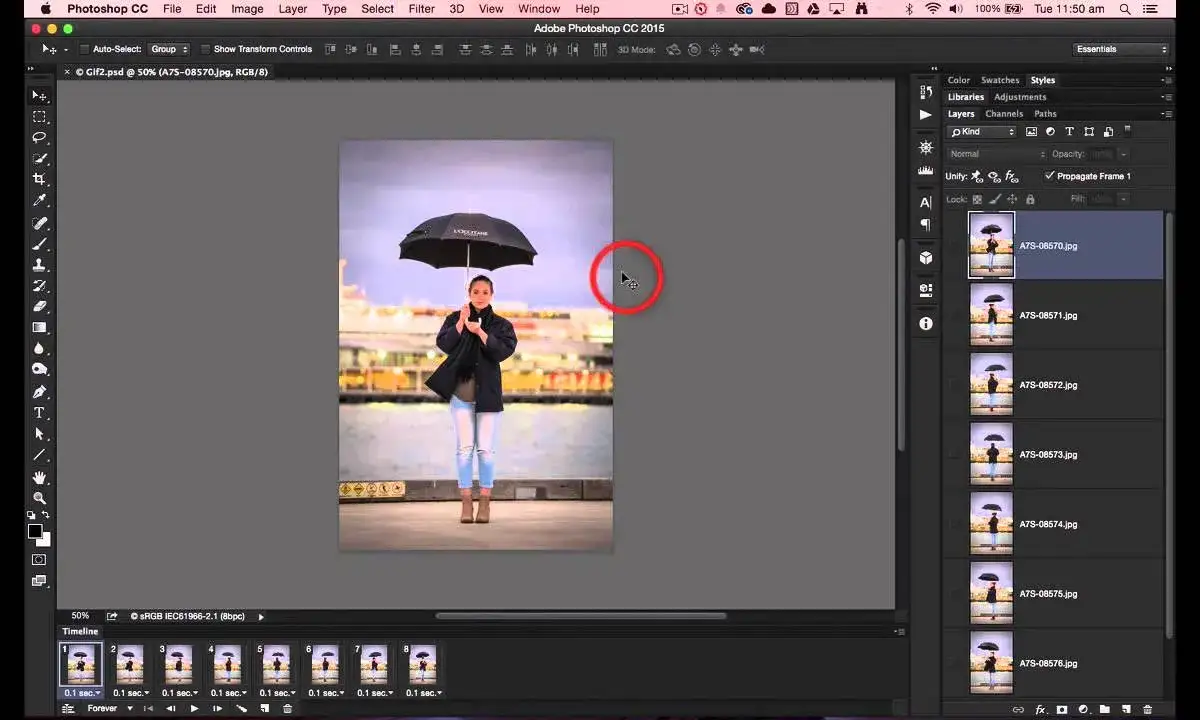
Gdy już masz swoje zdjęcia jako warstwy, czas na panel "Oś Czasu", który jest sercem każdej animacji w Photoshopie.
- Jeśli panel "Oś Czasu" nie jest widoczny, otwórz go, przechodząc do menu: Okno (Window) > Oś Czasu (Timeline).
- Na dole panelu "Oś Czasu" zobaczysz przycisk z napisem "Utwórz animację klatek" (Create Frame Animation). Kliknij go. Jeśli widzisz opcję "Utwórz animację wideo" (Create Video Timeline), kliknij ikonę z trzema poziomymi liniami po prawej stronie i wybierz "Utwórz animację klatek".
- Po kliknięciu "Utwórz animację klatek", zobaczysz pierwszą klatkę. Teraz, aby przekształcić swoje warstwy w klatki, kliknij ikonę menu (trzy poziome linie) w prawym górnym rogu panelu "Oś Czasu" i wybierz opcję "Utwórz klatki z warstw" (Make Frames From Layers).
Dzięki temu Photoshop automatycznie utworzy tyle klatek, ile masz warstw. Każda klatka będzie początkowo wyświetlać jedną warstwę.
Tworzenie klatek i ustawianie ich widoczności
Teraz, gdy masz już klatki, możesz zacząć tworzyć sekwencję animacji, decydując, co i kiedy ma się pojawić na ekranie.
- Na panelu "Oś Czasu" zobaczysz swoje klatki. Kliknij pierwszą klatkę.
- W panelu Warstwy (Layers), upewnij się, że widoczna jest tylko ta warstwa, która ma być wyświetlana w tej konkretnej klatce. Wyłącz widoczność pozostałych warstw (klikając ikonę oka obok warstwy).
- Przejdź do następnej klatki na Osi Czasu.
- W panelu Warstwy, włącz widoczność kolejnej warstwy (lub warstw), które mają być widoczne w tej klatce, i wyłącz pozostałe.
- Powtarzaj ten proces dla każdej klatki, tworząc sekwencję animacji poprzez zarządzanie widocznością warstw. Możesz także duplikować klatki (przycisk z ikoną kartki obok kosza na śmieci na dole panelu Osi Czasu) i wprowadzać drobne zmiany, np. w pozycji warstwy.
Pamiętaj, że każda klatka na Osi Czasu reprezentuje konkretny stan widoczności warstw w danym momencie. Precyzyjne zarządzanie tymi ustawieniami pozwoli Ci stworzyć płynną i logiczną animację.
Kontrola czasu i zapętlenia: jak tchnąć życie w statyczne obrazy?
Aby Twoja animacja ożyła i poruszała się we właściwym tempie, musisz ustawić czas trwania każdej klatki oraz zadecydować, jak ma się zapętlać.
- Na panelu "Oś Czasu" zaznacz klatki, dla których chcesz ustawić czas. Możesz zaznaczyć pojedyncze klatki lub grupy klatek.
- Pod każdą klatką znajduje się pole z czasem jej wyświetlania (np. "0s."). Kliknij je, aby rozwinąć listę predefiniowanych czasów (np. 0.1s, 0.2s, 0.5s, 1s) lub wpisz własną wartość.
- Aby ustawić czas dla wielu klatek jednocześnie, zaznacz je, a następnie kliknij czas pod jedną z nich i wybierz pożądaną wartość. Zostanie ona zastosowana do wszystkich zaznaczonych klatek.
- Na dole panelu "Oś Czasu" znajduje się opcja "Nigdy" (Never), która określa, ile razy animacja ma się zapętlić. Kliknij ją, aby wybrać z listy: "Raz" (Once), "3 razy" (3 times) lub "Zawsze" (Forever). Dla większości GIF-ów wybiera się opcję "Zawsze", aby animacja odtwarzała się w kółko.
| Przeznaczenie | Przykładowy czas | Efekt |
|---|---|---|
| Szybka animacja (np. miganie) | 0.1s - 0.2s | Bardzo dynamiczne przejścia, efekt szybkiego mrugania. |
| Normalna animacja | 0.2s - 0.5s | Płynne przejścia, czytelne dla oka. |
| Wolna animacja (np. cinemagraph) | 0.5s - 1s | Spokojne, subtelne ruchy, często używane do tworzenia nastroju. |
Eksperymentuj z różnymi czasami, aby uzyskać pożądany efekt płynności i dynamiki.
GIF z wideo: szybka konwersja w Photoshopie
Import klatek wideo do warstw: najszybsza droga do celu
Jeśli chcesz stworzyć GIF z istniejącego pliku wideo, Photoshop również oferuje prostą ścieżkę:
- Przejdź do menu: Plik (File) > Importuj (Import) > Klatki wideo do warstw (Video Frames to Layers).
- Wybierz plik wideo, który chcesz zaimportować.
- Pojawi się okno dialogowe z opcjami importu. Możesz wybrać, czy chcesz zaimportować wszystkie klatki, czy tylko określony zakres (np. od klatki 10 do 50).
- Zaznacz opcję "Ogranicz do zaznaczonego zakresu" (Limit to Selection), jeśli chcesz wybrać konkretny fragment wideo.
- Kliknij OK. Photoshop zaimportuje wybrane klatki wideo jako osobne warstwy w dokumencie.
Każda zaimportowana klatka wideo zostanie przekształcona w osobną warstwę w panelu Warstwy, gotową do dalszej obróbki.
Przycinanie i edycja na Osi Czasu w trybie wideo
Po zaimportowaniu wideo, panel "Oś Czasu" domyślnie przełączy się w tryb animacji wideo. W tym trybie masz możliwość precyzyjnego przycięcia klipu.
- Po zaimportowaniu wideo, panel "Oś Czasu" powinien automatycznie pokazać je jako jedną warstwę wideo z linią czasową.
- Możesz przyciąć początek i koniec klipu, przeciągając odpowiednie uchwyty na początku i końcu tej warstwy wideo na Osi Czasu.
- Jeśli chcesz podzielić klip na mniejsze fragmenty, ustaw znacznik odtwarzania (playhead) w miejscu podziału i użyj ikony "Podziel klip" (Split Clip) na panelu Osi Czasu.
- Możesz także usuwać niepotrzebne fragmenty lub zmieniać ich kolejność.
Praca w trybie wideo na Osi Czasu pozwala na szybkie dostosowanie długości klipu bez konieczności edycji samego pliku wideo.
Konwersja na animację poklatkową w celu precyzyjnej kontroli
Chociaż tryb wideo na Osi Czasu jest wygodny do przycinania, czasami potrzebujemy większej kontroli nad poszczególnymi klatkami, tak jak w animacji poklatkowej. Na szczęście można łatwo dokonać konwersji.
Aby przekonwertować oś czasu wideo na animację poklatkową, kliknij ikonę menu (trzy poziome linie) w prawym górnym rogu panelu "Oś Czasu" i wybierz opcję "Konwertuj na animację klatek" (Convert to Frame Animation). Spowoduje to przekształcenie warstwy wideo na serię oddzielnych klatek, które można edytować indywidualnie, tak jak w przypadku importu zdjęć.
Eksport i optymalizacja GIF-a: jakość kontra rozmiar
Dlaczego "Zapisz dla Internetu (starsza wersja)" to najlepsza opcja?
Gdy Twoja animacja jest już gotowa, kluczowe staje się jej poprawne wyeksportowanie. W Photoshopie najlepszym narzędziem do tego celu jest funkcja "Zapisz dla Internetu (starsza wersja)" (Save for Web - Legacy). Dostęp do niej uzyskasz, naciskając skrót klawiszowy Ctrl+Alt+Shift+S (lub Cmd+Option+Shift+S na Macu). Dlaczego ta funkcja jest tak ważna? Ponieważ oferuje ona zaawansowane opcje optymalizacji, które pozwalają znacząco zmniejszyć rozmiar pliku GIF, co jest kluczowe dla szybkiego ładowania stron internetowych i oszczędności transferu danych, przy jednoczesnym zachowaniu akceptowalnej jakości wizualnej.
Paleta kolorów, dithering, stratność: jak te ustawienia wpływają na końcowy efekt?
Okno "Zapisz dla Internetu" daje nam kontrolę nad kilkoma kluczowymi parametrami, które decydują o jakości i rozmiarze naszego GIF-a. Oto najważniejsze z nich:
- Paleta kolorów (Color Table): GIF-y mają ograniczenie do 256 kolorów. Photoshop pozwala na wybór algorytmu tworzenia palety (np. "Selektywny", "Adaptacyjny", "Percepcyjny") oraz na ręczne zmniejszenie liczby kolorów (np. do 128, 64, 32). Im mniej kolorów, tym mniejszy plik, ale też potencjalnie niższa jakość.
- Dithering (Rozpraszanie): Jest to technika symulowania większej liczby kolorów poprzez rozmieszczenie pikseli w określony sposób. Pomaga to wygładzić przejścia tonalne i zredukować efekt "pasów" (banding), ale może nieznacznie zwiększyć rozmiar pliku. Popularne opcje to "Dyfuzja" (Diffusion) z różnymi poziomami.
- Stratność (Lossy): Ta opcja pozwala na dodatkowe zmniejszenie rozmiaru pliku poprzez kompresję, która usuwa pewne dane. Wartość stratności można regulować wyższa wartość oznacza mniejszy plik, ale też większą utratę jakości.
Znalezienie odpowiedniego balansu między tymi ustawieniami jest kluczem do stworzenia optymalnego GIF-a.
Praktyczny przewodnik po oknie eksportu: na co zwrócić uwagę?
Okno "Zapisz dla Internetu (starsza wersja)" może wydawać się skomplikowane, ale skupiając się na kilku kluczowych elementach, szybko opanujesz jego obsługę:
- Podgląd obrazu: Po lewej stronie okna zobaczysz podgląd swojego GIF-a. Po prawej stronie możesz eksperymentować z różnymi ustawieniami i od razu widzieć, jak wpływają one na jakość i rozmiar pliku.
- Ustawienia zapętlenia: Upewnij się, że w prawym dolnym rogu okna, w sekcji "Pętla" (Looping Options), wybrana jest opcja "Zawsze" (Forever), jeśli chcesz, aby animacja odtwarzała się w kółko.
- Rozmiar obrazu: W sekcji "Obraz" (Image Size) możesz zmienić wymiary swojego GIF-a (szerokość i wysokość). Zmniejszenie rozmiaru to jeden z najskuteczniejszych sposobów na redukcję wagi pliku.
- Ustawienia GIF: W prawym panelu, w sekcji "Ustawienia" (Settings), wybierz format "GIF". Następnie skonfiguruj "Kolory" (Colors), "Dithering" oraz "Stratność" (Lossy), obserwując zmiany w podglądzie i informację o rozmiarze pliku.
- Porównanie podglądu: Często warto użyć opcji podziału okna (np. na 2 lub 4 panele), aby porównać różne ustawienia eksportu obok siebie i wybrać najlepsze.
Po dokonaniu wszystkich ustawień, kliknij przycisk "Zapisz" (Save), aby wygenerować gotowy plik GIF.
Balans między jakością a rozmiarem pliku: znajdź złoty środek
Tworzenie idealnego GIF-a to sztuka kompromisu. Celem jest uzyskanie jak najlepszej jakości wizualnej przy jak najmniejszym rozmiarze pliku. Jak to osiągnąć? Testuj, testuj i jeszcze raz testuj! Zacznij od zmniejszenia wymiarów obrazu, jeśli to możliwe. Następnie stopniowo obniżaj liczbę kolorów w palecie, obserwując, czy nie pojawiają się nieestetyczne artefakty. Włącz dithering, jeśli widzisz banding, ale nie przesadzaj z jego intensywnością. Opcja "Lossy" może być ostatnim narzędziem do "odchudzenia" pliku, ale używaj jej ostrożnie. Zawsze porównuj wyniki czasem niewielka utrata jakości jest akceptowalna w zamian za znaczną redukcję rozmiaru pliku, co jest kluczowe dla wydajności strony internetowej.
Rozwiązywanie problemów z GIF-ami w Photoshopie
Mój GIF jest za duży: jak go skutecznie "odchudzić"?
Jeśli Twój wyeksportowany GIF waży zbyt dużo, oto kilka sprawdzonych metod, które pomogą go zmniejszyć:
- Zmniejsz wymiary obrazu: Najprostszym i najskuteczniejszym sposobem jest zmniejszenie rozdzielczości (szerokości i wysokości) GIF-a w oknie "Zapisz dla Internetu".
- Obniż liczbę kolorów: Eksperymentuj z mniejszą liczbą kolorów w palecie (np. 128, 64, 32). Często można uzyskać akceptowalny efekt przy znacznie mniejszej liczbie barw.
- Zastosuj kompresję stratną (Lossy): Włącz opcję "Lossy" w ustawieniach GIF i stopniowo zwiększaj jej wartość, obserwując wpływ na jakość i rozmiar pliku.
- Skróć czas trwania animacji: Jeśli GIF jest za długi, rozważ skrócenie całkowitego czasu trwania animacji.
- Zmniejsz liczbę klatek na sekundę (FPS): Możesz to zrobić, wydłużając czas wyświetlania każdej klatki na Osi Czasu.
Kolory wyglądają źle: jak walczyć z niechcianymi pasami (banding)?
Problemy z kolorami, takie jak nieestetyczne pasy (banding) lub wyblakłe barwy, są częstym zmartwieniem przy tworzeniu GIF-ów. Oto jak sobie z nimi poradzić:
- Zwiększ poziom ditheringu: Włącz dithering (np. "Dyfuzja") w ustawieniach eksportu GIF. Zwiększenie jego poziomu może pomóc wygładzić przejścia tonalne i zniwelować banding.
- Zwiększ liczbę kolorów w palecie: Jeśli to możliwe, spróbuj użyć większej liczby kolorów (np. 256 zamiast 128). Czasami nawet niewielka zmiana może poprawić jakość.
- Wybierz inny algorytm palety kolorów: Eksperymentuj z różnymi algorytmami tworzenia palety (Selektywny, Adaptacyjny, Percepcyjny). Czasami jeden algorytm lepiej radzi sobie z konkretnym zestawem kolorów niż inny.
- Popraw oryginalne kolory: Jeśli problemem jest sam materiał źródłowy, rozważ poprawę kolorów jeszcze przed rozpoczęciem procesu tworzenia GIF-a.
Animacja się zacina lub jest za szybka: jak to naprawić?
Płynność animacji to klucz do jej odbioru. Jeśli Twój GIF działa zbyt szybko lub się zacina, sprawdź następujące kwestie:
- Dostosuj czas wyświetlania klatek: Na Osi Czasu, dla każdej klatki lub grupy klatek, ustaw odpowiedni czas trwania. Zbyt krótki czas spowoduje, że animacja będzie przyspieszona. Wydłużając czas, spowolnisz ją.
- Upewnij się, że wszystkie klatki mają spójny czas trwania: Jeśli niektóre klatki mają znacznie krótszy czas niż inne, może to powodować wrażenie "przeskakiwania" animacji.
- Sprawdź ustawienia zapętlenia: Upewnij się, że opcja zapętlenia jest ustawiona poprawnie (np. "Zawsze"), aby animacja odtwarzała się w sposób ciągły, a nie nagle się kończyła.
- Optymalizacja rozmiaru pliku: Bardzo duży rozmiar pliku może czasami powodować problemy z płynnością odtwarzania, zwłaszcza na słabszych urządzeniach lub przy wolniejszym połączeniu internetowym.
Zaawansowane techniki tworzenia GIF-ów
Tworzenie płynnych przejść między klatkami (Tweening)
Chcesz, aby Twoja animacja była jeszcze bardziej płynna i profesjonalna? Funkcja "Tweening" (interpolacja klatek) w Photoshopie może Ci w tym pomóc. Pozwala ona na automatyczne generowanie klatek pośrednich między dwiema klatkami kluczowymi, tworząc płynne przejścia. Aby jej użyć, zaznacz dwie klatki na Osi Czasu, między którymi chcesz utworzyć płynne przejście. Następnie kliknij ikonę "Tween..." (zazwyczaj znajduje się obok przycisku tworzenia nowej klatki) i wybierz, które właściwości warstwy (pozycja, krycie, efekty) mają być interpolowane. Photoshop sam wygeneruje niezbędne klatki, znacząco poprawiając płynność animacji.
Dodawanie tekstu i innych elementów graficznych do animacji
Twój GIF może być czymś więcej niż tylko sekwencją zdjęć. Możesz wzbogacić go o tekst, kształty, a nawet inne elementy graficzne. Dodaj warstwę tekstową lub kształt do swojego dokumentu tak, jak zwykle. Następnie, na Osi Czasu, możesz animować widoczność tej warstwy decydując, kiedy ma się pojawić i zniknąć. Możesz również animować jej pozycję, rozmiar czy krycie, tworząc dynamiczne efekty. Na przykład, tekst może pojawiać się stopniowo, przesuwać się po ekranie lub znikać w określonym momencie animacji, dodając jej głębi i profesjonalizmu.