Tworzenie własnych, niestandardowych pędzli w Adobe Photoshop to potężne narzędzie, które może znacząco odblokować Twoją kreatywność i usprawnić proces twórczy. Choć domyślna biblioteka pędzli jest obszerna, nie zawsze spełnia specyficzne potrzeby każdego projektu. Opanowanie sztuki tworzenia własnych pędzli pozwala na uzyskanie unikalnych efektów, przyspieszenie powtarzalnych zadań i podniesienie jakości Twoich prac na nowy poziom.
Tworzenie własnych pędzli w Photoshopie praktyczny przewodnik krok po kroku
- Aby stworzyć pędzel, przygotuj obraz bazowy w skali szarości o wysokiej rozdzielczości (min. 2500x2500 px).
- Użyj opcji "Zdefiniuj ustawienie domyślne pędzla" z menu Edycja, aby przekształcić zaznaczenie w pędzel.
- Panel "Ustawienia pędzla" to centrum personalizacji, gdzie kontrolujesz dynamikę kształtu, rozpraszanie i transfer.
- Czarne obszary w grafice bazowej pędzla będą w 100% kryjące, a białe w 100% przezroczyste.
- Stworzone pędzle możesz zapisać i eksportować do pliku .ABR, a także importować gotowe zestawy.
- Własne pędzle przydają się do znakowania zdjęć, digital paintingu, tworzenia tekstur i efektów specjalnych.
Własnoręczne tworzenie pędzli w Photoshopie to coś więcej niż tylko dodawanie nowych narzędzi do swojej palety; to inwestycja w efektywność i unikalność Twoich projektów. Domyślne pędzle, choć wszechstronne, często narzucają pewien styl lub ograniczają możliwości kreacyjne. Posiadanie biblioteki pędzli dopasowanych do Twojego stylu pracy, czy to w digital paintingu, retuszu, czy projektowaniu graficznym, pozwala na znacznie szybsze osiąganie zamierzonych efektów. Wyobraź sobie pędzel imitujący specyficzną teksturę materiału, unikalny wzór liści czy nawet Twój własny podpis to wszystko staje się możliwe, gdy przejmujemy kontrolę nad tworzeniem narzędzi, którymi pracujemy. To właśnie te spersonalizowane elementy często decydują o tym, że praca wyróżnia się na tle innych.
Fundamenty tworzenia pędzli od obrazka do pierwszego stempla
-
Wybór i przygotowanie idealnej grafiki bazowej: Zanim zaczniesz tworzyć pędzel, kluczowe jest wybranie odpowiedniego obrazu lub tekstury. Powinien on być wysokiej jakości i, co bardzo ważne, o dużej rozdzielczości. Sugeruję, aby minimum to było 2500x2500 pikseli. Dlaczego? Im wyższa rozdzielczość obrazu źródłowego, tym bardziej szczegółowy i ostry będzie Twój pędzel, nawet po jego przeskalowaniu. Unikniesz w ten sposób nieestetycznej pikselizacji.
-
Kluczowe znaczenie skali szarości: Photoshop podczas tworzenia pędzla analizuje luminancję (jasność) obrazu. Dlatego tak ważne jest, aby Twój obraz bazowy był przygotowany w skali szarości. W praktyce oznacza to, że czarne obszary na obrazie źródłowym staną się w 100% kryjące w Twoim pędzlu, podczas gdy białe obszary będą w 100% przezroczyste. Odcienie szarości będą proporcjonalnie wpływać na krycie pędzla. Pamiętaj o tym, tworząc swoją grafikę kontrast jest tutaj Twoim najlepszym przyjacielem.
-
Precyzyjne zaznaczenie obszaru: Gdy masz już przygotowany obraz w skali szarości, musisz wskazać Photoshopowi, która jego część ma stać się pędzlem. Możesz to zrobić za pomocą dowolnego narzędzia zaznaczania, na przykład "Zaznaczenie prostokątne" (Rectangular Marquee Tool) lub "Zaznaczenie eliptyczne" (Elliptical Marquee Tool). Możesz zaznaczyć tylko fragment obrazu, który Cię interesuje, lub zaznaczyć cały obraz, jeśli chcesz go użyć w całości jako pędzel.
-
Magiczna opcja "Zdefiniuj ustawienie domyślne pędzla": Po dokonaniu zaznaczenia, przejdź do menu "Edycja" (Edit) i wybierz opcję "Zdefiniuj ustawienie domyślne pędzla" (Define Brush Preset). Pojawi się okno dialogowe, w którym możesz nadać swojemu nowemu pędzlowi unikalną nazwę. To właśnie ten krok faktycznie tworzy pędzel i dodaje go do Twojej biblioteki.
-
Testowanie nowego pędzla i pierwsze poprawki: Po nazwanym pędzlu, jest on gotowy do użycia. Wybierz narzędzie "Pędzel" (Brush Tool) i poszukaj swojego nowego pędzla na końcu listy w panelu "Pędzle" (Brushes). Zanim przejdziesz do zaawansowanej personalizacji, warto przetestować go na płótnie, aby zobaczyć, jak wygląda jego podstawowa forma. Zwróć uwagę na jego rozmiar, kształt i ogólny charakter. To pozwoli Ci ocenić, jakie dalsze kroki personalizacji będą najbardziej potrzebne.
Panel "Ustawienia pędzla" twoje centrum dowodzenia
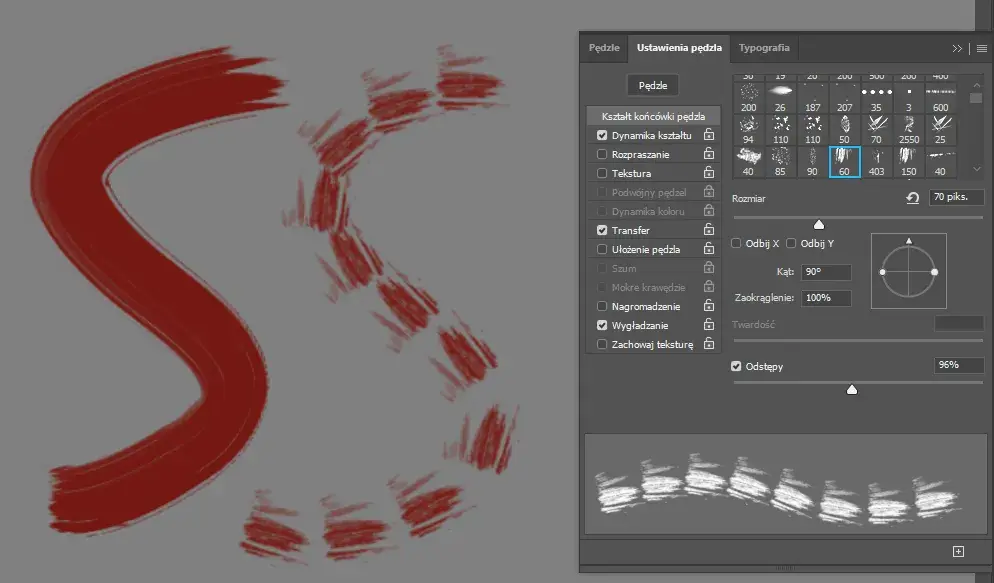
Panel "Ustawienia pędzla" (Brush Settings), który znajdziesz w menu "Okno" (Window) > "Ustawienia pędzla" (Brush Settings), jest sercem personalizacji Twoich pędzli. To tutaj możesz nadać im życie, kontrolując niemal każdy aspekt ich zachowania podczas malowania.
-
Kształt końcówki pędzla: W tej sekcji znajdziesz opcję "Odstępy" (Spacing). Kontroluje ona odległość między kolejnymi stemplami pędzla, gdy wykonujesz jedno pociągnięcie. Zmniejszenie tej wartości, na przykład do 10%, sprawi, że linia będzie gładka i ciągła, idealna do rysowania. Zwiększenie odstępów spowoduje, że pędzel będzie stemplował bardziej dyskretnie. Możesz tu również dostosować kąt obrotu pędzla i jego twardość, co wpłynie na ostrość krawędzi.
-
Dynamika Kształtu (Shape Dynamics): To jedna z najbardziej ekscytujących opcji. Pozwala ona na wprowadzenie zmienności w wyglądzie pędzla podczas malowania. Możesz kontrolować, jak rozmiar, kąt i zaokrąglenie pędzla zmieniają się w zależności od różnych czynników. Najczęściej używanym ustawieniem jest "Nacisk piórka" (Pen Pressure), jeśli pracujesz z tabletem graficznym. Dzięki temu pociągnięcia mogą stawać się cieńsze lub grubsze w zależności od siły nacisku, co dodaje naturalności Twoim pracom.
-
Rozpraszanie (Scattering): Ta funkcja pozwala na rozrzucenie stempli pędzla wokół centralnej linii pociągnięcia. Możesz kontrolować zarówno samo rozproszenie (Scatter), czyli jak daleko od osi pędzla będą się znajdować stemple, jak i liczbę stempli (Count). Jest to niezwykle przydatne do tworzenia efektów takich jak kurz, śnieg, deszcz, czy też do nadawania tekstur, które nie są idealnie regularne.
-
Transfer i Dynamika koloru: W starszych wersjach Photoshopa znajdziesz tu opcję "Transfer", a w nowszych jest ona częścią "Dynamiki krycia i przepływu" (Opacity & Flow Jitter). Kontroluje ona zmienność krycia (Opacity) i przepływu (Flow) farby w trakcie malowania. Podobnie jak w przypadku Dynamiki Kształtu, można to powiązać z naciskiem piórka, co pozwala na subtelne nakładanie kolorów, tworzenie półprzezroczystych warstw i uzyskiwanie efektu malowania tradycyjnymi mediami. Jest to fundamentalne ustawienie dla każdego, kto zajmuje się digital paintingiem.
-
Tekstura: Opcja "Tekstura" pozwala na nałożenie dodatkowego wzoru lub tekstury na każde pociągnięcie pędzla. Możesz wybrać spośród predefiniowanych tekstur lub zaimportować własne. Działa to jak nakładanie papieru o określonej fakturze na płótno, co daje wrażenie malowania po fakturowanej powierzchni. Jest to świetny sposób na dodanie realizmu i głębi Twoim pracom, symulując malowanie na płótnie, papierze czy innych materiałach.
Praktyczne zastosowania własnych pędzli
Posiadanie własnej biblioteki niestandardowych pędzli otwiera drzwi do wielu kreatywnych możliwości i znacząco przyspiesza pracę nad projektami. Oto kilka praktycznych przykładów, jak możesz wykorzystać swoje własne pędzle:
- Tworzenie pędzla z logo lub podpisem: Jeśli często potrzebujesz dodawać swoje logo lub podpis do zdjęć czy prac graficznych, możesz stworzyć z nich pędzel. Po prostu przygotuj grafikę swojego logo lub podpisu w skali szarości, zdefiniuj ją jako pędzel, a następnie możesz błyskawicznie "stemplować" swoje prace, oszczędzając czas na ręcznym umieszczaniu i dopasowywaniu każdego elementu.
- Pędzle do digital paintingu: W świecie digital paintingu własne pędzle są nieocenione. Możesz stworzyć pędzle imitujące włosy, futro, pióra, trawy, chmury, efekty dymu, czy nawet skomplikowane wzory liści. Zamiast rysować każdy element pojedynczo, możesz użyć takiego pędzla, aby szybko i efektownie wypełnić obszary, symulując złożone tekstury i detale, które w innym przypadku zajęłyby mnóstwo czasu.
- Pędzle teksturowe: Dodawanie realizmu do projektów często wymaga subtelnych tekstur. Własne pędzle mogą symulować takie elementy jak brud, kurz, rdza, pęknięcia, faktura materiału (np. skóry, drewna, betonu) czy nawet subtelne szumy. Użycie takich pędzli pozwala na szybkie dodanie głębi i realizmu Twoim projektom, czy to w ilustracji, projektowaniu gier, czy retuszu fotografii.
Zarządzanie biblioteką pędzli
Efektywne zarządzanie stworzonymi pędzlami jest kluczowe, aby móc z nich korzystać w pełni i nie zgubić swojej cennej pracy. Photoshop oferuje narzędzia, które pomagają w organizacji i udostępnianiu Twoich kreacji.
-
Zapisywanie i eksportowanie pędzli do pliku .ABR: Gdy już stworzysz zestaw pędzli, które chcesz zachować lub udostępnić, możesz je zapisać jako pojedynczy plik. Otwórz panel "Pędzle" (Brushes), zaznacz pędzle, które chcesz wyeksportować (możesz zaznaczyć pojedyncze pędzle lub całe grupy). Następnie kliknij ikonę menu (trzy poziome linie) w prawym górnym rogu panelu i wybierz opcję "Eksportuj wybrane pędzle" (Export Selected Brushes). Zostaniesz poproszony o wybranie lokalizacji i nadanie nazwy plikowi w formacie .ABR. To Twój osobisty pakiet pędzli.
-
Importowanie gotowych pędzli: Otrzymanie pliku .ABR od znajomego grafika lub pobranie zestawu pędzli z internetu to dopiero początek. Aby zacząć z nich korzystać, musisz je zaimportować do Photoshopa. Najprostsze metody to dwukrotne kliknięcie pliku .ABR na dysku Photoshop powinien automatycznie je zaimportować. Inną opcją jest przeciągnięcie pliku .ABR bezpośrednio na okno programu Photoshop. Możesz też otworzyć panel "Pędzle", kliknąć menu i wybrać opcję "Importuj pędzle" (Import Brushes), a następnie wskazać plik .ABR.
-
Porządkowanie i grupowanie pędzli: Z czasem Twoja biblioteka pędzli może stać się bardzo obszerna. Aby utrzymać porządek i szybko odnaleźć potrzebne narzędzie, warto grupować pędzle. W panelu "Pędzle" możesz tworzyć foldery (grupy), przeciągając do nich poszczególne pędzle. Nazwij grupy tematycznie, na przykład "Tekstury", "Natura", "Podpisy", "Digital Painting". Dzięki temu nawigacja po bibliotece stanie się znacznie szybsza i bardziej intuicyjna, co przełoży się na Twoją efektywność pracy.
Najczęstsze błędy i problemy
Podczas tworzenia i używania własnych pędzli w Photoshopie można natknąć się na kilka typowych problemów. Zrozumienie ich przyczyn i sposobów rozwiązania pozwoli Ci uniknąć frustracji i sprawniej pracować.
-
Mój pędzel jest rozpikselowany co zrobiłem źle?: To klasyczny problem, który najczęściej wynika z użycia obrazu bazowego o zbyt niskiej rozdzielczości. Photoshop będzie próbował rozciągnąć tę niską rozdzielczość, co prowadzi do widocznej pikselizacji. Rozwiązanie: Zawsze zaczynaj od obrazu źródłowego o wysokiej rozdzielczości, najlepiej co najmniej 2500x2500 pikseli. Im większy i bardziej szczegółowy obraz bazowy, tym lepszy będzie Twój pędzel.
-
Dlaczego pędzel maluje na szaro, a nie wybranym kolorem?: Wielu początkujących ma problem z tym ustawieniem. Pamiętaj, że pędzel tworzony z obrazu bazowego w skali szarości "przenosi" jedynie informacje o kryciu (luminancji). Czerń oznacza pełne krycie, biel pełną przezroczystość. Kolor, którym malujesz, jest nakładany przez narzędzie "Pędzel" (Brush Tool) i jest niezależny od samego kształtu pędzla. Rozwiązanie: Upewnij się, że wybrałeś kolor, którym chcesz malować, zanim zaczniesz używać pędzla. Szarości w obrazie bazowym decydują o tym, jak "mocno" pędzel maluje danym kolorem, a nie o samym kolorze.
-
Jak rozwiązać problem "skaczących" lub nierównych pociągnięć?: Jeśli Twoje linie pędzla wyglądają na poszarpane, przerywane lub "skaczące", a nie płynne, najprawdopodobniej problemem są zbyt duże odstępy między stemplami pędzla. Rozwiązanie: Otwórz panel "Ustawienia pędzla" (Brush Settings), przejdź do sekcji "Kształt końcówki pędzla" (Brush Tip Shape) i zmniejsz wartość "Odstępy" (Spacing). Dla gładkich linii zazwyczaj wystarcza wartość w okolicach 10-25%. Eksperymentuj, aby znaleźć idealne ustawienie dla konkretnego pędzla.