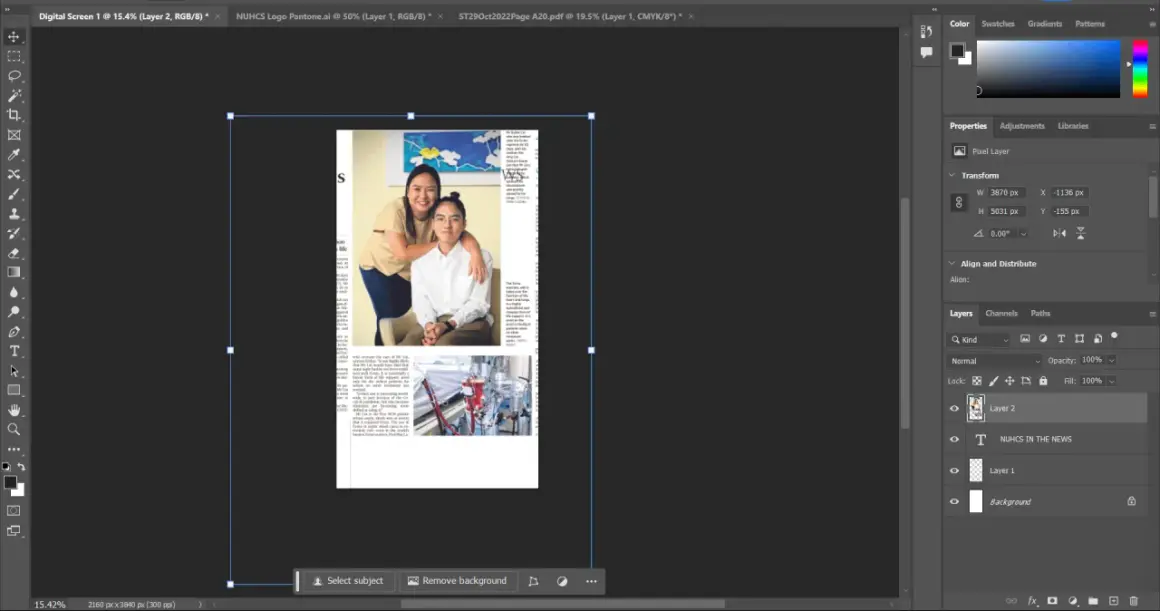
zdjęcia w programie Adobe Photoshop to jedna z podstawowych, a zarazem kluczowych umiejętności, która decyduje o jakości wizualnej i funkcjonalności Twoich obrazów. Ten kompleksowy przewodnik pomoże Ci zrozumieć wszystkie niuanse tego procesu, od podstawowych ustawień po zaawansowane techniki, takie jak praca z obiektami inteligentnymi, abyś mógł uniknąć utraty jakości i precyzyjnie dostosować zdjęcia do publikacji w internecie, druku czy innych zastosowań.
Jak zmienić rozmiar zdjęcia w Photoshopie kluczowe zasady dla zachowania jakości i celu
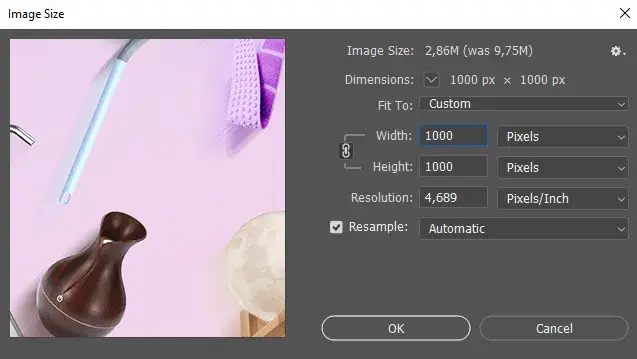
- Głównym narzędziem do zmiany rozmiaru jest okno "Rozmiar obrazu" (skrót Ctrl+Alt+I).
- Zawsze zaznaczaj opcję "Zachowaj proporcje", aby uniknąć zniekształcenia obrazu.
- Opcja "Ponowne próbkowanie" (Resample) jest kluczowa, gdy zmieniasz liczbę pikseli w zdjęciu.
- Zmniejszanie zdjęć jest bezpieczniejsze dla jakości niż ich powiększanie, które wymaga zaawansowanych technik.
- Zdjęcia do internetu mają zazwyczaj 72 PPI, a do druku 300 DPI.
- Użycie Obiektów Inteligentnych pozwala na nieniszczącą zmianę rozmiaru i skalowanie bez kumulatywnej utraty jakości.
Prawidłowa zmiana rozmiaru zdjęcia dlaczego to takie ważne?
Jako fotograf i grafik, wiem, że precyzyjna zmiana rozmiaru zdjęć w Photoshopie to nie tylko kwestia estetyki, ale i funkcjonalności. Niewłaściwie przeskalowany obraz może wyglądać pikselowo, rozmycie lub po prostu nie pasować do przeznaczonego miejsca czy to na stronie internetowej, czy w drukowanej broszurze. Moim celem jest, abyś zrozumiał, jak uniknąć utraty jakości i dostosować zdjęcia do różnych zastosowań, od mediów społecznościowych po profesjonalny druk.
Rozmiar a jakość zrozumienie podstawowej zależności
Zacznijmy od podstaw: rozmiar zdjęcia w Photoshopie to przede wszystkim liczba pikseli, z których się składa. Im więcej pikseli, tym więcej szczegółów może zawierać obraz. Kiedy zmniejszasz zdjęcie, program usuwa piksele, co jest procesem stosunkowo bezpiecznym dla jakości, o ile robisz to umiejętnie. Problem pojawia się przy powiększaniu Photoshop musi "dodać" piksele, których pierwotnie nie było, co często prowadzi do utraty ostrości, rozmycia i pojawienia się artefaktów. Dlatego zawsze powtarzam: zmniejszanie jest łatwiejsze niż powiększanie.
Internet vs. Druk: Dwa światy, dwa różne podejścia do rozmiaru
Kluczowe jest zrozumienie, że nie ma jednego uniwersalnego rozmiaru czy rozdzielczości dla każdego zdjęcia. To, gdzie zdjęcie ma być użyte, dyktuje parametry. W przypadku internetu, naszym głównym celem jest optymalizacja wielkości pliku. Chcemy, aby strona ładowała się szybko, a zdjęcia wyglądały dobrze na ekranach. Zazwyczaj pracujemy z rozdzielczością 72 PPI (Pixels Per Inch), a rozmiar podajemy w pikselach (np. 1920x1080 px). Dla druku sytuacja jest zupełnie inna. Tutaj liczy się wysoka rozdzielczość, aby wydruk był ostry i szczegółowy. Standardem jest 300 DPI (Dots Per Inch), a rozmiar definiujemy w jednostkach fizycznych, takich jak centymetry czy cale. Niska rozdzielczość na potrzeby druku to prosta droga do rozczarowania i pikselizacji.
Zmiana rozmiaru zdjęcia w Photoshopie przewodnik po oknie "Rozmiar obrazu"
Głównym centrum dowodzenia do zmiany rozmiaru zdjęć w Photoshopie jest okno "Rozmiar obrazu". To tutaj dokonujemy wszystkich kluczowych ustawień, które zdecydują o finalnym wyglądzie i jakości Twojego zdjęcia. Pozwól, że przeprowadzę Cię przez nie krok po kroku.
Gdzie znaleźć i jak otworzyć okno "Rozmiar obrazu"?
Aby otworzyć okno "Rozmiar obrazu", przejdź do menu Obraz > Rozmiar obrazu. Możesz również skorzystać z bardzo przydatnego skrótu klawiszowego: Ctrl+Alt+I (lub Cmd+Option+I na Macu). Zapamiętaj go, bo będziesz go używać często!
Wymiary, proporcje, rozdzielczość rozszyfrowujemy kluczowe pola
Po otwarciu okna zobaczysz kilka ważnych pól:
- Wymiary (Dimensions): To aktualny rozmiar zdjęcia w pikselach. Możesz zmienić jednostki na procenty, centymetry, milimetry, cale itp.
- Szerokość (Width) i Wysokość (Height): Tutaj wpisujesz docelowe wymiary. Kluczowe jest, aby zawsze mieć zaznaczoną ikonę łańcucha między tymi polami to opcja "Zachowaj proporcje" (Constrain Proportions). Jeśli jej nie zaznaczysz, zdjęcie zostanie nienaturalnie rozciągnięte lub spłaszczone, co jest jednym z najczęstszych błędów.
- Rozdzielczość (Resolution): To liczba pikseli na cal (PPI). Dla internetu zazwyczaj ustawiamy 72 PPI, dla druku 300 PPI.
Zrozumienie tych pól to podstawa efektywnej pracy ze zmianą rozmiaru.
Opcja "Ponowne próbkowanie" (Resample) kiedy musisz ją włączyć, a kiedy nie?
Opcja "Ponowne próbkowanie" (Resample) jest absolutnie kluczowa i często mylona.
- Włącz "Ponowne próbkowanie", gdy chcesz zmienić faktyczną liczbę pikseli w obrazie czyli gdy chcesz zmniejszyć lub zwiększyć rozmiar pliku. Photoshop będzie wtedy dodawał lub usuwał piksele, korzystając z wybranej metody interpolacji.
- Wyłącz "Ponowne próbkowanie", gdy chcesz zmienić tylko rozdzielczość wydruku, nie zmieniając liczby pikseli w obrazie. Wtedy zmiana wartości w polu "Rozdzielczość" wpłynie na fizyczny rozmiar wydruku (np. w cm), ale nie na ilość danych pikselowych. To przydatne, gdy chcesz sprawdzić, jak duże zdjęcie możesz wydrukować z daną liczbą pikseli przy konkretnej rozdzielczości.
Pamiętaj o tym rozróżnieniu, a unikniesz wielu frustracji!
Zmniejszanie zdjęć w Photoshopie jak zachować jakość?
Zmniejszanie zdjęć jest procesem, który, jak już wspomniałem, jest generalnie bezpieczniejszy dla jakości niż powiększanie. Jednak nawet tutaj należy zachować ostrożność i wybrać odpowiednie ustawienia, aby zdjęcie pozostało ostre i szczegółowe.
Wybór najlepszej metody interpolacji do pomniejszania
Kiedy opcja "Ponowne próbkowanie" jest włączona, Photoshop prosi Cię o wybranie metody interpolacji. To algorytm, który program wykorzysta do usunięcia pikseli. Moje doświadczenie podpowiada, że do zmniejszania zdjęć najlepszą metodą jest "Dwusześcienna (ostrzejsza)" (Bicubic Sharper). Ten algorytm jest zoptymalizowany do redukcji rozmiaru, zachowując przy tym maksymalną ostrość detali. Inne metody, takie jak "Dwusześcienna" czy "Dwusześcienna (gładsza)", mogą sprawić, że zdjęcie będzie nieco bardziej rozmyte.
Praktyczny przykład: Przygotowanie zdjęcia do publikacji na blogu lub w social media (72 PPI)
Załóżmy, że masz zdjęcie z aparatu i chcesz je opublikować na swoim blogu, gdzie maksymalna szerokość obrazu to 1920 pikseli. Oto jak to zrobić:
- Otwórz zdjęcie w Photoshopie.
- Przejdź do Obraz > Rozmiar obrazu (lub Ctrl+Alt+I).
- Upewnij się, że opcja "Zachowaj proporcje" jest zaznaczona (ikona łańcucha).
- Zaznacz opcję "Ponowne próbkowanie".
- W polu "Szerokość" (Width) wpisz 1920 pikseli. Wysokość automatycznie dostosuje się, zachowując proporcje.
- W polu "Rozdzielczość" (Resolution) wpisz 72 piksele/cal.
- Jako metodę "Ponownego próbkowania" wybierz "Dwusześcienna (ostrzejsza)".
- Kliknij OK.
Po zmniejszeniu, możesz jeszcze użyć narzędzia "Zapisz dla Internetu (Starsza wersja)" (Ctrl+Alt+Shift+S), aby dodatkowo zoptymalizować plik pod kątem rozmiaru i jakości kompresji JPEG.
Powiększanie zdjęć w Photoshopie zaawansowane techniki i ograniczenia
Powiększanie zdjęć to znacznie większe wyzwanie dla jakości niż ich zmniejszanie. Photoshop musi "wymyślić" nowe piksele, co zawsze wiąże się z pewną utratą detali. Jednak dzięki nowoczesnym algorytmom możemy minimalizować te straty.
Czym jest interpolacja i jak Photoshop "tworzy" nowe piksele?
Interpolacja (nazywana też resamplingiem) to proces, w którym Photoshop analizuje kolory istniejących pikseli i na ich podstawie szacuje, jakie kolory powinny mieć nowo dodane piksele. Wyobraź sobie, że masz dwa piksele: jeden czerwony, drugi niebieski. Jeśli program musi dodać piksel między nimi, może zdecydować, że powinien być fioletowy. Im większe powiększenie, tym więcej pikseli musi "wymyślić", co często prowadzi do rozmycia, utraty ostrości i pojawienia się niepożądanych artefaktów.
Metody interpolacji idealne do powiększania: "Zachowaj szczegóły 2.0" i inne algorytmy AI
Przy powiększaniu zdjęć, wybór odpowiedniej metody interpolacji jest kluczowy:
- Dwusześcienna (gładsza) (Bicubic Smoother): Jest dobra, gdy zależy nam na płynnych przejściach tonalnych i nie chcemy, aby powiększenie było zbyt ostre, co mogłoby wyeksponować niedoskonałości.
- Zachowaj szczegóły 2.0 (Preserve Details 2.0): To obecnie najlepszy algorytm do powiększania w Photoshopie, wspierany przez sztuczną inteligencję. Bardzo dobrze radzi sobie z zachowaniem detali i redukcją szumów, co jest szczególnie ważne przy znacznym powiększaniu. Zdecydowanie polecam tę metodę, gdy jakość jest priorytetem.
Warto eksperymentować z tymi opcjami i podglądać efekty w oknie "Rozmiar obrazu", aby wybrać najlepszą dla danego zdjęcia.
Jak ocenić, czy powiększone zdjęcie nadaje się do użytku?
Po powiększeniu zdjęcia, zawsze musisz je dokładnie ocenić. Przybliż obraz do 100% lub nawet 200% i zwróć uwagę na:
- Ostrość detali: Czy krawędzie są wyraźne, czy rozmyte?
- Szumy i ziarno: Czy pojawiły się niepożądane szumy, które wcześniej były niewidoczne?
- Artefakty: Czy widać dziwne wzory lub zniekształcenia, zwłaszcza w obszarach o drobnych teksturach?
Jeśli zdjęcie wygląda źle, być może powiększenie było zbyt duże, lub musisz poszukać oryginalnego pliku o wyższej rozdzielczości. Niestety, Photoshopa nie da się oszukać w nieskończoność.
Obiekty inteligentne w Photoshopie nieniszcząca zmiana rozmiaru
Jeśli często zmieniasz rozmiar elementów w projekcie, a zwłaszcza jeśli planujesz wielokrotne skalowanie, Obiekty Inteligentne (Smart Objects) to Twój najlepszy przyjaciel. To klucz do nieniszczącej edycji w Photoshopie.
Jak przekonwertować warstwę na Obiekt Inteligentny?
Konwersja warstwy na Obiekt Inteligentny jest prosta:
- Wybierz warstwę, którą chcesz przekonwertować, w panelu Warstwy.
- Kliknij prawym przyciskiem myszy na warstwie.
- Z menu kontekstowego wybierz "Konwertuj na Obiekt Inteligentny" (Convert to Smart Object).
Na ikonie warstwy pojawi się mała ikona symbolizująca Obiekt Inteligentny.
Skalowanie za pomocą "Przekształcania swobodnego" (Ctrl+T) dlaczego to lepsza metoda?
Gdy warstwa jest Obiektem Inteligentnym, możesz ją skalować w górę i w dół za pomocą narzędzia "Przekształcanie swobodne" (Free Transform), aktywowanego skrótem Ctrl+T (Cmd+T na Macu). Dlaczego to lepsza metoda? Ponieważ Photoshop zawsze odwołuje się do oryginalnych danych obrazu, które są osadzone w Obiekcie Inteligentnym. Oznacza to, że możesz zmniejszyć obiekt, a potem go powiększyć z powrotem do oryginalnego rozmiaru bez żadnej kumulatywnej utraty jakości. Tradycyjna zmiana rozmiaru warstwy rastrowej powoduje utratę danych przy każdym skalowaniu.
Kiedy warto stosować Obiekty Inteligentne, a kiedy tradycyjną metodę?
Obiekty Inteligentne są niezastąpione, gdy:
- Planujesz wielokrotne zmiany rozmiaru elementu w projekcie.
- Chcesz stosować filtry w sposób nieniszczący (możesz je edytować lub wyłączać w dowolnym momencie).
- Pracujesz z grafiką wektorową (np. plikami AI, EPS), które zachowują swoją ostrość niezależnie od skali.
- Chcesz mieć pewność, że zawsze możesz wrócić do oryginalnej jakości obrazu.
Tradycyjna metoda zmiany rozmiaru (przez okno "Rozmiar obrazu" z włączonym "Ponownym próbkowaniem") jest wystarczająca, gdy potrzebujesz jednorazowo dostosować rozmiar zdjęcia i nie przewidujesz dalszych, znaczących zmian skali.
Zdjęcia do druku kluczowa rola DPI i PPI
Przygotowanie zdjęć do druku to obszar, w którym często pojawiają się nieporozumienia. Kluczowe jest zrozumienie różnicy między PPI a DPI oraz prawidłowe ustawienie rozdzielczości i rozmiaru fizycznego.
Różnica między PPI a DPI wyjaśnienie popularnych mitów
Wiele osób używa zamiennie terminów PPI i DPI, ale to błąd.
- PPI (Pixels Per Inch): Odnosi się do rozdzielczości obrazu cyfrowego. To liczba pikseli, które są upakowane w jednym calu obrazu. To, co ustawiasz w Photoshopie, to PPI.
- DPI (Dots Per Inch): Odnosi się do rozdzielczości drukarki. To liczba kropek atramentu, którą drukarka może umieścić w jednym calu. Im wyższe DPI, tym drobniejsze kropki i tym płynniejsze przejścia tonalne na wydruku.
Dla nas, pracujących w Photoshopie, kluczowe jest PPI. Standardem dla wysokiej jakości druku jest 300 PPI, co zazwyczaj przekłada się na bardzo dobry wydruk na większości drukarek (które mają swoje własne, znacznie wyższe wartości DPI).
Jak ustawić prawidłowy rozmiar w centymetrach i rozdzielczość 300 DPI?
Aby przygotować zdjęcie do druku z konkretnym rozmiarem fizycznym i wysoką rozdzielczością:
- Otwórz zdjęcie w Photoshopie.
- Przejdź do Obraz > Rozmiar obrazu (Ctrl+Alt+I).
- Upewnij się, że opcja "Zachowaj proporcje" jest zaznaczona.
- Wybierz jednostki fizyczne (np. Centymetry) z rozwijanej listy obok pól "Szerokość" i "Wysokość".
- Wpisz docelową szerokość i wysokość wydruku (np. 20 cm szerokości).
- W polu "Rozdzielczość" wpisz 300 pikseli/cal.
- Teraz najważniejsze: Jeśli chcesz, aby Photoshop dostosował liczbę pikseli do tych wymiarów (czyli dodał lub usunął piksele), zaznacz "Ponowne próbkowanie" i wybierz odpowiednią metodę (np. "Zachowaj szczegóły 2.0" dla powiększania lub "Dwusześcienna (ostrzejsza)" dla zmniejszania). Jeśli masz wystarczająco dużo pikseli i chcesz tylko ustawić rozdzielczość wydruku bez zmiany liczby pikseli, odznacz "Ponowne próbkowanie".
- Kliknij OK.
Sprawdzanie ostatecznego rozmiaru wydruku w Photoshopie
Zawsze możesz sprawdzić, jaki będzie rzeczywisty rozmiar wydruku zdjęcia. W oknie "Rozmiar obrazu", po ustawieniu rozdzielczości i odznaczeniu "Ponownego próbkowania", pola "Szerokość" i "Wysokość" w jednostkach fizycznych pokażą Ci, jak duży wydruk uzyskasz z aktualnej liczby pikseli przy wybranej rozdzielczości. To świetny sposób, aby ocenić, czy Twoje zdjęcie ma wystarczającą ilość danych dla zamierzonego formatu wydruku.
Szybka zmiana rozmiaru i kompozycji narzędzie Kadrowanie
Czasami potrzebujemy nie tylko zmienić rozmiar zdjęcia, ale także jego kompozycję. W takich sytuacjach narzędzie Kadrowanie (Crop Tool) jest niezwykle efektywne, ponieważ pozwala wykonać obie te czynności jednocześnie.
Jak jednocześnie kadrować i ustawiać docelowy rozmiar?
Narzędzie Kadrowanie (skrót klawiszowy C) ma wbudowane opcje do definiowania docelowego rozmiaru i rozdzielczości:
- Wybierz narzędzie Kadrowanie z paska narzędzi.
- Na pasku opcji u góry ekranu, z rozwijanej listy wybierz "Szerokość x Wysokość x Rozdzielczość" (Width x Height x Resolution).
- W polach obok wpisz docelową szerokość (np. 10 cm), wysokość (np. 15 cm) oraz rozdzielczość (np. 300 pikseli/cal).
- Narysuj ramkę kadrowania na zdjęciu. Zauważ, że ramka będzie miała zablokowane proporcje i możesz ją swobodnie przesuwać.
- Dostosuj kompozycję, a następnie zatwierdź kadrowanie, naciskając Enter.
Photoshop automatycznie przytnie zdjęcie do zdefiniowanych wymiarów i rozdzielczości.
Praktyczne zastosowanie: Szybkie przygotowanie zdjęcia do ramki 10x15 cm
To idealne rozwiązanie, gdy masz zdjęcie, które chcesz włożyć do standardowej ramki 10x15 cm. Po prostu ustaw 10 cm szerokości, 15 cm wysokości i 300 pikseli/cal w opcjach narzędzia Kadrowanie, a następnie skadruj zdjęcie, aby idealnie pasowało. Oszczędzasz czas i masz pewność, że zdjęcie będzie miało odpowiednie parametry do druku.
Unikaj błędów przy zmianie rozmiaru zdjęć Twoja checklista
Nawet doświadczeni użytkownicy Photoshopa mogą popełniać błędy przy zmianie rozmiaru. Przygotowałem krótką listę najczęstszych pułapek, abyś mógł ich świadomie unikać i zawsze cieszyć się wysoką jakością swoich zdjęć.
Błąd #1: Zniekształcone proporcje jak zawsze o nich pamiętać?
To chyba najbardziej rażący błąd rozciągnięte lub spłaszczone twarze, obiekty wyglądające nienaturalnie. Dzieje się tak, gdy zapomnisz zaznaczyć opcję "Zachowaj proporcje" (Constrain Proportions) w oknie "Rozmiar obrazu" lub podczas skalowania za pomocą "Przekształcania swobodnego" nie trzymasz klawisza Shift. Moja rada: zawsze sprawdzaj ikonę łańcucha w oknie "Rozmiar obrazu" i zawsze trzymaj Shift podczas skalowania ręcznego (chyba że masz Photoshop CC 2019 lub nowszy, gdzie Shift jest domyślnie wyłączony, a proporcje zachowywane są automatycznie wtedy Shift służy do *nie* zachowywania proporcji).
Błąd #2: Niewłaściwa rozdzielczość skutki drukowania zdjęcia "internetowego"
Drukowanie zdjęcia przeznaczonego do internetu (72 PPI) w dużym formacie to przepis na katastrofę. Otrzymasz pikselizowany, rozmyty obraz o bardzo niskiej jakości. Pamiętaj: dla druku zawsze dąż do 300 PPI. Jeśli Twoje zdjęcie ma zbyt mało pikseli, aby osiągnąć ten standard w zamierzonym rozmiarze wydruku, musisz albo zmniejszyć format wydruku, albo poszukać oryginalnego pliku o wyższej rozdzielczości.
Błąd #3: Zapisywanie pliku w złym formacie po zmianie rozmiaru
Poświęcasz czas na idealne dostosowanie rozmiaru, a potem zapisujesz plik w złym formacie, tracąc jakość.
- Dla internetu, najczęściej używaj formatu JPEG, optymalizując go pod kątem rozmiaru pliku i jakości (np. w "Zapisz dla Internetu").
- Dla druku, jeśli to możliwe, zapisuj w formatach bezstratnych, takich jak TIFF lub PSD. Jeśli musisz użyć JPEG, wybierz najwyższą jakość kompresji, aby zminimalizować straty.
Wybór odpowiedniego formatu to ostatni, ale równie ważny krok w procesie zmiany rozmiaru zdjęcia.