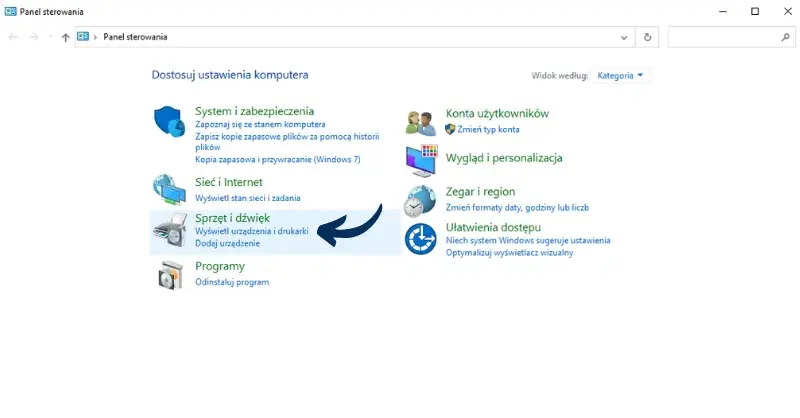
Czy zdarzyło Ci się kiedyś, że po naciśnięciu przycisku "Drukuj" z drukarki wysunęła się zupełnie pusta kartka? To frustrujące doświadczenie, które potrafi zatrzymać pracę i zirytować każdego. Na szczęście, w większości przypadków, problem drukowania pustych stron nie jest skomplikowaną usterką sprzętową, a raczej wynika z kilku typowych przyczyn. W tym artykule przeprowadzę Cię przez proces diagnozy i pokażę, jak krok po kroku rozwiązać ten problem, aby Twoja drukarka znów działała bez zarzutu.
Puste kartki z drukarki? Sprawdź najczęstsze przyczyny i proste rozwiązania!
- Najczęściej problemem jest wyczerpany lub zaschnięty tusz/toner albo zatkane dysze głowicy drukującej.
- Po wymianie wkładu upewnij się, że usunięto wszystkie zabezpieczenia, w tym taśmę transportową z tonera.
- Problemy ze sterownikami lub zablokowana kolejka wydruku często pojawiają się po aktualizacjach systemu operacyjnego.
- W drukarkach laserowych zwróć uwagę na stan bębna światłoczułego oraz prawidłowe zainstalowanie tonera.
- Niektóre drukarki blokują działanie nieoryginalnych wkładów po aktualizacji oprogramowania (firmware).
- Regularne użytkowanie drukarki atramentowej i prawidłowe przechowywanie wkładów zapobiega zasychaniu tuszu.
Czy na pewno masz tusz lub toner? Podstawowa diagnostyka, od której musisz zacząć
Pierwszym i absolutnie najważniejszym krokiem w diagnozowaniu problemu pustych kartek jest sprawdzenie poziomu tuszu lub tonera. To tak proste, że aż łatwo o tym zapomnieć, a jednak jest to najczęstsza przyczyna braku wydruku. W przypadku drukarek atramentowych, oprogramowanie drukarki na komputerze zazwyczaj wyświetla informację o poziomie tuszu w poszczególnych kartridżach. Warto jednak pamiętać, że te wskaźniki nie zawsze są w 100% precyzyjne. Czasami kartridż może być uznany za pusty, mimo że wciąż zawiera niewielką ilość tuszu, która jednak nie wystarcza do wykonania wyraźnego wydruku. W drukarkach laserowych, toner również posiada wskaźnik poziomu, ale warto też zwrócić uwagę na wizualne oznaki czy wkład nie jest przypadkiem pusty lub czy nie pojawiły się na nim jakieś uszkodzenia. Czasem po prostu trzeba go wyjąć i obejrzeć. Pamiętaj, że ten krok dotyczy zarówno urządzeń atramentowych, jak i laserowych.
Puste kartki tuż po wymianie wkładu? Sprawdź, czy nie popełniłeś tego popularnego błędu
Wymiana wkładu z tuszem lub tonerem wydaje się prostą czynnością, ale właśnie w tym momencie często popełniamy błędy, które skutkują drukowaniem pustych kartek. Dlatego tak ważne jest, aby po zainstalowaniu nowego wkładu dokładnie sprawdzić kilka rzeczy. Czy na pewno wkład został prawidłowo osadzony w gnieździe? Czasami wystarczy minimalne przesunięcie, aby drukarka nie wykryła go poprawnie. Kolejna rzecz to usunięcie wszystkich zabezpieczeń w przypadku tonerów laserowych jest to zazwyczaj taśma transportowa lub plastikowe klipsy, a w kartridżach atramentowych mogą to być uszczelki czy folie. Nieusunięcie tych elementów całkowicie blokuje przepływ tuszu lub tonera. Na koniec upewnij się, że wkład jest w stu procentach kompatybilny z Twoim modelem drukarki. Użycie niewłaściwego wkładu, nawet jeśli fizycznie pasuje, może prowadzić do problemów z drukowaniem.
- Czy wkład został prawidłowo osadzony w gnieździe?
- Czy wszystkie taśmy zabezpieczające i folie zostały usunięte?
- Czy wkład jest kompatybilny z modelem drukarki?
Problem z atramentem: Jak ożywić zaschniętą drukarkę
W drukarkach atramentowych, zwłaszcza tych, które nie są używane regularnie, jednym z najczęstszych problemów prowadzących do drukowania pustych stron jest zaschnięty tusz w głowicy drukującej. Kiedy drukarka stoi nieużywana przez dłuższy czas, tusz w dyszach może wyschnąć, tworząc zator. To właśnie te zatkane dysze uniemożliwiają prawidłowe naniesienie tuszu na papier. Na szczęście, producenci drukarek przewidzieli takie sytuacje i zazwyczaj oferują narzędzia do samodzielnego rozwiązania tego problemu.
Uruchom automatyczne czyszczenie: Pierwsza pomoc z poziomu oprogramowania drukarki
Pierwszym i najprostszym krokiem w walce z zaschniętą głowicą jest uruchomienie funkcji automatycznego czyszczenia, dostępnej w oprogramowaniu drukarki zainstalowanym na Twoim komputerze. Proces ten jest zazwyczaj bardzo prosty i intuicyjny. Oto, jak to zazwyczaj wygląda:
- Otwórz oprogramowanie drukarki na komputerze. Jeśli go nie masz, poszukaj go na stronie producenta swojego modelu drukarki.
- Przejdź do sekcji "Konserwacja", "Narzędzia" lub podobnie nazwanej zakładki.
- Wybierz opcję "Czyszczenie głowicy", "Udrażnianie dysz" lub podobną.
- Po zakończeniu procesu czyszczenia, zazwyczaj zaleca się wykonanie testu dysz lub wydrukowanie strony testowej, aby sprawdzić, czy problem został rozwiązany. Jeśli nie, proces czyszczenia można powtórzyć kilkukrotnie.
Kiedy automatyczne czyszczenie nie wystarcza? Przewodnik po manualnym udrażnianiu głowicy
Czasami automatyczne czyszczenie głowicy nie jest wystarczające, aby udrożnić wszystkie dysze. W takich sytuacjach konieczne może być manualne czyszczenie. Jest to proces wymagający ostrożności, ponieważ głowica drukująca jest bardzo delikatnym elementem. Oto jak można to zrobić:- Najpierw upewnij się, że drukarka jest wyłączona i odłączona od zasilania. Bezpieczeństwo przede wszystkim!
- Otwórz pokrywę drukarki, aby uzyskać dostęp do kartridży i głowicy. Ostrożnie wyjmij kartridże, aby nie uszkodzić styków.
- Teraz najważniejszy krok: użyj specjalnego płynu udrażniającego do głowic drukujących (dostępnego w sklepach z materiałami eksploatacyjnymi do drukarek) i bezpyłowej ściereczki lub wacika. Delikatnie przetrzyj dysze głowicy, starając się usunąć zaschnięty tusz. Nie używaj zbyt dużej siły!
- Po wyczyszczeniu, pozwól głowicy całkowicie wyschnąć. Następnie zainstaluj ponownie kartridże, zamknij drukarkę, podłącz ją do zasilania i włącz. Wykonaj kilka wydruków testowych.
Pamiętaj: Manualne czyszczenie głowicy jest zabiegiem inwazyjnym i zawsze istnieje ryzyko uszkodzenia głowicy. Jeśli nie czujesz się pewnie, lepiej zlecić to zadanie profesjonalnemu serwisowi.
Jak prawidłowo przechowywać wkłady atramentowe, by uniknąć ich wyschnięcia?
Aby zapobiec problemowi zaschniętego tuszu w przyszłości, warto pamiętać o kilku zasadach prawidłowego przechowywania zapasowych wkładów atramentowych:
- Zawsze przechowuj wkłady w oryginalnym, szczelnie zamkniętym opakowaniu. Zapobiega to dostępowi powietrza i wilgoci.
- Znajdź dla nich chłodne i ciemne miejsce. Bezpośrednie światło słoneczne i wysoka temperatura mogą negatywnie wpływać na tusz.
- Unikaj miejsc o ekstremalnych temperaturach i wysokiej wilgotności.
- Nowy wkład atramentowy powinien pozostać w oryginalnych zabezpieczeniach aż do momentu, gdy będziesz gotowy go zainstalować.
Drukarka laserowa drukuje puste strony? Sprawdź te elementy
W drukarkach laserowych problem pustych stron może mieć nieco inne podłoże niż w drukarkach atramentowych. Choć również może być spowodowany brakiem tonera, istnieją specyficzne elementy, które warto sprawdzić w pierwszej kolejności, aby szybko zdiagnozować usterkę.
Taśma zabezpieczająca na tonerze: Drobiazg, o którym zapominają nawet doświadczeni użytkownicy
To jeden z najczęstszych błędów popełnianych przy wymianie tonera w drukarce laserowej. Nowe tonery są fabrycznie zabezpieczone specjalną taśmą transportową lub plastikowymi elementami, które chronią jego wnętrze podczas transportu i zapobiegają rozsypywaniu się proszku. Taśma ta musi zostać całkowicie usunięta przed zainstalowaniem tonera w drukarce. Jeśli zapomnisz o jej usunięciu, drukarka nie będzie w stanie pobrać tonera, co skutkuje drukowaniem zupełnie pustych stron. Zawsze dokładnie sprawdź instrukcję obsługi swojego modelu drukarki i upewnij się, że wszystkie zabezpieczenia zostały usunięte.
Czy to wina tonera, czy już bębna? Jak rozpoznać źródło problemu
W drukarkach laserowych za proces przenoszenia obrazu na papier odpowiada nie tylko toner, ale także bęben światłoczuły (inaczej: fotowrażliwy lub światłoczuły wałek). Czasami trudno jednoznacznie stwierdzić, który z tych elementów jest winowajcą pustych stron. Poniższa tabela pomoże Ci rozróżnić objawy:
| Objawy problemu z tonerem | Objawy problemu z bębnem |
|---|---|
| Całkowity brak wydruku lub bardzo blade, nierówne wydruki. Może objawiać się też jako puste strony. | Często objawia się jako puste strony, ale mogą też pojawić się pionowe smugi, powtarzające się defekty na całej długości strony, lub wyblakłe obrazy. |
| Drukarka może zgłaszać niski poziom tonera, nawet jeśli wkład jest nowy lub niedawno wymieniony. | Drukarka może zgłaszać błąd związany z bębnem lub jego zużyciem, choć nie zawsze. Czasem problem narasta stopniowo. |
| Problem pojawił się najczęściej bezpośrednio po wymianie tonera na nowy. | Problem mógł narastać stopniowo przez dłuższy czas lub pojawił się nagle po długim okresie intensywnego użytkowania. |
Jeśli podejrzewasz problem z bębnem, warto skonsultować się ze specyfikacją techniczną drukarki, ponieważ żywotność bębna jest zazwyczaj określona przez producenta i może wymagać wymiany po określonej liczbie stron.
Problemy z oprogramowaniem: Twoja tajna broń w walce z błędami
Czasami problem pustych kartek nie leży w mechanice drukarki ani w braku tuszu, ale w oprogramowaniu zarówno sterownikach drukarki, jak i systemie operacyjnym komputera. Aktualizacje systemu, konflikty programów czy błędy w kolejce wydruku mogą skutecznie uniemożliwić prawidłowe drukowanie.
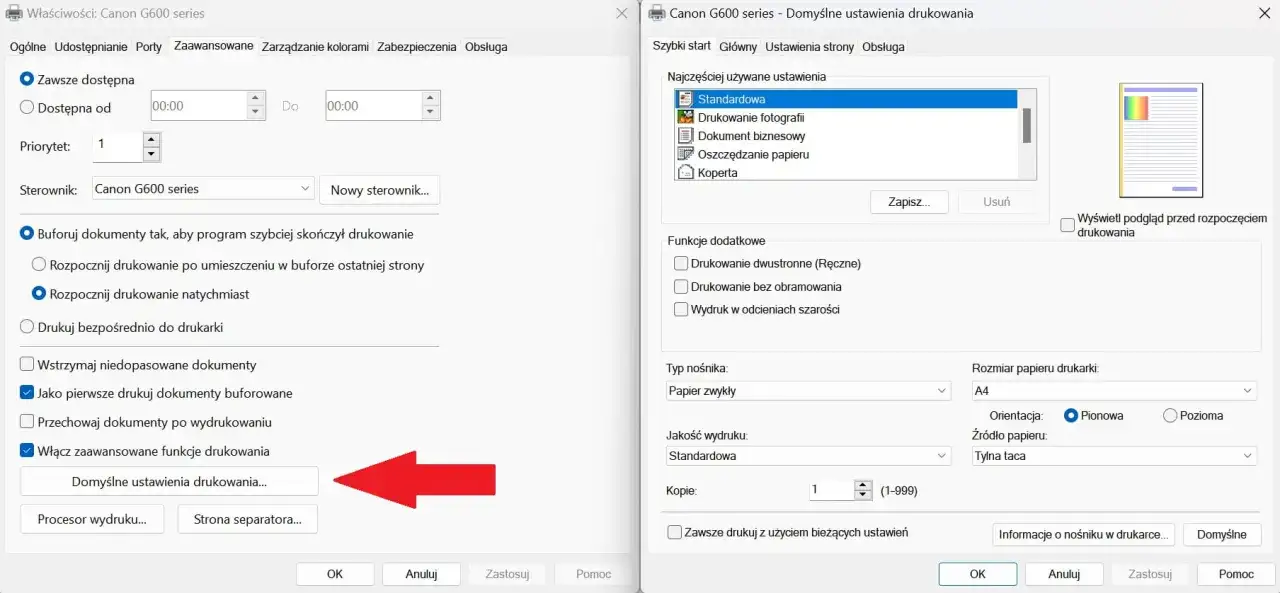
Konflikt sterowników po aktualizacji systemu? Prosty sposób na reinstalację
Jedną z najczęstszych przyczyn problemów z drukowaniem po aktualizacji systemu operacyjnego (szczególnie Windows) jest konflikt sterowników drukarki. Nowa wersja systemu może nie być w pełni kompatybilna ze starymi sterownikami. Na szczęście, rozwiązanie jest zazwyczaj proste:
- Najpierw odłącz drukarkę od komputera kablem USB.
- Przejdź do "Menedżera urządzeń" w systemie Windows (możesz go znaleźć, wpisując "Menedżer urządzeń" w wyszukiwarce systemowej). Znajdź swoją drukarkę na liście i odinstaluj wszystkie związane z nią sterowniki.
- Następnie, w "Ustawieniach drukarek i skanerów" (również w Ustawieniach systemu Windows), usuń drukarkę z listy zainstalowanych urządzeń.
- Teraz najważniejsze: pobierz najnowsze sterowniki dla Twojego modelu drukarki bezpośrednio ze strony internetowej producenta. Upewnij się, że pobierasz wersję zgodną z Twoim systemem operacyjnym.
- Zainstaluj pobrane sterowniki, a po zakończeniu instalacji podłącz drukarkę z powrotem do komputera i postępuj zgodnie z instrukcjami na ekranie.
Zablokowana kolejka wydruku: Jak wyczyścić "pamięć" drukarki i zacząć od nowa
Kolejnym częstym problemem jest zablokowana kolejka wydruku, znana również jako "bufor wydruku" lub "Print Spooler". Kiedy drukarka nie może przetworzyć jakiegoś zadania, cała kolejka może się zablokować, uniemożliwiając drukowanie kolejnych dokumentów. Oto jak można wyczyścić kolejkę wydruku w systemie Windows:- Otwórz okno "Usługi" najprościej wpisać "services.msc" w wyszukiwarce Windows i nacisnąć Enter.
- Na liście usług znajdź pozycję "Bufor wydruku" (Print Spooler).
- Kliknij na nią prawym przyciskiem myszy i wybierz opcję "Zatrzymaj".
- Teraz otwórz Eksplorator plików i przejdź do folderu `C:\Windows\System32\spool\PRINTERS`. W tym folderze znajdują się pliki tymczasowe zadań drukowania. Usuń wszystkie pliki znajdujące się w tym folderze.
- Wróć do okna "Usług", znajdź ponownie "Bufor wydruku", kliknij prawym przyciskiem myszy i wybierz "Uruchom".
Po wykonaniu tych kroków, spróbuj ponownie wydrukować dokument.
Czy oprogramowanie blokuje nieoryginalne materiały? Zrozum mechanizm zabezpieczeń
Wielu użytkowników w Polsce decyduje się na korzystanie z nieoryginalnych tuszów i tonerów ze względu na ich niższą cenę. Niestety, producenci drukarek, tacy jak HP czy Canon, często wprowadzają zabezpieczenia w oprogramowaniu (firmware) swoich urządzeń, które po aktualizacji mogą blokować działanie zamienników. Drukarka może wtedy zacząć drukować puste strony lub wyświetlać komunikat o błędzie wkładu. Producenci tłumaczą to chęcią zapewnienia jakości wydruku i ochrony urządzenia, jednak dla użytkownika oznacza to często konieczność zakupu droższych, oryginalnych materiałów eksploatacyjnych. Jeśli podejrzewasz, że problemem jest właśnie blokada zamiennika, możesz spróbować poszukać informacji o możliwości powrotu do starszej wersji firmware (co jest ryzykowne) lub po prostu zainwestować w oryginalny wkład.
Ustawienia wydruku pod lupą: Sprawdź, czy nie ma tam błędu
Nawet jeśli wszystko inne wydaje się być w porządku masz tusz, głowica jest czysta, sterowniki zainstalowane problem pustych kartek może wynikać z nieprawidłowych ustawień wydruku. Zarówno w programie, z którego drukujesz, jak i w sterowniku drukarki, kryją się opcje, które mogą wpływać na efekt końcowy.
Sprawdź opcję "Drukuj puste strony": Ukryta funkcja, która może płatać figle
Chociaż nie jest to częste, niektóre programy lub sterowniki drukarek mogą mieć opcję, która w pewnych okolicznościach może prowadzić do drukowania pustych stron. Zawsze warto sprawdzić ogólne ustawienia wydruku. Zwróć uwagę na:
- Tryb drukowania: Ustawienia takie jak "druk roboczy" lub "tryb ekonomiczny" mogą obniżać ilość używanego tuszu lub tonera do minimum, co w skrajnych przypadkach może skutkować bardzo bladym wydrukiem, który wygląda jak pusty.
- Ustawienia jakości wydruku: Upewnij się, że jakość wydruku nie jest ustawiona na najniższy możliwy poziom.
- Zakres stron: Sprawdź, czy przypadkiem nie wybrałeś do druku pustych stron dokumentu lub zakresu, który nie zawiera żadnej treści.
- Opcje specyficzne: Niektóre programy mogą mieć opcje typu "Drukuj tylko tekst czarny". Jeśli Twój dokument zawiera elementy graficzne lub tekst w innym kolorze, mogą one nie zostać wydrukowane.
Właściwy format papieru i jakość wydruku czy te ustawienia mają znaczenie?
Innym aspektem ustawień, który może wpływać na drukowanie, jest wybór formatu papieru. Jeśli w sterowniku drukarki masz ustawiony inny format papieru (np. Letter), niż ten, który faktycznie znajduje się w podajniku (np. A4), drukarka może mieć problem z prawidłowym umiejscowieniem treści na stronie, co czasami może prowadzić do błędów. Podobnie, ustawienia jakości wydruku zbyt niska jakość może sprawić, że wydruk będzie ledwo widoczny, co można pomylić z pustą kartką.
Kiedy domowe sposoby zawodzą: Czas na serwis?
Przeszliśmy przez wiele potencjalnych przyczyn i rozwiązań problemu pustych kartek. Czasami jednak, mimo naszych starań, drukarka nadal odmawia posłuszeństwa. W takich sytuacjach warto zastanowić się, czy dalsza samodzielna naprawa ma sens, czy może lepiej zwrócić się o pomoc do profesjonalistów.
Podsumowanie najczęstszych problemów: Twoja ostateczna lista kontrolna
Aby ułatwić Ci szybkie zdiagnozowanie problemu, oto skondensowana lista kontrolna, która obejmuje najważniejsze kroki, które powinieneś wykonać:
- Poziom tuszu/tonera: Zawsze zacznij od sprawdzenia, czy wkłady nie są puste.
- Zabezpieczenia wkładów: Upewnij się, że wszystkie taśmy, folie i klipsy zostały usunięte z nowych wkładów.
- Czyszczenie głowicy (drukarki atramentowe): Uruchom automatyczne czyszczenie głowicy, a w razie potrzeby wykonaj manualne czyszczenie.
- Elementy drukarki laserowej: Sprawdź stan tonera i bębna światłoczułego.
- Sterowniki: Odinstaluj i zainstaluj ponownie najnowsze sterowniki drukarki.
- Kolejka wydruku: Wyczyść bufor wydruku (Print Spooler).
- Ustawienia: Dokładnie sprawdź ustawienia wydruku w programie i sterowniku drukarki.
- Zamienniki: Rozważ, czy problem nie jest spowodowany blokadą nieoryginalnych materiałów przez firmware drukarki.
Jak ocenić, czy dalsza naprawa drukarki jest opłacalna?
Decyzja o tym, czy naprawiać drukarkę, czy kupić nową, zależy od wielu czynników. Zanim zdecydujesz się na wizytę w serwisie, rozważ poniższe punkty:
- Wiek i stan drukarki: Starsze urządzenia, które już wielokrotnie sprawiały problemy, mogą nie być warte inwestycji.
- Koszt naprawy: Porównaj szacowany koszt naprawy z ceną nowej drukarki o podobnych parametrach. Czasami naprawa może być nieopłacalna, zwłaszcza jeśli dotyczy drogich podzespołów.
- Dostępność części i serwisu: Upewnij się, że do Twojego modelu drukarki są dostępne części zamienne i że istnieje serwis, który może ją naprawić.
- Częstotliwość problemów: Jeśli drukarka często się psuje, może to być sygnał, że czas na wymianę na nowszy, bardziej niezawodny model.
- Twoje potrzeby: Zastanów się, czy obecna drukarka nadal spełnia Twoje oczekiwania. Może warto zainwestować w nowszy model, na przykład z systemem stałego zasilania w tusz (CISS), który jest tańszy w eksploatacji?
Mam nadzieję, że ten przewodnik pomoże Ci skutecznie rozwiązać problem pustych kartek i przywrócić Twoją drukarkę do pełnej sprawności. Pamiętaj, że cierpliwość i systematyczne podejście do diagnozy to klucz do sukcesu!