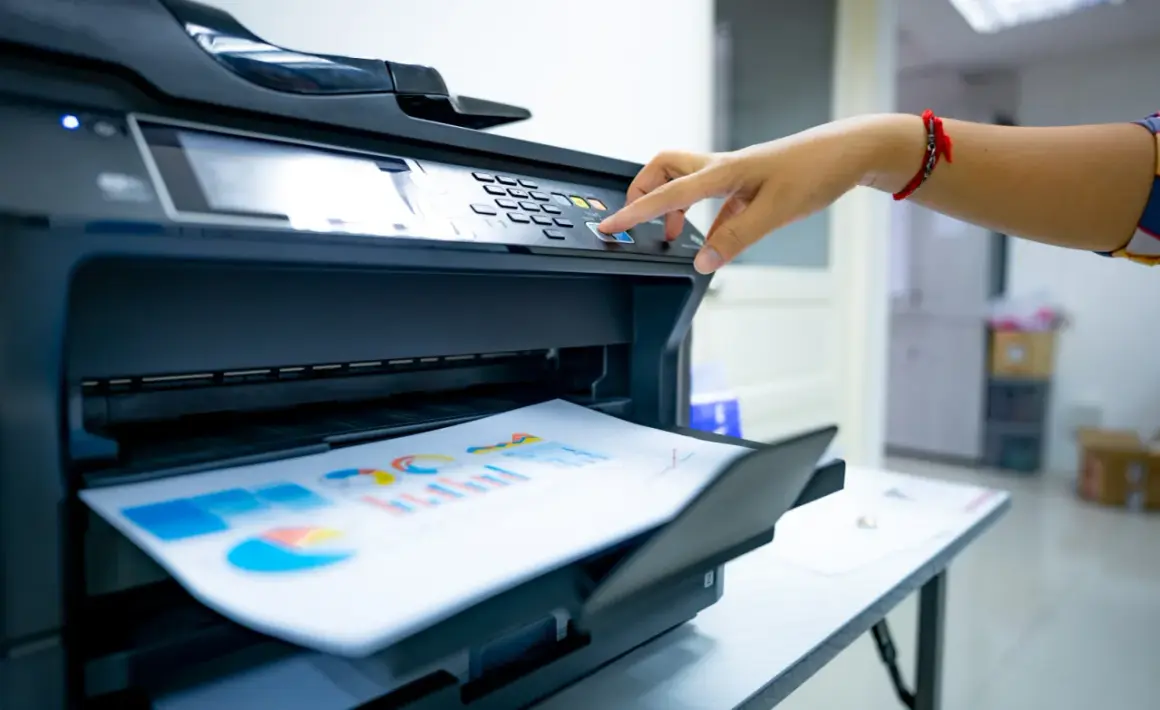
Drukarka odmawia posłuszeństwa i drukuje co drugi wiersz lub pozostawia puste linie na wydruku? To frustrujący problem, który może pojawić się zarówno w drukarkach atramentowych, jak i laserowych. Na szczęście w wielu przypadkach można go rozwiązać samodzielnie. W tym poradniku przeprowadzimy Cię krok po kroku przez najczęstsze przyczyny i skuteczne metody naprawy, dopasowane do specyfiki obu typów urządzeń.
Jak naprawić drukarkę drukującą co drugi wiersz szybki przewodnik po przyczynach i rozwiązaniach
- Najczęstszą przyczyną w drukarkach atramentowych są zaschnięte głowice, niewyrównanie lub niski poziom tuszu.
- W drukarkach laserowych problem często leży w zużytym bębnie światłoczułym lub kasecie z tonerem.
- Zawsze zacznij od sprawdzenia sterowników oraz podstawowych funkcji konserwacji drukarki z poziomu oprogramowania.
- Dla atramentówek kluczowe jest czyszczenie i kalibracja głowicy, a także kontrola jakości i poziomu tuszu.
- Dla laserówek skup się na stanie bębna, tonera oraz ogólnej czystości wnętrza urządzenia.
- Jeśli podstawowe metody zawiodą, rozważ aktualizację sterowników lub konsultację z serwisem.
Dlaczego drukarka drukuje w paski i co drugi wiersz?
Problem drukowania co drugiego wiersza lub pojawiania się pustych linii na wydruku jest zjawiskiem dość powszechnym i może mieć różne podłoże w zależności od technologii drukarki. W urządzeniach atramentowych najczęściej winowajcą jest zaschnięty tusz blokujący dysze głowicy, podczas gdy w drukarkach laserowych problem może wynikać ze stanu bębna światłoczułego lub kasety z tonerem. Zanim jednak przejdziemy do szczegółowych rozwiązań, warto zorientować się w potencjalnych przyczynach, które mogą dotyczyć Twojego sprzętu.
Oto szybki przegląd najczęstszych problemów:
- Drukarki atramentowe:
- Zaschnięty lub zapchany tusz w głowicy drukującej.
- Niewyrównana głowica drukująca.
- Niski poziom tuszu lub zapowietrzony kartridż.
- Niska jakość lub niekompatybilność tuszu w zamiennikach.
- Drukarki laserowe:
- Zużyty lub uszkodzony bęben światłoczuły (OPC).
- Problemy z kasetą z tonerem (np. nierównomierne rozprowadzenie tonera, uszkodzony wałek).
- Zabrudzenie wnętrza drukarki.
Ratunek dla drukarki atramentowej: Jak przywrócić pełne wydruki?
Drukarki atramentowe, ze względu na swoją specyfikę działania, są bardziej podatne na problemy związane z zasychaniem tuszu. Na szczęście istnieje kilka sprawdzonych metod, które pomogą przywrócić im pełną sprawność i cieszyć się nasyconymi, równymi wydrukami.
Pierwszy podejrzany: Zaschnięta lub zatkana głowica drukująca
Jeśli Twoja drukarka atramentowa ostatnio miała przerwę w pracy, najbardziej prawdopodobną przyczyną problemów z drukowaniem co drugi wiersz jest zaschnięty tusz blokujący dysze głowicy. Dotyczy to zarówno drukarek, gdzie głowica jest zintegrowana z kartridżem, jak i tych, gdzie stanowi ona stały element urządzenia. Zatkane dysze uniemożliwiają prawidłowe nanoszenie tuszu na papier, co skutkuje pustymi przestrzeniami lub przerwami w tekście i grafikach.
Jak uruchomić automatyczne czyszczenie głowicy z poziomu komputera?
Większość producentów drukarek udostępnia narzędzia do automatycznego czyszczenia głowicy, które można uruchomić z poziomu oprogramowania drukarki zainstalowanego na komputerze. Oto ogólne kroki, które powinieneś wykonać:
- Otwórz Panel sterowania (w systemie Windows) lub Ustawienia systemowe (w macOS).
- Znajdź sekcję Urządzenia i drukarki lub Drukarki i skanery.
- Kliknij prawym przyciskiem myszy na swoją drukarkę i wybierz Właściwości drukarki, Preferencje drukowania lub Opcje drukarki.
- Poszukaj zakładki Konserwacja, Narzędzia lub Serwis.
- Wybierz opcję Czyszczenie głowicy, Czyszczenie dysz lub podobną.
- Postępuj zgodnie z instrukcjami wyświetlanymi na ekranie. Drukarka może wydrukować stronę testową, aby ocenić efekt czyszczenia.
- Ważne: Czasami konieczne jest powtórzenie procesu czyszczenia 2-3 razy, aby uzyskać zadowalający rezultat. Pamiętaj, że każde czyszczenie zużywa tusz.
Lokalizacja tej opcji może się nieznacznie różnić w zależności od marki drukarki (HP, Epson, Brother, Canon) i wersji systemu operacyjnego, ale ogólna zasada pozostaje ta sama.
Ręczne czyszczenie głowicy: Kiedy i jak to zrobić bezpiecznie?
Jeśli automatyczne czyszczenie nie przyniosło oczekiwanych rezultatów, możesz spróbować ręcznie oczyścić głowicę drukującą. Jest to metoda wymagająca ostrożności, ale często skuteczna:
- Wyłącz i odłącz drukarkę od zasilania.
- Uzyskaj dostęp do głowicy drukującej. Zwykle wymaga to otwarcia pokrywy drukarki, tak jakbyś chciał wymienić kartridż. W niektórych modelach głowica jest zintegrowana z kartridżem, w innych jest osobnym elementem.
- Przygotuj materiały: Niestrzępiącą się ściereczkę (np. z mikrofibry lub specjalne chusteczki do czyszczenia drukarek) oraz wodę destylowaną lub specjalny płyn do czyszczenia głowic drukujących. Unikaj używania zwykłej wody z kranu lub alkoholu, które mogą uszkodzić głowicę.
- Delikatnie przetrzyj dysze. Nasącz ściereczkę niewielką ilością wody destylowanej lub płynu. Delikatnie przyłóż ją do dysz głowicy drukującej i przesuń w jednym kierunku, usuwając zaschnięty tusz. Nie trzyj zbyt mocno ani nie wciskaj niczego w otwory dysz.
- Wyczyść styki elektryczne. Jeśli głowica ma styki elektryczne, które łączą ją z drukarką, delikatnie przetrzyj je suchą, czystą ściereczką lub lekko wilgotną (tylko wodą destylowaną), aby zapewnić dobry kontakt.
- Pozostaw do wyschnięcia. Upewnij się, że głowica jest całkowicie sucha, zanim zamontujesz ją z powrotem w drukarce.
- Zamontuj głowicę i uruchom drukarkę. Po ponownym podłączeniu zasilania, wykonaj wydruk testowy.
Uwaga: Postępuj z najwyższą ostrożnością. Nieprawidłowe ręczne czyszczenie może spowodować trwałe uszkodzenie głowicy drukującej.
Płyny udrażniające: Czy to naprawdę działa i jak ich używać?
Specjalistyczne płyny udrażniające do głowic drukujących są zaprojektowane tak, aby rozpuszczać zaschnięty tusz, nie uszkadzając przy tym wrażliwych elementów głowicy. Ich skuteczność jest zazwyczaj wysoka, zwłaszcza w przypadku uporczywych zatorów. Sposób użycia może się różnić w zależności od produktu, ale zazwyczaj polega na:
- Nasączeniu specjalnej podkładki lub chusteczki płynem i umieszczeniu jej pod głowicą drukującą na określony czas (zgodnie z instrukcją producenta).
- Delikatnym aplikowaniu płynu bezpośrednio na dysze głowicy (tylko jeśli instrukcja na to pozwala).
- Po odczekaniu odpowiedniego czasu, uruchomieniu cyklu czyszczenia głowicy przez oprogramowanie drukarki.
Zawsze postępuj ściśle według instrukcji producenta płynu udrażniającego. Użycie niewłaściwego środka lub nieprawidłowe zastosowanie może przynieść więcej szkody niż pożytku.
Problem z kalibracją? Sprawdź wyrównanie głowicy drukującej
Nawet jeśli głowica jest czysta, problemy z drukowaniem co drugi wiersz mogą wynikać z jej niewłaściwego wyrównania. Kalibracja jest procesem, który zapewnia precyzyjne nanoszenie kropli tuszu na papier.
Czym jest kalibracja i dlaczego drukarka jej potrzebuje?
Kalibracja (lub wyrównanie) głowicy drukującej to proces, w którym drukarka dostosowuje pozycjonowanie dysz tak, aby każda z nich nanosiła tusz dokładnie w wyznaczone miejsce na papierze. Jest to kluczowe dla uzyskania ostrych linii, czytelnego tekstu i prawidłowego odwzorowania kolorów. Drukarka może wymagać kalibracji po wymianie kartridży, po transporcie, a także w wyniku normalnego zużycia mechanicznego. Niewłaściwe wyrównanie może objawiać się jako podwójne linie, rozmycia lub właśnie pomijanie fragmentów tekstu.
Jak krok po kroku przeprowadzić wyrównanie głowicy drukującej?
Podobnie jak w przypadku czyszczenia, funkcja wyrównywania głowicy jest dostępna w oprogramowaniu drukarki:
- Otwórz Panel sterowania lub Ustawienia systemowe.
- Przejdź do sekcji Drukarki i skanery.
- Wybierz swoją drukarkę i kliknij Właściwości drukarki lub Preferencje drukowania.
- Znajdź zakładkę Konserwacja, Narzędzia lub podobną.
- Wybierz opcję Wyrównywanie głowicy, Kalibracja głowicy lub Align print head.
- Drukarka wydrukuje specjalną stronę testową z różnymi wzorami.
- Postępuj zgodnie z instrukcjami, aby wybrać najlepszy wzór lub wprowadzić odpowiednie wartości, które najlepiej odpowiadają wydrukowanemu wzorcowi. Zazwyczaj wybierasz z listy opcję, która wygląda najlepiej (najmniej podwójnych linii, najbardziej jednolity).
- Po zakończeniu procesu drukarka powinna być lepiej skalibrowana.
Tusz, który sprawia problemy: Jakość i poziom pod lupą
Nie zapominajmy o samym tuszu jego jakość i ilość mają bezpośredni wpływ na jakość wydruku.
Czy na pewno masz wystarczająco dużo tuszu? Pułapki wskaźników poziomu
Wskaźniki poziomu tuszu w oprogramowaniu drukarki bywają mylące, szczególnie w przypadku zamienników. Czasami, mimo że wskaźnik pokazuje jeszcze pewien poziom tuszu, w rzeczywistości może go brakować do prawidłowego przepływu, lub w kartridżu mógł powstać pęcherzyk powietrza. Jeśli inne metody zawiodły, a drukarka nadal drukuje nieprawidłowo, rozważ wymianę kartridża na nowy, nawet jeśli oprogramowanie nie sygnalizuje jego całkowitego wyczerpania.
Zamienniki vs. oryginały: Jak tanie tusze mogą zepsuć Twoje wydruki?
Choć oryginalne tusze są droższe, często zapewniają lepszą jakość i mniejsze ryzyko problemów. Tanie zamienniki mogą mieć inny skład chemiczny, co może prowadzić do szybszego zatykania dysz głowicy drukującej. Różnice w tolerancjach produkcyjnych mogą również wpływać na przepływ tuszu i jego nanoszenie na papier. Jeśli używasz zamienników i pojawiły się problemy z drukowaniem, warto spróbować oryginalnego tuszu, aby wykluczyć tę przyczynę.
Odpowietrzanie kartridża: Metoda dla zaawansowanych na przywrócenie przepływu tuszu
Czasami problemem jest pęcherzyk powietrza w kartridżu, który blokuje dopływ tuszu do głowicy. Jest to metoda, którą należy stosować z dużą ostrożnością, ponieważ wiąże się z ryzykiem zabrudzenia i potencjalnego uszkodzenia kartridża lub drukarki:
Ostrożnie: Ta metoda jest przeznaczona dla zaawansowanych użytkowników i może prowadzić do zabrudzeń lub uszkodzenia kartridża, jeśli zostanie wykonana nieprawidłowo. Postępuj na własne ryzyko.
Jeśli masz pewność, że w kartridżu znajduje się pęcherzyk powietrza, możesz spróbować delikatnie potrząsnąć kartridżem na boki, aby spróbować go przemieścić. W niektórych przypadkach można spróbować użyć strzykawki (bez igły!) do delikatnego odessania powietrza z otworu odpowietrzającego kartridża, ale jest to metoda bardzo ryzykowna i zależna od konstrukcji konkretnego kartridża.
Rozwiązania dla drukarki laserowej: Co powoduje puste linie?
Drukarki laserowe działają na innej zasadzie niż atramentowe, dlatego też przyczyny problemów z drukowaniem pustych linii są inne. Skupimy się tutaj na elementach kluczowych dla technologii laserowej.
Bęben światłoczuły (OPC): Serce drukarki, które mogło zawieść
Bęben światłoczuły, znany również jako OPC (Organic Photoconductor), jest jednym z najważniejszych elementów drukarki laserowej. To na jego powierzchni tworzy się elektrostatyczny obraz tekstu lub grafiki, który następnie jest przenoszony na papier za pomocą tonera. Zużycie, zarysowanie lub inne uszkodzenie bębna jest częstą przyczyną powtarzających się defektów na wydruku, w tym pustych pasów czy smug.Jak rozpoznać objawy zużycia lub uszkodzenia bębna?
Uszkodzony lub zużyty bęben światłoczuły zazwyczaj objawia się w następujący sposób:
- Powtarzające się wzory: Na wydruku pojawiają się identyczne defekty (np. puste linie, kropki, plamy) w regularnych odstępach.
- Puste pasy lub linie: Pionowe lub poziome puste przestrzenie na całej szerokości strony.
- Wyblakłe obszary: Fragmenty wydruku są znacznie jaśniejsze niż powinny.
- "Duchy": Obraz z poprzedniej strony jest lekko widoczny na obecnej.
Te defekty często pojawiają się w regularnych odległościach, co jest charakterystyczne dla problemów z bębnem obracającym się z określoną prędkością.
Bęben zintegrowany z tonerem czy osobno? Sprawdź, co masz w swojej drukarce
Ważne jest, aby wiedzieć, czy bęben światłoczuły jest częścią kasety z tonerem, czy też jest osobnym, wymiennym elementem. W wielu popularnych drukarkach (np. HP, Canon) bęben jest zintegrowany z tonerem oznacza to, że wymieniając toner, wymieniasz jednocześnie bęben. W innych modelach (np. Brother, Samsung) bęben jest osobną jednostką, którą wymienia się niezależnie od tonera, zazwyczaj po przejściu określonej liczby stron.
Kaseta z tonerem jako źródło problemu
Sama kaseta z tonerem również może być przyczyną problemów z drukowaniem pustych linii.
Magiczny trik z potrząsaniem tonerem: Kiedy to może pomóc?
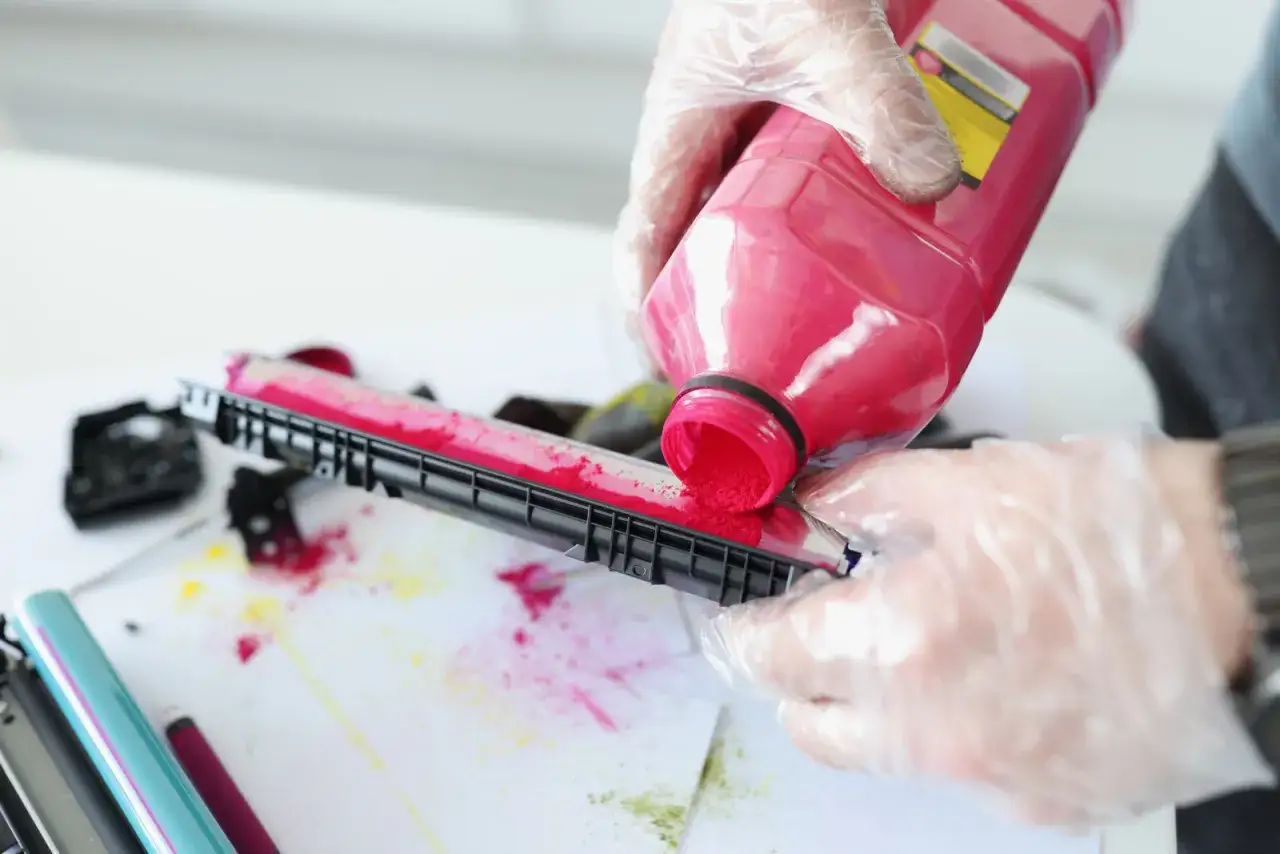
Jeśli drukarka laserowa zaczyna drukować nierówno, a wskaźnik tonera pokazuje, że jest go jeszcze sporo, czasami pomaga delikatne potrząśnięcie kasetą z tonerem na boki. Ma to na celu równomierne rozprowadzenie proszku tonera wewnątrz kasety, zwłaszcza gdy zaczyna go brakować. Pamiętaj, aby robić to delikatnie zbyt energiczne potrząsanie może uszkodzić mechanizm lub spowodować rozsypanie tonera. Po potrząśnięciu, włóż kasetę z powrotem do drukarki i wykonaj wydruk testowy.Jak sprawdzić wałek magnetyczny i inne elementy kasety?
Wnętrze kasety z tonerem zawiera elementy takie jak wałek magnetyczny (developer roller), który pobiera toner z zasobnika i przenosi go na bęben światłoczuły. Uszkodzenie tego wałka, jego zabrudzenie lub nierównomierne rozłożenie tonera na jego powierzchni może prowadzić do pustych pasów na wydruku. Wizualna inspekcja wałka (jeśli jest dostępna bez rozbierania kasety) może ujawnić widoczne uszkodzenia lub nagromadzenie tonera. Unikaj dotykania wałka palcami, ponieważ może to wpłynąć na jego właściwości. Jeśli podejrzewasz problem z kasetą, a potrząsanie nie pomogło, najprostszym rozwiązaniem jest jej wymiana.
Czystość to podstawa: Jak zadbać o wnętrze drukarki laserowej?
Kurz, drobne resztki papieru lub niewielkie ilości rozsypanego tonera wewnątrz drukarki mogą zakłócać pracę mechanizmów i powodować błędy drukowania. Regularne czyszczenie wnętrza urządzenia jest kluczowe dla jego prawidłowego działania:
- Wyłącz i odłącz drukarkę od zasilania. Poczekaj, aż wszystkie elementy ostygną.
- Otwórz wszystkie dostępne pokrywy, aby uzyskać dostęp do wnętrza.
- Usuń kasetę z tonerem i bęben (jeśli są osobnymi elementami).
- Delikatnie oczyść wnętrze drukarki za pomocą niestrzępiącej się, suchej szmatki.
- Użyj specjalnego odkurzacza do tonera (jeśli posiadasz) do zebrania luźnego proszku. Nigdy nie używaj zwykłego odkurzacza domowego, ponieważ może on uszkodzić wrażliwe elementy lub spowodować wyładowanie elektrostatyczne.
- Oczyść ścieżki prowadzenia papieru z ewentualnych zanieczyszczeń.
- Zamontuj wszystkie elementy z powrotem i podłącz drukarkę do zasilania.
Gdy podstawowe metody zawiodą: Dodatkowe kroki i serwis
Jeśli po wykonaniu wszystkich powyższych kroków problem nadal występuje, nie trać nadziei. Istnieją jeszcze inne możliwości, które warto rozważyć, zanim zdecydujesz się na profesjonalny serwis.
Aktualizacja sterowników: Czy Twój komputer poprawnie "rozmawia" z drukarką?
Czasami przyczyną problemów z drukowaniem, w tym pomijaniem linii, mogą być nieaktualne, uszkodzone lub nieprawidłowo zainstalowane sterowniki drukarki. Sterowniki to oprogramowanie, które umożliwia komunikację między komputerem a drukarką. Błędy w sterownikach mogą prowadzić do nieprawidłowego przesyłania danych drukowania.
Jak sprawdzić i zaktualizować sterowniki drukarki w systemie Windows i macOS?
W systemie Windows:
- Otwórz Menedżer urządzeń (wpisz "menedżer urządzeń" w wyszukiwarce Windows).
- Rozwiń kategorię Kolejki wydruku lub Drukarki.
- Kliknij prawym przyciskiem myszy na swoją drukarkę i wybierz Aktualizuj sterownik.
- Wybierz opcję automatycznego wyszukiwania sterowników lub wskaż lokalizację sterowników pobranych ze strony producenta.
- Najlepszym rozwiązaniem jest jednak pobranie najnowszych sterowników bezpośrednio ze strony internetowej producenta drukarki, dopasowanych do Twojego modelu i wersji systemu operacyjnego.
W systemie macOS:
- Otwórz Ustawienia systemowe (lub Preferencje systemowe w starszych wersjach macOS).
- Przejdź do sekcji Drukarki i skanery.
- Zaznacz swoją drukarkę. System macOS często automatycznie sprawdza dostępność aktualizacji sterowników przez Uaktualnienia.
- Podobnie jak w Windows, warto odwiedzić stronę producenta drukarki i pobrać najnowsze oprogramowanie dla swojego modelu i wersji macOS.
Kiedy warto całkowicie odinstalować i ponownie zainstalować oprogramowanie drukarki?
Jeśli prosta aktualizacja sterowników nie rozwiązała problemu, a podejrzewasz głębszy konflikt oprogramowania, całkowite odinstalowanie i ponowna instalacja sterowników oraz oprogramowania drukarki może być skutecznym rozwiązaniem. Upewnij się, że usunąłeś wszystkie powiązane pliki i wpisy w systemie, a następnie zainstaluj najnowszą wersję oprogramowania pobraną ze strony producenta.
Ostateczność: Kiedy problem jest poważniejszy niż myślisz?
Czasami, mimo naszych starań, problem z drukowaniem może być zbyt poważny, aby rozwiązać go samodzielnie, lub dalsza naprawa może być po prostu nieopłacalna.
Jak ocenić, czy dalsza naprawa jest opłacalna?
Decyzja o naprawie lub wymianie drukarki powinna być poprzedzona analizą kilku czynników:
- Wiek drukarki: Starsze urządzenia mogą być trudniejsze do naprawienia, a części zamienne mogą być niedostępne.
- Koszt naprawy: Porównaj szacowany koszt naprawy (np. wymiany bębna, głowicy) z ceną nowej drukarki o podobnych parametrach.
- Częstotliwość problemów: Jeśli drukarka często się psuje, może to oznaczać, że jest już na końcu swojej żywotności.
- Wartość drukarki: W przypadku tanich drukarek konsumenckich, koszt naprawy często przekracza wartość urządzenia.
Gdzie szukać profesjonalnego serwisu i na co zwrócić uwagę?
Jeśli zdecydujesz się na profesjonalną pomoc, szukaj renomowanych serwisów:
- Autoryzowane centra serwisowe: Zapewniają profesjonalną obsługę i oryginalne części, ale mogą być droższe.
- Lokalne serwisy elektroniki: Często oferują konkurencyjne ceny, ale upewnij się, że mają doświadczenie w naprawie drukarek.
Zawsze warto sprawdzić opinie o serwisie, poprosić o wstępną wycenę naprawy i zapytać o gwarancję na wykonaną usługę.