Drukowanie dokumentów i zdjęć bezpośrednio z telefonu komórkowego na drukarce Epson stało się niezwykle wygodnym rozwiązaniem, które pozwala zaoszczędzić czas i uniknąć przenoszenia plików na komputer. Ten kompleksowy poradnik przeprowadzi Cię krok po kroku przez wszystkie niezbędne etapy, od przygotowania sprzętu, przez wybór odpowiedniej aplikacji i metody połączenia, aż po rozwiązywanie najczęstszych problemów. Dzięki niemu dowiesz się, jak w prosty sposób cieszyć się mobilnym drukowaniem.
Drukowanie z telefonu na drukarce Epson proste metody i aplikacje, które musisz znać
- Aby drukować z telefonu na drukarce Epson, upewnij się, że Twoja drukarka obsługuje funkcje Wi-Fi lub Wi-Fi Direct.
- Kluczowe aplikacje mobilne, które ułatwią Ci drukowanie, to Epson iPrint oraz nowsza Epson Smart Panel.
- Główne metody połączenia to druk przez domową sieć Wi-Fi lub bezpośrednie połączenie Wi-Fi Direct, które nie wymaga routera.
- Użytkownicy iPhone'ów mogą skorzystać z technologii AirPrint, a posiadacze Androida z wbudowanej usługi drukowania lub wtyczki Epson Print Enabler.
- Dla możliwości drukowania zdalnego dostępne są usługi takie jak Epson Email Print i Epson Remote Print.
- Artykuł zawiera również rozwiązania najczęstszych problemów, takich jak niewykrywanie drukarki przez telefon czy niska jakość wydruków.
Drukowanie z telefonu dlaczego warto i jakie daje możliwości?
W dzisiejszych czasach możliwość drukowania bezpośrednio z telefonu stała się niemal codziennością, oferując niezrównaną wygodę i znaczącą oszczędność czasu. Już nie musisz szukać komputera czy przenosić plików na pendrive'a, aby wydrukować ważny dokument czy ulubione zdjęcie. Drukarki Epson, wyposażone w funkcje bezprzewodowe, otwierają przed nami świat mobilnego drukowania. Pozwalają one na szybkie i łatwe wysyłanie zadań drukowania z poziomu smartfona, niezależnie od tego, czy znajdujesz się w domu, w biurze, czy nawet w podróży. To rewolucja w sposobie, w jaki korzystamy z urządzeń drukujących, czyniąc ten proces bardziej intuicyjnym i dostępnym niż kiedykolwiek wcześniej.
Przygotowanie drukarki i telefonu do mobilnego drukowania
Zanim przystąpimy do magicznego procesu drukowania z telefonu, musimy wykonać kilka kluczowych kroków przygotowawczych. To one zapewnią płynne i bezproblemowe połączenie między naszym smartfonem a drukarką Epson.
- Sprawdź funkcje sieciowe drukarki: Pierwszym i najważniejszym krokiem jest upewnienie się, że Twoja drukarka Epson posiada wbudowaną funkcję łączności bezprzewodowej. Szukaj oznaczeń takich jak Wi-Fi lub Wi-Fi Direct. Większość nowoczesnych modeli, w tym popularne serie takie jak EcoTank (np. modele ET-2720, ET-4700) czy WorkForce (np. WF-2830, WF-3820), oferuje te możliwości w standardzie. Bez tej funkcji mobilne drukowanie będzie niemożliwe lub będzie wymagało skomplikowanych obejść.
- Przygotuj aplikacje i połączenie sieciowe: Będziesz potrzebować odpowiednich narzędzi na swoim telefonie. Kluczowe będą dedykowane aplikacje mobilne od firmy Epson, takie jak Epson iPrint lub nowsza i bardziej rozbudowana Epson Smart Panel. Oprócz aplikacji, niezbędne będzie również stabilne połączenie sieciowe. W większości przypadków będzie to Twoja domowa sieć Wi-Fi.
-
Podłącz drukarkę do domowej sieci Wi-Fi: Jeśli Twoja drukarka posiada funkcję Wi-Fi, musisz ją podłączyć do swojej domowej sieci. Proces ten zazwyczaj wygląda następująco:
- Na panelu sterowania drukarki znajdź opcję ustawień sieciowych lub Wi-Fi.
- Wybierz opcję konfiguracji sieci bezprzewodowej.
- Drukarka wyszuka dostępne sieci Wi-Fi. Wybierz z listy swoją domową sieć.
- Wprowadź hasło do swojej sieci Wi-Fi, używając przycisków na panelu drukarki.
- Potwierdź połączenie. Drukarka powinna teraz być widoczna w Twojej sieci.
Drukowanie przez aplikacje Epson iPrint i Smart Panel
Epson Smart Panel vs Epson iPrint: Którą aplikację wybrać?
Firma Epson oferuje dwie główne aplikacje mobilne do obsługi swoich drukarek: Epson iPrint i Epson Smart Panel. Wybór między nimi zależy od Twoich potrzeb i modelu drukarki. Epson Smart Panel to nowsze rozwiązanie, które stopniowo zastępuje iPrint w nowszych modelach. Jest to bardziej wszechstronne narzędzie, które oprócz podstawowych funkcji drukowania, oferuje także zaawansowane możliwości zarządzania drukarką. Możesz za jej pomocą monitorować poziom tuszu, sprawdzać status drukarki, konfigurować ustawienia drukowania, a nawet skanować dokumenty. Z drugiej strony, Epson iPrint to starsza, ale wciąż funkcjonalna aplikacja, która doskonale sprawdza się do podstawowych zadań drukowania dokumentów i zdjęć. Obie aplikacje są darmowe i dostępne zarówno dla użytkowników systemu Android (od wersji 6.0), jak i iOS (od wersji 13). Jeśli posiadasz nowszą drukarkę, Smart Panel jest zazwyczaj lepszym wyborem ze względu na szerszy zakres funkcji. Jeśli jednak Twoja drukarka jest starsza lub potrzebujesz jedynie prostego narzędzia do drukowania, iPrint również świetnie się sprawdzi.
Instalacja i pierwsza konfiguracja aplikacji krok po kroku
Teraz, gdy już wiesz, którą aplikację wybrać, przejdźmy do jej instalacji i konfiguracji. Skupimy się na przykładzie nowszej aplikacji Epson Smart Panel, ale proces dla iPrint jest bardzo podobny.
- Pobierz aplikację: Otwórz sklep z aplikacjami na swoim smartfonie (Google Play dla Androida lub App Store dla iOS) i wyszukaj "Epson Smart Panel". Kliknij "Zainstaluj" lub "Pobierz".
- Uruchom aplikację: Po zakończeniu instalacji, uruchom aplikację Epson Smart Panel.
- Zgody i uprawnienia: Aplikacja poprosi Cię o zaakceptowanie warunków użytkowania oraz o udzielenie pewnych uprawnień (np. do dostępu do sieci lokalnej, lokalizacji). Są one niezbędne do prawidłowego działania aplikacji i wykrywania drukarki. Kliknij "Zgadzam się" i przyznaj wymagane uprawnienia.
- Wykrywanie drukarki: Aplikacja automatycznie rozpocznie wyszukiwanie drukarek Epson w Twojej sieci Wi-Fi. Upewnij się, że Twój telefon jest podłączony do tej samej sieci, co drukarka.
- Wybierz drukarkę: Jeśli Twoja drukarka została wykryta, pojawi się na liście. Kliknij na nazwę swojej drukarki, aby ją wybrać.
- Pierwsza konfiguracja: Aplikacja może przeprowadzić Cię przez krótki proces pierwszej konfiguracji, który może obejmować np. rejestrację drukarki lub aktualizację oprogramowania. Postępuj zgodnie z instrukcjami wyświetlanymi na ekranie.
- Gotowe do druku: Po pomyślnej konfiguracji, aplikacja będzie gotowa do wysyłania zadań drukowania. Zobaczysz główny ekran aplikacji z dostępnymi opcjami.
Jak wydrukować dokument lub zdjęcie? Praktyczny przewodnik
Teraz, gdy aplikacja jest już skonfigurowana, możemy przejść do drukowania. Oto jak to zrobić krok po kroku:
- Otwórz dokument lub zdjęcie: Znajdź na swoim telefonie plik, który chcesz wydrukować (np. dokument PDF, zdjęcie JPG). Możesz go otworzyć w odpowiedniej aplikacji (np. przeglądarce PDF, galerii zdjęć).
- Wybierz opcję "Drukuj" lub "Udostępnij": W większości aplikacji znajdziesz opcję "Drukuj" lub "Udostępnij". Jeśli wybierzesz "Udostępnij", poszukaj ikony drukarki lub opcji "Drukuj" na liście dostępnych działań.
- Wybierz drukarkę Epson: Z listy dostępnych drukarek wybierz swoją drukarkę Epson, którą skonfigurowałeś wcześniej w aplikacji Epson Smart Panel (lub iPrint).
-
Dostosuj ustawienia druku: Zanim wyślesz zadanie, możesz dostosować różne ustawienia wydruku. Zobaczysz podgląd tego, co zostanie wydrukowane. Tutaj możesz wybrać:
- Liczbę kopii
- Format papieru (np. A4, Letter)
- Orientację strony (pionowa lub pozioma)
- Jakość druku (np. robocza, standardowa, najlepsza)
- Drukowanie dwustronne (jeśli drukarka to obsługuje)
- Kolorowy lub czarno-biały wydruk
- Rozpocznij drukowanie: Po ustawieniu wszystkich preferencji, kliknij przycisk "Drukuj". Zadanie zostanie wysłane do drukarki, a po chwili powinna ona rozpocząć drukowanie.
Jak zarządzać ustawieniami wydruku z poziomu aplikacji (jakość, format, kolor)?
Aplikacje Epson Smart Panel i iPrint dają Ci pełną kontrolę nad procesem drukowania. Oto jakie ustawienia możesz dostosować:
- Jakość druku: Możesz wybrać spośród kilku trybów jakości, takich jak "Roboczy" (najszybszy, najniższa jakość, idealny do szkiców), "Standardowy" (dobry kompromis między jakością a szybkością) lub "Najlepszy" (najwyższa jakość, ale wolniejszy wydruk, zużywa więcej tuszu). Wybór zależy od przeznaczenia wydruku.
- Format papieru: Upewnij się, że wybrany format papieru w aplikacji odpowiada temu, który jest załadowany w drukarce (np. A4, Letter, 5x7 cali dla zdjęć).
- Kolor: Możesz wybrać, czy chcesz drukować w kolorze, czy w odcieniach szarości. Druk w czerni i bieli zazwyczaj jest szybszy i zużywa mniej kolorowego tuszu.
- Drukowanie dwustronne (Duplex): Jeśli Twoja drukarka obsługuje automatyczne drukowanie dwustronne, możesz włączyć tę opcję, aby zaoszczędzić papier.
- Liczba kopii: Określ, ile kopii danego dokumentu chcesz wydrukować.
- Orientacja strony: Wybierz między orientacją pionową (portret) a poziomą (krajobraz), w zależności od zawartości dokumentu.
- Inne zaawansowane opcje: W zależności od modelu drukarki i wersji aplikacji, możesz mieć dostęp do dodatkowych ustawień, takich jak jasność, kontrast, zarządzanie kolorami czy wybór konkretnego podajnika papieru.
Drukowanie bez dodatkowych aplikacji AirPrint i wbudowane usługi Androida
Dla użytkowników iPhone/iPad: Jak działa i jak używać AirPrint?
Jeśli jesteś użytkownikiem urządzeń Apple, takich jak iPhone czy iPad, z pewnością docenisz technologię AirPrint. Jest to natywne rozwiązanie firmy Apple, które pozwala na bezprzewodowe drukowanie na kompatybilnych drukarkach bez konieczności instalowania jakichkolwiek dodatkowych sterowników czy aplikacji. Aby skorzystać z AirPrint, wystarczy, że Twoja drukarka Epson jest podłączona do tej samej sieci Wi-Fi, co Twoje urządzenie iOS, i że obsługuje AirPrint (większość nowszych modeli Epson tak). Aby wydrukować, wystarczy otworzyć dokument lub zdjęcie, wybrać opcję "Udostępnij", a następnie "Drukuj". Na liście drukarek powinna pojawić się Twoja drukarka Epson z ikoną AirPrint. Wybierz ją, dostosuj ewentualne ustawienia i kliknij "Drukuj". To niezwykle proste i intuicyjne.
Dla użytkowników Androida: Konfiguracja wbudowanej usługi drukowania i wtyczki Epson Print Enabler
Użytkownicy systemu Android również mają możliwość drukowania bez konieczności instalowania dedykowanych aplikacji Epson, korzystając z wbudowanych w system funkcji. Android posiada wbudowaną usługę drukowania, która pozwala na wykrywanie i wysyłanie zadań do drukarek w sieci. W niektórych przypadkach, aby usługa ta poprawnie komunikowała się z drukarką Epson, może być konieczne zainstalowanie specjalnej wtyczki Epson Print Enabler. Wtyczkę tę można pobrać bezpłatnie ze sklepu Google Play. Po jej zainstalowaniu i upewnieniu się, że drukarka i telefon są w tej samej sieci Wi-Fi, będziesz mógł drukować z różnych aplikacji, wybierając opcję "Drukuj" i wskazując swoją drukarkę. Jest to alternatywa dla aplikacji Epson, która może być przydatna, jeśli preferujesz korzystanie z natywnych rozwiązań systemowych.
Wi-Fi Direct drukuj bez routera i internetu
Czym jest Wi-Fi Direct i kiedy warto z niego skorzystać?
Technologia Wi-Fi Direct to prawdziwy game-changer, jeśli chodzi o bezprzewodowe drukowanie w sytuacjach, gdy tradycyjne połączenie Wi-Fi nie jest dostępne. Pozwala ona na stworzenie bezpośredniego połączenia między Twoim telefonem a drukarką Epson, bez potrzeby korzystania z jakiegokolwiek routera czy dostępu do internetu. Działa to na zasadzie tworzenia tymczasowej, lokalnej sieci Wi-Fi, w której główną rolę odgrywają tylko te dwa urządzenia. Jest to niezwykle przydatne, gdy znajdujesz się w miejscu bez dostępu do sieci Wi-Fi, na przykład na działce, w wynajętym pokoju hotelowym, czy podczas prezentacji w sali konferencyjnej, gdzie nie chcesz obciążać firmowej sieci. Dzięki Wi-Fi Direct możesz drukować swoje dokumenty lub zdjęcia szybko i wygodnie, bez żadnych dodatkowych przeszkód.
Jak aktywować i połączyć się z drukarką przez Wi-Fi Direct?
Aktywacja i połączenie z drukarką przez Wi-Fi Direct jest prostsze, niż mogłoby się wydawać. Oto kroki, które należy wykonać:
- Aktywuj Wi-Fi Direct na drukarce: Wejdź w menu ustawień drukarki Epson, znajdź sekcję dotyczącą sieci bezprzewodowej i wybierz opcję "Wi-Fi Direct". Włącz tę funkcję. Drukarka może wyświetlić nazwę sieci (SSID) i hasło, które będą potrzebne do połączenia. Czasami drukarka może automatycznie utworzyć sieć, a hasło będzie potrzebne tylko do pierwszego połączenia lub będzie domyślne.
- Połącz telefon z siecią Wi-Fi Direct drukarki: Na swoim telefonie przejdź do ustawień Wi-Fi. Powinieneś zobaczyć nową sieć o nazwie podobnej do tej wyświetlanej na drukarce (np. "DIRECT-xxxx-YourPrinterModel"). Wybierz tę sieć.
- Wprowadź hasło: Jeśli drukarka wyświetliła hasło do sieci Wi-Fi Direct, wprowadź je na swoim telefonie, aby nawiązać połączenie.
- Użyj aplikacji Epson: Po połączeniu telefonu z drukarką przez Wi-Fi Direct, uruchom aplikację Epson Smart Panel lub iPrint. Aplikacja powinna wykryć drukarkę jako dostępne urządzenie.
- Drukuj: Teraz możesz wysyłać zadania drukowania tak, jakbyś był podłączony do zwykłej sieci Wi-Fi. Pamiętaj, że podczas korzystania z Wi-Fi Direct Twój telefon nie będzie miał dostępu do internetu, ponieważ jest połączony bezpośrednio z drukarką.
Drukowanie zdalne Epson Email Print i Remote Print
Epson Email Print: Twoja drukarka z własnym adresem e-mail
Usługa Epson Email Print to jedno z najbardziej innowacyjnych rozwiązań firmy Epson, które pozwala na drukowanie z dowolnego miejsca na świecie, gdzie masz dostęp do internetu. Działa to na bardzo prostej zasadzie: każda drukarka Epson, która jest zarejestrowana w usłudze Epson Connect, otrzymuje swój unikalny adres e-mail. Aby wydrukować dokument, wystarczy wysłać wiadomość e-mail z załącznikiem (np. plikiem PDF, dokumentem Word, zdjęciem JPG) na ten dedykowany adres. Drukarka automatycznie odbierze wiadomość i wydrukuje załącznik. To idealne rozwiązanie, gdy chcesz wysłać dokument do wydrukowania w domu, będąc w pracy, na wakacjach, lub gdy chcesz zlecić wydrukowanie czegoś komuś innemu, po prostu wysyłając mu adres e-mail drukarki.
Epson Remote Print: Drukowanie przez internet jak w sieci lokalnej
Kolejną zaawansowaną funkcją w ramach platformy Epson Connect jest Epson Remote Print. W przeciwieństwie do Email Print, Remote Print działa poprzez specjalny sterownik instalowany na Twoim komputerze. Po zainstalowaniu tego sterownika i skonfigurowaniu go z Twoją drukarką Epson, możesz wysyłać zadania drukowania na nią przez internet, tak jakby drukarka była podłączona lokalnie do Twojego komputera. Oznacza to, że możesz drukować z dowolnego miejsca, gdzie masz dostęp do internetu, wybierając drukarkę Epson jako cel wydruku z dowolnej aplikacji na komputerze. Jest to bardziej zaawansowane rozwiązanie, które daje większą kontrolę nad procesem drukowania zdalnego, symulując doświadczenie drukowania w sieci lokalnej, ale przez globalną sieć.
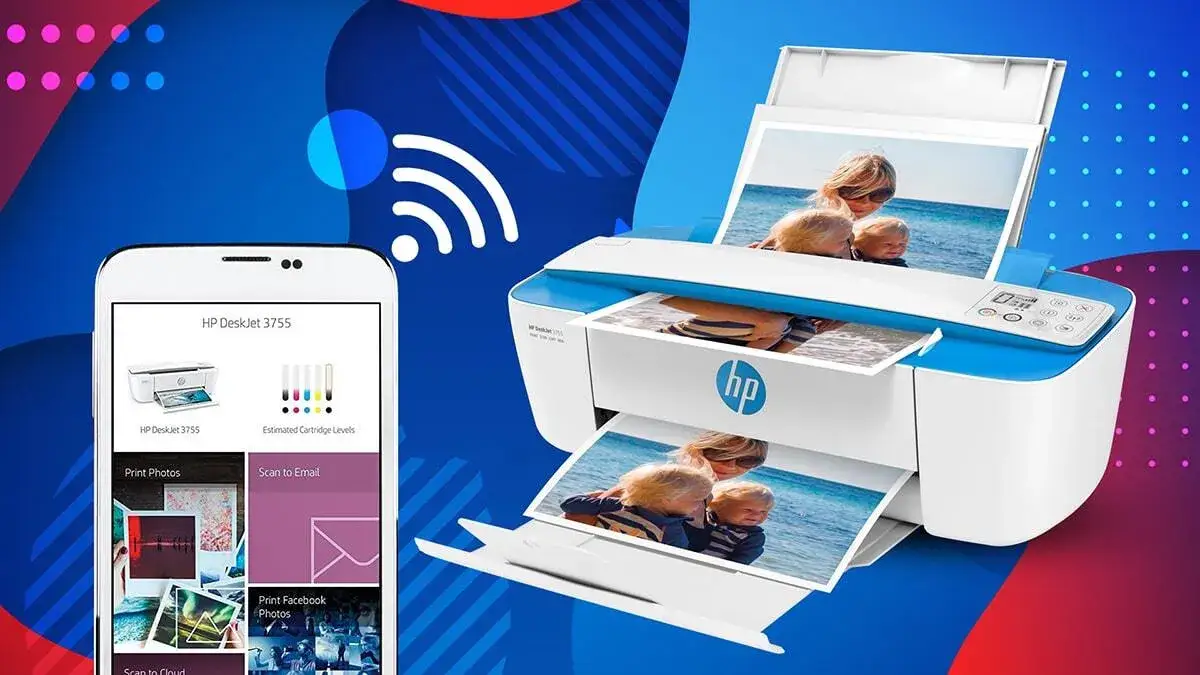
Rozwiązywanie problemów z drukowaniem mobilnym Epson
Pomocy! Mój telefon nie widzi drukarki Epson co robić?
To jeden z najczęstszych problemów, z jakim borykają się użytkownicy. Najczęstszą przyczyną sytuacji, w której telefon nie widzi drukarki, jest fakt, że oba urządzenia nie znajdują się w tej samej sieci Wi-Fi. Upewnij się, że Twój smartfon nie jest przypadkiem podłączony do sieci danych mobilnych (LTE/5G) lub do innej sieci Wi-Fi niż drukarka. Sprawdź również, czy drukarka jest poprawnie podłączona do Twojej domowej sieci Wi-Fi. Czasami problemem może być chwilowe zakłócenie w sieci. W takim przypadku pomocne może być ponowne uruchomienie: routera Wi-Fi, drukarki Epson oraz telefonu. Po ponownym uruchomieniu wszystkich urządzeń, spróbuj ponownie nawiązać połączenie.
Dlaczego wydruki z telefonu mają niską jakość i jak to naprawić?
Jeśli jakość wydruków z telefonu Cię rozczarowuje, przyczyn może być kilka. Po pierwsze, sprawdź ustawienia jakości druku w aplikacji Epson. Często domyślnie ustawiony jest tryb "Roboczy" lub "Szkic", który zapewnia szybki wydruk kosztem jakości. Zmień go na "Standardowy" lub "Najlepszy", aby uzyskać wyraźniejszy obraz. Po drugie, upewnij się, że używasz odpowiedniego rodzaju papieru. Drukując zdjęcia na zwykłym papierze biurowym, efekt będzie znacznie gorszy niż na papierze fotograficznym. Po trzecie, sprawdź stan tuszu w drukarce niskie poziomy tuszu mogą wpływać na jakość wydruku. Wreszcie, upewnij się, że oryginalny plik, który wysyłasz do druku, ma odpowiednią rozdzielczość.
Drukarka nie reaguje na polecenie druku sprawdzona lista kontrolna
Gdy drukarka milczy i nie reaguje na wysłane z telefonu polecenie druku, warto przejść przez poniższą listę kontrolną:
- Połączenie sieciowe: Upewnij się, że drukarka i telefon są w tej samej sieci Wi-Fi. Sprawdź ikonę Wi-Fi na drukarce.
- Stan drukarki: Sprawdź, czy na panelu drukarki nie wyświetlają się żadne komunikaty o błędach (np. brak papieru, zacięcie papieru, niski poziom tuszu).
- Poziom tuszu/tonera: Upewnij się, że w drukarce jest wystarczająca ilość tuszu lub tonera.
- Restart aplikacji: Zamknij całkowicie aplikację Epson na telefonie i uruchom ją ponownie.
- Restart drukarki: Wyłącz drukarkę, odczekaj chwilę i włącz ją ponownie.
- Kolejka wydruku: Na telefonie sprawdź, czy zadanie drukowania nie utknęło w kolejce. Czasami jego usunięcie i ponowne wysłanie pomaga.
- Aktualizacja oprogramowania: Upewnij się, że zarówno aplikacja Epson, jak i oprogramowanie drukarki (firmware) są zaktualizowane do najnowszych wersji.
Czy można drukować z telefonu na starszej drukarce Epson bez Wi-Fi?
Drukarki Epson, które nie posiadają wbudowanej funkcji Wi-Fi lub Wi-Fi Direct, mogą stanowić pewne wyzwanie w kontekście drukowania mobilnego. Jednak nie jest to niemożliwe. Wymaga to jednak pośrednictwa komputera. Musisz podłączyć drukarkę do komputera za pomocą kabla USB, a następnie zainstalować na tym komputerze specjalne oprogramowanie, które udostępni drukarkę w sieci lokalnej. Jednym z popularnych rozwiązań jest aplikacja PaperCut Mobility Print. Po zainstalowaniu jej na komputerze i skonfigurowaniu, pozwoli ona Twojemu telefonowi (podłączonemu do tej samej sieci co komputer) na wykrycie i wysłanie zadania drukowania do drukarki, która fizycznie podłączona jest do komputera. Jest to rozwiązanie bardziej złożone, ale pozwala na wykorzystanie starszych urządzeń drukujących w ekosystemie mobilnego drukowania.