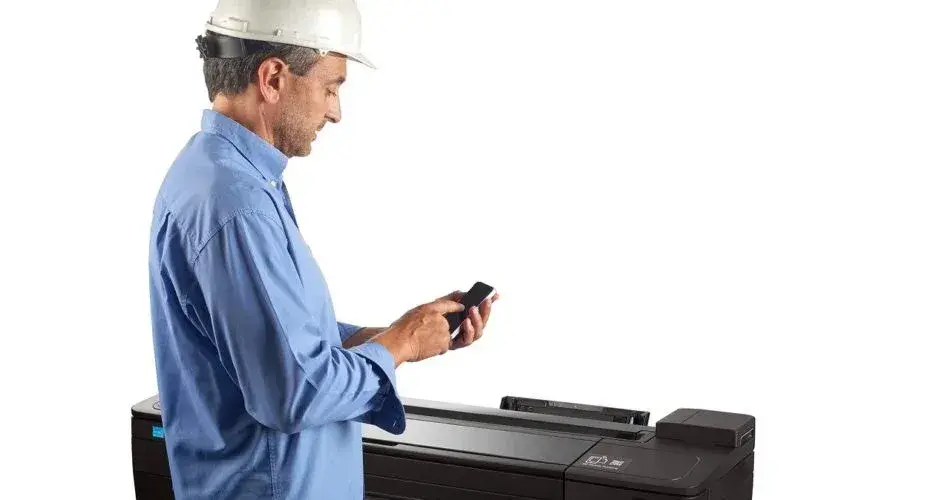
na drukarce HP może wydawać się skomplikowane, ale w rzeczywistości jest to proces, który można opanować w kilku prostych krokach. Ten praktyczny przewodnik pomoże Ci poznać różne metody połączenia, skonfigurować urządzenia i rozwiązać najczęstsze problemy, dzięki czemu będziesz mógł cieszyć się wygodnym i szybkim drukowaniem bezpośrednio ze swojego smartfona.
Drukowanie z telefonu na drukarce HP jest proste poznaj kluczowe metody i rozwiązania.
- Użyj aplikacji HP Smart to uniwersalne narzędzie dla Androida i iOS.
- Upewnij się, że telefon i drukarka są połączone z tą samą siecią Wi-Fi.
- Dla Androida zainstaluj wtyczkę HP Print Service Plugin, dla iPhone'a skorzystaj z AirPrint.
- W przypadku braku dostępu do sieci Wi-Fi, skorzystaj z funkcji Wi-Fi Direct.
- Najczęstsze problemy to niezgodność sieci Wi-Fi lub brak odpowiedniej wtyczki w Androidzie.
- Aplikacja HP Smart oferuje też skanowanie dokumentów i sprawdzanie poziomu tuszu.
W dzisiejszych czasach drukowanie z telefonu stało się codziennością, a nie luksusem. Smartfony skutecznie zastąpiły komputery w wielu domowych zadaniach, oferując niezrównaną wygodę, szybkość i mobilność. Umiejętność drukowania bezpośrednio z urządzenia, które zawsze masz przy sobie, otwiera nowe możliwości od szybkiego wydrukowania biletu lotniczego po udostępnienie ważnych dokumentów bez konieczności uruchamiania komputera.
Przygotuj telefon i drukarkę HP do połączenia
Kluczowym warunkiem dla większości metod bezprzewodowych jest połączenie zarówno telefonu, jak i drukarki HP z tą samą siecią Wi-Fi. Upewnij się, że oba urządzenia korzystają z tej samej nazwy sieci. Możesz to zweryfikować, sprawdzając nazwę sieci na telefonie w ustawieniach Wi-Fi oraz na wyświetlaczu drukarki lub w jej menu konfiguracyjnym. Następnie pobierz aplikację HP Smart, która jest uniwersalnym narzędziem do zarządzania drukarką.Poniżej znajdziesz kroki, jak pobrać i zainstalować aplikację HP Smart:
- Otwórz sklep Google Play (dla urządzeń z systemem Android) lub App Store (dla urządzeń z systemem iOS) na swoim smartfonie.
- W polu wyszukiwania wpisz "HP Smart".
- Znajdź oficjalną aplikację HP Smart od Hewlett Packard i wybierz opcję "Zainstaluj" lub "Pobierz".
- Poczekaj, aż aplikacja zostanie pobrana i zainstalowana na Twoim urządzeniu.
Po zainstalowaniu aplikacji, dodaj do niej swoją drukarkę HP:
- Uruchom aplikację HP Smart na swoim telefonie.
- Jeśli to Twoje pierwsze uruchomienie, aplikacja może poprosić o zgodę na dostęp do różnych funkcji.
- Wybierz opcję dodania nowej drukarki (zazwyczaj ikona plusa lub przycisk "Dodaj drukarkę").
- Aplikacja automatycznie wyszuka drukarki w Twojej sieci Wi-Fi. Wybierz swoją drukarkę z listy.
- Jeśli drukarka nie zostanie wykryta automatycznie, postępuj zgodnie z instrukcjami na ekranie, aby dodać ją ręcznie (może być potrzebne podanie adresu IP drukarki).
- Postępuj zgodnie z dalszymi instrukcjami, aby zakończyć konfigurację.
Drukowanie z aplikacją HP Smart uniwersalna metoda
Oto jak możesz wydrukować dokumenty z telefonu za pomocą aplikacji HP Smart:
- Otwórz aplikację HP Smart.
- Wybierz opcję "Drukuj dokumenty" lub podobną.
- Przejdź do lokalizacji, w której zapisany jest Twój dokument (np. pamięć telefonu, usługi chmurowe).
- Wybierz plik, który chcesz wydrukować.
- Po załadowaniu dokumentu, dostosuj ustawienia drukowania, takie jak liczba kopii, rozmiar papieru, orientacja.
- Naciśnij przycisk "Drukuj".
A oto jak wydrukować zdjęcia z galerii telefonu:
- Otwórz aplikację HP Smart.
- Wybierz opcję "Drukuj zdjęcia".
- Przejdź do swojej galerii zdjęć i wybierz jedno lub więcej zdjęć, które chcesz wydrukować.
- Po wybraniu zdjęć, możesz je kadrować, obracać lub stosować proste poprawki.
- Dostosuj ustawienia drukowania, takie jak rozmiar papieru, jakość wydruku.
- Naciśnij przycisk "Drukuj".
oferuje również szereg zaawansowanych opcji, które pozwalają na precyzyjne dostosowanie wydruku do Twoich potrzeb. Możesz między innymi:
- Zmienić format papieru (np. A4, Letter, zdjęcia 10x15 cm).
- Dostosować jakość wydruku (od ekonomicznej po najwyższą).
- Określić liczbę kopii.
- Włączyć lub wyłączyć drukowanie dwustronne (jeśli drukarka je obsługuje).
- Wybrać kolorowy lub czarno-biały wydruk.
Specyfika drukowania na Androidzie i iPhonie
Dla użytkowników systemu Android, kluczową rolę odgrywa wtyczka "HP Print Service Plugin". Jest ona niezbędna do umożliwienia drukowania bezpośrednio z poziomu innych aplikacji zainstalowanych na telefonie, takich jak przeglądarka internetowa czy menedżer plików. Aby ją zainstalować i aktywować, wykonaj poniższe kroki:
- Otwórz sklep Google Play na swoim urządzeniu z Androidem.
- Wyszukaj "HP Print Service Plugin".
- Zainstaluj wtyczkę.
- Po instalacji, przejdź do ustawień telefonu, a następnie do sekcji "Połączenia" lub "Drukarki" (nazwa może się różnić w zależności od wersji Androida).
- Upewnij się, że usługa drukowania HP Print Service jest włączona.
Posiadacze iPhone'ów mają nieco prostsze zadanie dzięki funkcji Apple AirPrint. Jest to wbudowane rozwiązanie systemu iOS, które pozwala na bezproblemowe drukowanie na kompatybilnych drukarkach HP bez konieczności instalowania dodatkowych aplikacji. Aby skorzystać z AirPrint:
- Upewnij się, że Twój iPhone i drukarka HP są podłączone do tej samej sieci Wi-Fi.
- Otwórz dokument lub zdjęcie, które chcesz wydrukować, w dowolnej aplikacji obsługującej AirPrint (np. Zdjęcia, Mail, Safari).
- Dotknij ikony udostępniania (zazwyczaj kwadrat ze strzałką w górę).
- Przewiń listę opcji i wybierz "Drukuj".
- Wybierz swoją drukarkę HP z listy dostępnych urządzeń.
- Dostosuj liczbę kopii i inne opcje drukowania, a następnie naciśnij "Drukuj".
Drukowanie bez Wi-Fi skorzystaj z Wi-Fi Direct
Wi-Fi Direct to technologia, która pozwala na bezpośrednie połączenie między Twoim telefonem a drukarką HP, bez potrzeby korzystania z routera Wi-Fi. Jest to idealne rozwiązanie w sytuacjach, gdy nie masz dostępu do sieci bezprzewodowej, na przykład podczas podróży lub w biurze bez dostępnego Wi-Fi. Po nawiązaniu połączenia Wi-Fi Direct, możesz drukować tak, jakbyś korzystał ze standardowej sieci.
Oto jak aktywować Wi-Fi Direct na drukarce HP i połączyć z nią telefon:
- Na drukarce HP przejdź do menu ustawień sieciowych lub Wi-Fi.
- Znajdź i wybierz opcję "Wi-Fi Direct" lub "Bezpośrednie połączenie Wi-Fi".
- Aktywuj funkcję Wi-Fi Direct. Drukarka może wyświetlić nazwę sieci (SSID) i hasło, które będą potrzebne do połączenia.
- Na swoim telefonie przejdź do ustawień Wi-Fi.
- Wyszukaj dostępne sieci Wi-Fi. Powinieneś zobaczyć nazwę sieci Wi-Fi Direct drukarki.
- Wybierz sieć drukarki i wprowadź hasło, jeśli jest wymagane.
- Po pomyślnym połączeniu, telefon i drukarka są gotowe do drukowania.
Teraz możesz zainicjować wydruk:
- Uruchom aplikację HP Smart na swoim telefonie (lub inną aplikację z funkcją drukowania).
- Wybierz plik lub zdjęcie, które chcesz wydrukować.
- Wybierz swoją drukarkę HP z listy dostępnych urządzeń.
- Dostosuj ustawienia drukowania.
- Naciśnij przycisk "Drukuj". Wydruk zostanie przesłany bezpośrednio do drukarki przez połączenie Wi-Fi Direct.
Rozwiązywanie problemów z drukowaniem z telefonu
Podczas drukowania z telefonu na drukarce HP możesz napotkać kilka typowych problemów. Oto rozwiązania najczęstszych z nich:
- Aplikacja HP Smart nie widzi mojej drukarki: Upewnij się, że Twój telefon i drukarka są podłączone do tej samej sieci Wi-Fi. Spróbuj ponownie uruchomić telefon, drukarkę oraz router Wi-Fi. Czasami pomocne może być również włączenie Bluetooth w telefonie, ponieważ aplikacja HP Smart może go wykorzystywać do wykrywania drukarki.
- Komunikat "Drukarka jest niedostępna" w systemie Android: Ten błąd często pojawia się, gdy system Android nie może prawidłowo połączyć się z drukarką. Spróbuj ponownie wybrać aktywną drukarkę z listy w menu drukowania. Jeśli problem nadal występuje, upewnij się, że masz zainstalowaną i aktywowaną wtyczkę "HP Print Service Plugin".
- Problemy z połączeniem: Sprawdź ustawienia sieciowe na swoim telefonie i drukarce. Upewnij się, że router działa poprawnie. Niektóre starsze drukarki HP mogą mieć problemy z połączeniem do sieci Wi-Fi działających na paśmie 5 GHz; spróbuj przełączyć się na pasmo 2.4 GHz, jeśli jest dostępne.
- Problemy z jakością wydruku: Jeśli wydruki są niewyraźne, mają zniekształcone kolory lub brakuje na nich tekstu, sprawdź poziom tuszu lub tonera w drukarce. Aplikacja HP Smart umożliwia łatwe sprawdzenie tych informacji. Możesz również uruchomić narzędzia diagnostyczne dostępne w aplikacji, które pomogą zidentyfikować i rozwiązać problemy z jakością druku.
Inne przydatne funkcje aplikacji HP Smart
Aplikacja HP Smart to znacznie więcej niż tylko narzędzie do drukowania. Oferuje ona również szereg dodatkowych funkcji, które ułatwią Ci pracę z dokumentami i drukarką.
- Skanowanie dokumentów: Dzięki funkcji skanowania, możesz łatwo zamienić dokumenty papierowe na format cyfrowy, używając jedynie aparatu w swoim smartfonie. Po prostu umieść dokument na płaskiej powierzchni, uruchom skanowanie w aplikacji HP Smart, a następnie dostosuj krawędzie i popraw jakość obrazu. Zeskanowany dokument możesz zapisać jako PDF lub JPEG, a następnie udostępnić lub wydrukować.
- Sprawdzanie poziomu tuszu/tonera: Aplikacja HP Smart pozwala na bieżąco monitorować poziomy tuszu lub tonera w Twojej drukarce. Jest to niezwykle wygodne, ponieważ możesz szybko sprawdzić, czy potrzebujesz wymienić wkłady, zanim skończy się tusz w trakcie ważnego wydruku. Informacje te są dostępne bezpośrednio na ekranie głównym aplikacji.