Czy zdarzyło Ci się, że wydruk z drukarki wyszedł znacznie mniejszy niż oczekiwałeś? To frustrujące, prawda? Na szczęście, w zdecydowanej większości przypadków, nie oznacza to awarii sprzętu. Problem zazwyczaj tkwi w prostych ustawieniach oprogramowania. W tym artykule pokażę Ci, jak krok po kroku zdiagnozować i naprawić najczęstsze przyczyny drukowania w pomniejszeniu, abyś mógł cieszyć się wydrukami w idealnym rozmiarze.
Drukarka drukuje w pomniejszeniu? Najczęściej to wina ustawień skalowania lub formatu papieru
- Najczęstsze przyczyny to błędne ustawienia skalowania (np. "Dopasuj do strony" zamiast 100%) oraz niewłaściwy format papieru.
- Problem rzadko leży po stronie sprzętu, a niemal zawsze wynika z konfiguracji oprogramowania lub sterowników.
- Należy sprawdzić ustawienia drukowania zarówno w aplikacji, z której drukujesz, jak i w preferencjach drukarki w systemie operacyjnym.
- Przestarzałe lub uszkodzone sterowniki drukarki mogą również powodować problemy ze skalowaniem wydruków.
- Artykuł oferuje szczegółowe instrukcje krok po kroku, jak zdiagnozować i naprawić te błędy.
Dlaczego wydruk jest za mały? Zrozumienie i diagnoza problemu
Widok dokumentu zmniejszonego na kartce papieru może być sporym zaskoczeniem, ale spokojnie to bardzo powszechny problem. Z mojego doświadczenia wynika, że niemal zawsze winowajcą są ustawienia, a nie sama drukarka. Zanim zaczniesz martwić się o potencjalną awarię, przyjrzyjmy się kilku kluczowym elementom konfiguracji, które najczęściej odpowiadają za to zjawisko.
Najczęściej przyczyna tkwi w jednym z trzech miejsc: ustawieniach samej aplikacji, z której drukujesz (np. przeglądarka, edytor tekstu), konfiguracji sterowników drukarki w systemie operacyjnym, lub w ustawieniach samego dokumentu, który chcesz wydrukować. Rzadko kiedy jest to problem sprzętowy, więc masz spore szanse na szybkie rozwiązanie.
- Nieprawidłowe ustawienia skalowania: Często wybieramy opcję "Dopasuj do strony", która automatycznie zmniejsza lub powiększa dokument, aby zmieścił się na papierze. Niestety, prowadzi to do utraty oryginalnego rozmiaru.
- Błędny rozmiar papieru: Jeśli drukarka oczekuje np. formatu Letter, a Ty włożyłeś A4 (lub odwrotnie), system może próbować dopasować wydruk do nieprawidłowego rozmiaru, co skutkuje pomniejszeniem.
- Problemy ze sterownikami: Sterowniki to oprogramowanie łączące system z drukarką. Jeśli są przestarzałe lub uszkodzone, mogą wysyłać błędne informacje dotyczące rozmiaru wydruku.
Błędne skalowanie w oknie drukowania: jak to naprawić?
- Otwórz dokument, który chcesz wydrukować.
- Kliknij "Plik" -> "Drukuj" (lub użyj skrótu Ctrl+P / Cmd+P).
- W oknie dialogowym drukowania poszukaj sekcji dotyczącej skalowania.
- Zmień ustawienie z "Dopasuj do strony" (lub podobnego) na "Rozmiar rzeczywisty", "Skala 100%" lub "Brak skalowania".
- Upewnij się, że wybrany jest właściwy sterownik drukarki.
- Kliknij "Drukuj".
Opcja "Dopasuj do strony" jest kusząca, bo wydaje się rozwiązywać problem dopasowania treści do arkusza. Jednak jej głównym celem jest zapewnienie, że cały dokument znajdzie się na wydruku, nawet jeśli wymaga to zmiany jego rozmiaru. Jeśli zależy Ci na zachowaniu oryginalnych proporcji i rozmiaru, zawsze wybieraj skalowanie na poziomie 100% lub "Rozmiar rzeczywisty". Unikaj tej opcji, jeśli chcesz mieć pewność, że wydruk będzie dokładnie taki, jak na ekranie.
- Otwórz plik PDF, który chcesz wydrukować.
- Kliknij "Plik" -> "Drukuj" (lub Ctrl+P / Cmd+P).
- W oknie dialogowym drukowania Adobe Reader (lub innego czytnika PDF) znajdź sekcję "Rozmiar strony i obsługa".
- Wybierz opcję "Rozmiar rzeczywisty" (Actual size).
- Uwaga: Unikaj opcji takich jak "Wiele stron na arkusz", chyba że świadomie chcesz wydrukować kilka stron na jednym arkuszu, co również wpłynie na ich rozmiar.
- Sprawdź podgląd wydruku, aby upewnić się, że wszystko wygląda poprawnie.
- Kliknij "Drukuj".
- Podczas drukowania stron internetowych, zawsze korzystaj z opcji "Podgląd wydruku" w przeglądarce (zazwyczaj dostępnej przez menu lub Ctrl+Shift+P / Cmd+Shift+P). Pozwoli Ci to zobaczyć, jak strona zostanie rozłożona na arkuszach i jakie będzie jej skalowanie.
- W programach pocztowych (np. Gmail, Outlook), zamiast robić zrzut ekranu, poszukaj opcji "Drukuj" w menu wiadomości. Często oferuje ona lepszą kontrolę nad formatowaniem i skalowaniem niż standardowe drukowanie z poziomu systemu.
- Jeśli drukujesz dokument z aplikacji, która nie ma wyraźnych opcji skalowania, spróbuj najpierw ustawić prawidłowy rozmiar papieru w "Ustawieniach strony" tej aplikacji, a następnie sprawdź ustawienia w oknie drukowania.
Niewłaściwy format papieru: sprawdź te ustawienia
- Otwórz "Ustawienia" w systemie Windows (ikona koła zębatego w menu Start).
- Przejdź do sekcji "Urządzenia" (lub "Bluetooth i urządzenia" w Windows 11).
- Wybierz "Drukarki i skanery".
- Kliknij na swoją drukarkę, a następnie wybierz "Zarządzaj".
- Wybierz "Preferencje drukowania" (lub "Właściwości drukarki" i przejdź do zakładki "Preferencje").
- W zakładce dotyczącej papieru lub układu upewnij się, że wybrany jest prawidłowy format papieru (np. A4) i że jest on zgodny z tym, co faktycznie znajduje się w podajniku drukarki.
- W Microsoft Word: Przejdź do zakładki "Układ" -> "Rozmiar" i wybierz A4.
- W Microsoft Excel: Przejdź do zakładki "Układ strony" -> "Rozmiar" i wybierz A4.
- W obu programach, przed drukowaniem, warto też sprawdzić ustawienia w oknie dialogowym drukowania (Plik -> Drukuj), gdzie również można wybrać format papieru.
Z mojego doświadczenia wynika, że priorytet mają zazwyczaj ustawienia wybrane w aplikacji, z której drukujesz. Jeśli w Wordzie ustawisz format A4, a sterownik drukarki nadal będzie "widział" Letter, to aplikacja powinna narzucić swój wybór. Jednak dla pewności zawsze warto upewnić się, że ustawienia są spójne w obu miejscach. Zacznij od sprawdzenia ustawień w programie, z którego drukujesz, a następnie zweryfikuj je w preferencjach drukarki systemowej.
Problemy głębsze: sterowniki i konfiguracja systemowa
- Otwórz "Ustawienia" -> "Urządzenia" -> "Drukarki i skanery".
- Kliknij na swoją drukarkę i wybierz "Zarządzaj".
- W oknie właściwości drukarki poszukaj zakładki "Sterownik" lub podobnej. Zobaczysz tam numer wersji sterownika.
- Odwiedź stronę internetową producenta Twojej drukarki (HP, Epson, Canon, Brother itp.).
- Znajdź sekcję "Wsparcie" lub "Sterowniki i oprogramowanie", wpisz model swojej drukarki.
- Pobierz najnowszy dostępny sterownik dla Twojego systemu operacyjnego (np. Windows 10 64-bit).
- Uruchom pobrany instalator i postępuj zgodnie z instrukcjami. Czasami instalator poprosi o odłączenie drukarki na czas instalacji.
- Przejdź do "Ustawienia" -> "Aplikacje" -> "Aplikacje i funkcje".
- Znajdź na liście swoją drukarkę (może być pod nazwą producenta).
- Kliknij na nią i wybierz "Odinstaluj". Postępuj zgodnie z instrukcjami.
- Po odinstalowaniu, ponownie podłącz drukarkę (lub postępuj zgodnie z instrukcjami instalatora sterowników pobranych ze strony producenta).
- System Windows powinien automatycznie wykryć drukarkę i zainstalować podstawowe sterowniki, lub możesz ręcznie uruchomić instalator pobranych sterowników.
- Naciśnij klawisze Windows + R, wpisz `services.msc` i naciśnij Enter.
- Znajdź na liście usługę "Bufor wydruku" (Print Spooler).
- Kliknij na nią prawym przyciskiem myszy i wybierz "Zatrzymaj".
- Poczekaj chwilę, a następnie kliknij prawym przyciskiem myszy na "Bufor wydruku" i wybierz "Uruchom".
- Czasami pomocne jest również usunięcie wszystkich zadań z kolejki wydruku po zatrzymaniu usługi, a następnie ponowne jej uruchomienie.
Scenariusze specjalne: gdy standardowe metody nie działają
- Sprawdź ustawienia drukowania w konkretnej aplikacji: Jeśli problem pojawia się tylko podczas drukowania z jednego programu (np. specyficznego programu graficznego), skup się na jego wewnętrznych ustawieniach drukowania. Czasami aplikacja ma własne, niezależne od systemu opcje skalowania.
- Zaktualizuj lub przeinstaluj aplikację: Upewnij się, że używana aplikacja jest w najnowszej wersji. Czasami błąd w starszej wersji może powodować problemy z drukowaniem.
- Spróbuj wydrukować z innej aplikacji: Jeśli to możliwe, spróbuj wydrukować ten sam dokument z innego programu (np. zapisz tekst z przeglądarki w Notatniku i spróbuj wydrukować stamtąd). Pomoże to zidentyfikować, czy problem leży w aplikacji, czy w systemie/sterownikach.
Jeśli drukujesz zeskanowany dokument, problem z pomniejszeniem może wynikać z ustawień samego procesu skanowania. W oprogramowaniu skanera sprawdź, czy nie jest ustawiony zbyt wysoki współczynnik DPI (liczba punktów na cal), który może powodować, że program do podglądu skanu traktuje go jako dokument o bardzo dużych wymiarach, a następnie próbuje go dopasować do standardowego formatu papieru. Zwróć też uwagę na ustawienia rozmiaru wyjściowego w oprogramowaniu skanera.
Niektóre drukarki posiadają panel sterowania z ekranem dotykowym lub przyciskami. Warto tam zajrzeć i sprawdzić, czy nie ma tam opcji dotyczących domyślnego formatu papieru, jednostek miary, czy nawet ustawień skalowania. Czasami te ustawienia mogą być niezależne od sterowników systemowych i wpływać na sposób, w jaki drukarka przetwarza zadania drukowania.Jak na stałe zapomnieć o problemie pomniejszonych wydruków?
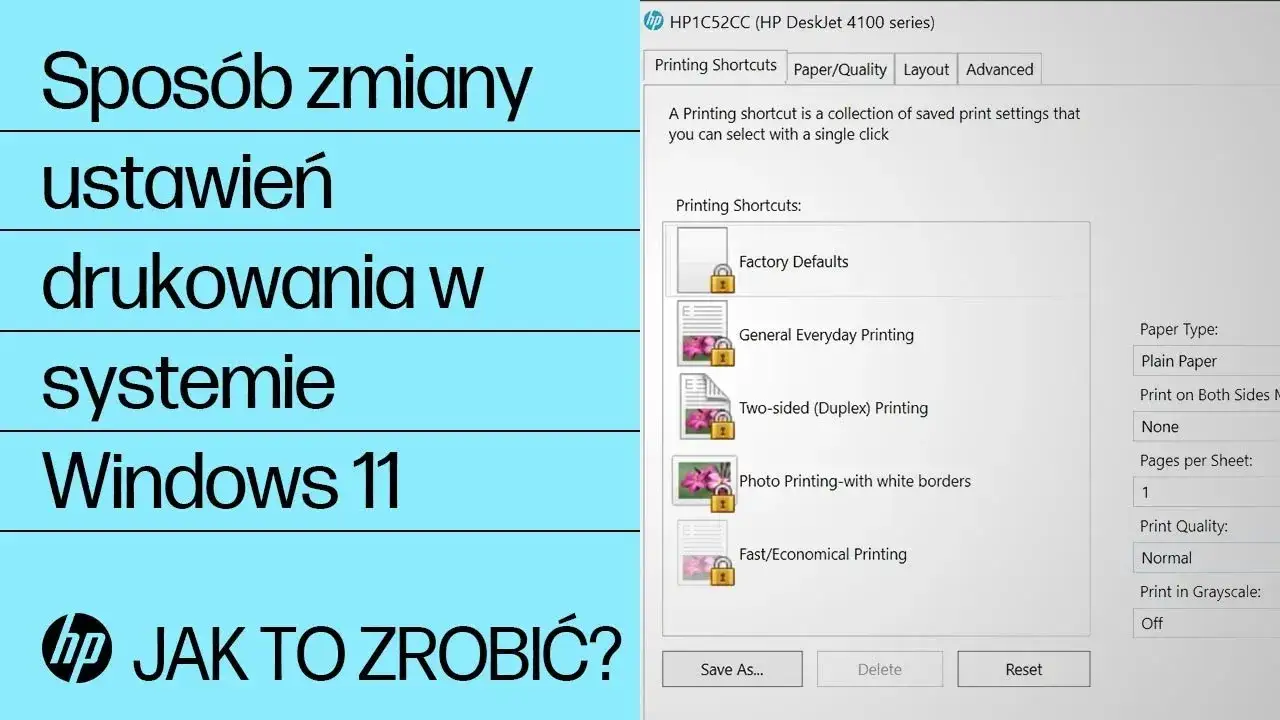
Wiele nowoczesnych sterowników drukarek pozwala na zapisanie niestandardowych ustawień jako profilu. Jeśli często drukujesz dokumenty, które wymagają konkretnych ustawień (np. skalowanie 100%, format A4, druk dwustronny), warto stworzyć taki profil. Nazwij go np. "Moje Standardowe Ustawienia" i zapisz. Następnie, przy każdym drukowaniu, będziesz mógł szybko wybrać ten profil, zamiast konfigurować wszystko od nowa.
- Podgląd wydruku: Zawsze korzystaj z podglądu wydruku przed wysłaniem dokumentu do drukarki. To najprostszy sposób, aby wychwycić potencjalne problemy ze skalowaniem i formatowaniem.
- Skalowanie 100% lub Rozmiar rzeczywisty: Jeśli nie masz konkretnego powodu, aby zmieniać rozmiar, zawsze wybieraj te opcje.
- Format papieru: Upewnij się, że format papieru w ustawieniach drukowania jest zgodny z tym, co masz w podajniku.
- Sprawdź aplikację i sterowniki: Jeśli problem się powtarza, regularnie aktualizuj sterowniki drukarki i upewnij się, że używane aplikacje są aktualne.