Witaj! Jako doświadczony praktyk, wiem, jak frustrujące potrafi być, gdy drukarka odmawia posłuszeństwa w najmniej odpowiednim momencie. Na szczęście, w większości przypadków, problem nie jest skomplikowany i można go rozwiązać samodzielnie, stosując się do kilku prostych kroków. Ten artykuł to Twój przewodnik, który pomoże Ci krok po kroku zdiagnozować i naprawić najczęstsze usterki, dzięki czemu szybko wrócisz do drukowania.
Rozwiąż problem z drukarką: najczęstsze przyczyny i szybkie rozwiązania
- Sprawdź podstawy: Upewnij się, że kable są podłączone, papier i tusz/toner są na miejscu, a drukarka jest włączona.
- Status "Offline" i bufor wydruku: Często drukarka jest offline lub ma zablokowaną kolejkę wydruku restart bufora to klucz do rozwiązania.
- Sterowniki: Nieaktualne lub uszkodzone sterowniki to powszechny problem; zawsze pobieraj je ze strony producenta.
- Połączenie sieciowe: Upewnij się, że drukarka i komputer są w tej samej sieci Wi-Fi i że drukarka jest ustawiona jako domyślna.
- Komunikaty o błędach: Zwróć uwagę na wszelkie komunikaty wyświetlane na drukarce lub w systemie operacyjnym.
- Restart: Prosty restart drukarki, komputera i routera często rozwiązuje wiele problemów.
Drukarka nie drukuje? Zacznij od podstawowych kontroli
Zanim zaczniesz się martwić, pamiętaj, że wiele problemów z drukowaniem ma naprawdę proste rozwiązania. Zanim zagłębisz się w bardziej skomplikowane kwestie, warto zacząć od najbardziej oczywistych sprawdzeń. Oto lista kontrolna, która pomoże Ci szybko zweryfikować najczęstsze przyczyny niedziałającej drukarki.
- Krok 1: Sprawdź absolutne podstawy: kable, papier i tusz. Upewnij się, że kabel USB jest poprawnie podłączony zarówno do komputera, jak i do drukarki. Sprawdź, czy drukarka jest włączona i ma zasilanie. Zajrzyj do podajnika czy jest tam wystarczająca ilość papieru? Czy wkłady z tuszem lub tonerem są prawidłowo zainstalowane i czy ich poziom nie jest krytycznie niski?
- Krok 2: Czy drukarka jest połączona z właściwą siecią Wi-Fi? Jeśli korzystasz z drukarki sieciowej, sprawdź, czy jest ona połączona z tą samą siecią Wi-Fi, co Twój komputer. Upewnij się, że sygnał Wi-Fi jest stabilny w miejscu, gdzie znajduje się drukarka.
- Krok 3: Czy na pewno drukujesz na właściwym urządzeniu? Ustaw drukarkę domyślną. Czasami problemem jest to, że system operacyjny próbuje wysłać zadanie drukowania do innej, nieużywanej drukarki. Sprawdź w ustawieniach systemu, która drukarka jest ustawiona jako domyślna i zmień ją, jeśli to konieczne.
- Krok 4: Zrestartuj wszystko magiczny sposób na wiele problemów. Wiem, że to brzmi banalnie, ale prosty restart często potrafi zdziałać cuda. Wyłącz i ponownie włącz komputer, drukarkę, a jeśli korzystasz z połączenia Wi-Fi, zrestartuj również swój router. To często resetuje błędy komunikacji między urządzeniami.
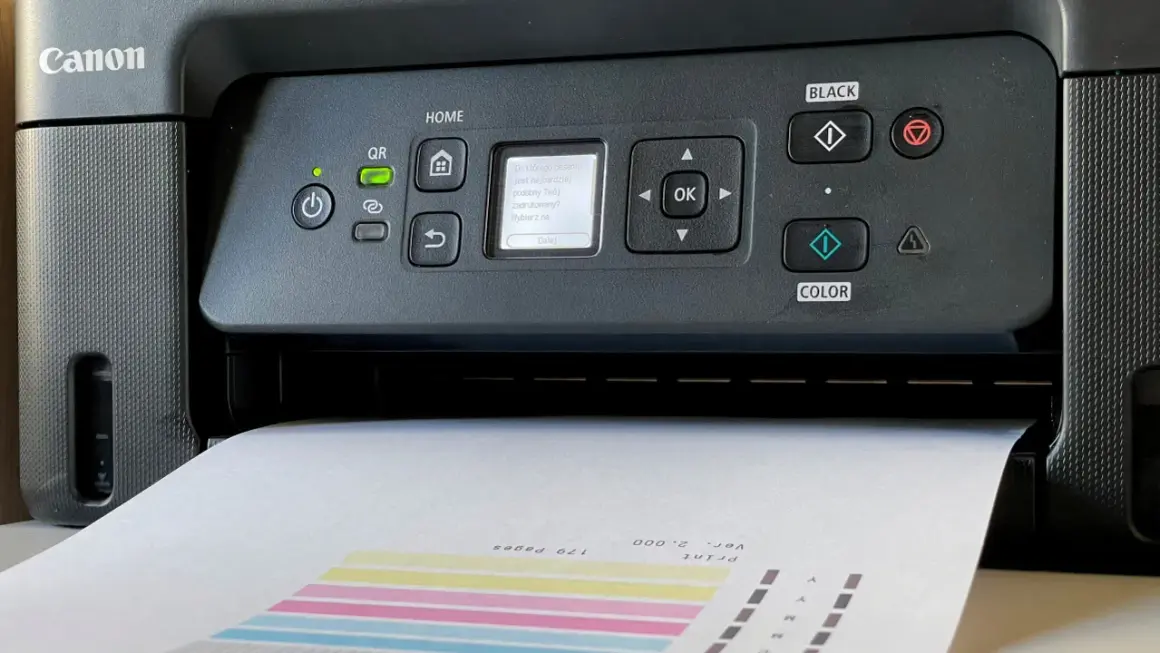
- Krok 5: Czy widzisz jakieś komunikaty o błędach na wyświetlaczu drukarki? Nie ignoruj kontrolek i komunikatów na panelu drukarki. Mogą one wskazywać na konkretny problem, taki jak zacięcie papieru, niski poziom tuszu, czy konieczność wymiany jakiegoś elementu. Postępuj zgodnie z wyświetlanymi instrukcjami.
Komputer widzi drukarkę, ale nie drukuje: problemy z oprogramowaniem
Nawet jeśli drukarka jest prawidłowo podłączona i wszystkie podstawowe elementy wydają się być w porządku, problemy z oprogramowaniem systemowym lub sterownikami mogą nadal blokować proces drukowania. W tej sekcji skupimy się na najczęstszych problemach związanych z systemem operacyjnym, które możesz rozwiązać samodzielnie.
- Problem nr 1: Drukarka jest w trybie "Offline" jak ją przywrócić do życia? Czasami drukarka może przejść w tryb offline z powodu chwilowych problemów z siecią lub komunikacją. W ustawieniach drukarki w systemie Windows (Panel Sterowania -> Urządzenia i drukarki) kliknij prawym przyciskiem myszy na swoją drukarkę i upewnij się, że opcja "Użyj drukarki w trybie offline" nie jest zaznaczona. Jeśli jest, odznacz ją.
- Problem nr 2: Zablokowana kolejka wydruku jak wyczyścić bufor i odblokować drukowanie? Bufor wydruku to tymczasowe miejsce, w którym system przechowuje zadania drukowania przed wysłaniem ich do drukarki. Czasami zadania mogą się w nim "zawiesić", blokując nowe wydruki. Aby to naprawić, musisz wyczyścić kolejkę. Otwórz kolejkę wydruku swojej drukarki (zazwyczaj przez dwukrotne kliknięcie ikony drukarki na pasku zadań lub w Ustawieniach -> Urządzenia -> Drukarki i skanery) i usuń wszystkie widoczne zadania.
Krok po kroku: Restart usługi bufora wydruku w systemie Windows
Jeśli samo wyczyszczenie kolejki nie pomogło, często skutecznym rozwiązaniem jest zrestartowanie usługi "Bufor wydruku" (Print Spooler). To oprogramowanie systemowe odpowiada za zarządzanie drukowaniem. Aby to zrobić, naciśnij klawisze Win + R, wpisz services.msc i naciśnij Enter. Na liście usług znajdź "Bufor wydruku", kliknij na niego prawym przyciskiem myszy i wybierz "Zatrzymaj". Po chwili kliknij ponownie prawym przyciskiem i wybierz "Uruchom". Ten prosty zabieg często natychmiastowo rozwiązuje problem z zablokowaną kolejką.
Problem nr 3: "Sterownik jest niedostępny" co to oznacza i jak to naprawić?
Komunikat "Sterownik jest niedostępny" lub podobny, jasno wskazuje na problem ze sterownikami drukarki. Sterownik to kluczowy element oprogramowania, który tłumaczy polecenia z komputera na język zrozumiały dla drukarki. Jeśli jest uszkodzony, nieaktualny lub niekompatybilny, komunikacja między urządzeniami może być niemożliwa. W takim przypadku konieczna jest interwencja związana ze sterownikami.
Sterowniki: często niedoceniany winowajca problemów
Sterowniki drukarki to coś więcej niż tylko program to most łączący Twój komputer z fizycznym urządzeniem drukującym. Kiedy ten most jest w złym stanie, komunikacja staje się niemożliwa. Dlatego właśnie nieaktualne lub uszkodzone sterowniki są tak częstą przyczyną problemów z drukowaniem, nawet jeśli komputer "widzi" drukarkę.
- Dlaczego aktualne sterowniki są kluczowe dla poprawnego działania drukarki? Producenci oprogramowania i sprzętu regularnie publikują aktualizacje sterowników, które poprawiają stabilność, dodają nowe funkcje i eliminują błędy. Używanie starszych wersji może prowadzić do konfliktów i problemów z kompatybilnością, zwłaszcza po aktualizacji systemu operacyjnego.
- Jak sprawdzić wersję sterownika i skąd pobrać najnowszą? Najprostszym sposobem jest wejście do Menedżera Urządzeń w systemie Windows (wpisz "Menedżer urządzeń" w wyszukiwarce systemowej), rozwinięcie kategorii "Kolejki wydruku" lub "Drukarki", kliknięcie prawym przyciskiem na swoją drukarkę i wybranie "Właściwości", a następnie zakładki "Sterownik". Tam zobaczysz wersję. Jednak zawsze najnowsze i najlepiej dopasowane sterowniki znajdziesz na oficjalnej stronie internetowej producenta Twojej drukarki (np. HP, Canon, Brother, Epson). Wpisz model swojej drukarki w wyszukiwarkę na stronie producenta, aby pobrać najnowszy pakiet sterowników.
- Kompletny poradnik: Jak prawidłowo odinstalować stare i zainstalować nowe sterowniki? Czasami najlepszym rozwiązaniem jest całkowite usunięcie starych sterowników. Zrób to przez Panel Sterowania (Programy i funkcje) lub Menedżer Urządzeń. Po odinstalowaniu zrestartuj komputer. Następnie uruchom instalator pobranych wcześniej sterowników ze strony producenta i postępuj zgodnie z instrukcjami. Pamiętaj, aby ponownie zrestartować komputer po zakończeniu instalacji.
Problemy sprzętowe: co możesz sprawdzić samodzielnie?
Czasami problem leży nie w oprogramowaniu, ale w samym urządzeniu drukującym. Na szczęście, wiele z tych kwestii sprzętowych można zdiagnozować i rozwiązać bez konieczności wzywania specjalistycznego serwisu. Oto kilka rzeczy, na które warto zwrócić uwagę.
- Zacięty papier jak bezpiecznie go usunąć bez uszkodzenia mechanizmu? Zacięcia papieru to częsty problem. Otwórz wszystkie dostępne klapki drukarki i delikatnie, ale stanowczo, wyciągnij zacięty papier. Nigdy nie ciągnij na siłę! Staraj się wyciągać go w kierunku, w którym normalnie przesuwałby się podczas drukowania. Sprawdź, czy nie pozostały małe fragmenty papieru, które mogłyby powodować kolejne problemy.
- Drukarka nie drukuje po wymianie tuszu? Sprawdź te elementy. Po wymianie wkładów z tuszem lub tonerem, upewnij się, że nowe wkłady zostały prawidłowo zainstalowane i "kliknęły" na swoje miejsce. Sprawdź, czy usunąłeś wszystkie folie zabezpieczające, które mogły być na nowych wkładach. Czasami drukarka potrzebuje chwili, aby rozpoznać nowe materiały eksploatacyjne.
- Problem z jakością wydruku? To może być wina zaschniętej głowicy. Jeśli drukarka drukuje, ale jakość jest bardzo słaba (puste linie, rozmazane kolory), może to oznaczać, że głowice drukujące są zaschnięte. Większość drukarek oferuje w swoim oprogramowaniu funkcję "czyszczenia głowic". Uruchom ją kilkukrotnie, a jeśli to nie pomoże, rozważ użycie płynu do czyszczenia głowic.
Drukarka nadal nie drukuje? Scenariusze dla zaawansowanych użytkowników
Jeśli przeszedłeś przez wszystkie powyższe kroki i Twoja drukarka nadal odmawia współpracy, nie trać nadziei. Istnieją jeszcze bardziej zaawansowane metody diagnostyki, które możesz wypróbować, zanim zdecydujesz się na kontakt z serwisem.
- Czy program antywirusowy lub zapora sieciowa mogą blokować drukowanie? Czasami oprogramowanie zabezpieczające, które ma chronić Twój komputer, może być zbyt restrykcyjne i blokować komunikację drukarki. Spróbuj tymczasowo wyłączyć program antywirusowy lub zaporę sieciową i sprawdź, czy to rozwiązało problem. Pamiętaj, aby ponownie je włączyć po zakończeniu testów.
- Sprawdzenie ustawień portu drukarki w systemie. W zaawansowanych ustawieniach drukarki w systemie Windows można sprawdzić, przez jaki port drukarka komunikuje się z komputerem. Dla drukarek USB powinien to być port USB, a dla drukarek sieciowych często jest to port TCP/IP. Upewnij się, że ustawienia są poprawne.
- Kiedy problem jest zbyt poważny i czas wezwać serwis? Jeśli po wypróbowaniu wszystkich powyższych metod drukarka nadal nie drukuje, a na wyświetlaczu pojawiają się nieznane błędy, może to oznaczać poważniejszą usterkę sprzętową. W takim przypadku najlepiej skontaktować się z profesjonalnym serwisem technicznym lub bezpośrednio z producentem drukarki, aby uzyskać dalszą pomoc.