Drukowanie wyłącznie czarnym tuszem na drukarkach HP to praktyczne rozwiązanie, które pozwala zaoszczędzić pieniądze, zwłaszcza gdy kolorowe wkłady są na wyczerpaniu lub całkowicie puste. Jest to również idealna opcja do drukowania dokumentów tekstowych, faktur czy prostych raportów, gdzie kolory nie są potrzebne. W tym przewodniku pokażę Ci, jak skonfigurować drukarkę, aby drukowała tylko na czarno, oraz jak poradzić sobie z najczęstszymi problemami.
Drukowanie tylko czarnym tuszem HP praktyczny przewodnik po ustawieniach i rozwiązaniach problemów
- Podstawową metodą jest zmiana ustawień drukarki na tryb "monochromatyczny" lub "skala szarości" w preferencjach drukowania.
- Wiele nowoczesnych drukarek HP wymaga obecności wszystkich tuszów (w tym kolorowych) do drukowania, nawet w czerni, ze względu na procesy konserwacyjne.
- Drukarki z dwoma wkładami (czarny i trójkolorowy) często pozwalają na drukowanie w "trybie jednego wkładu" po wyjęciu pustego kolorowego kartridża.
- Ustawienia drukowania, w tym tryb czarno-biały, można konfigurować również za pomocą aplikacji HP Smart.
- Problemy z jakością czarnego wydruku mogą wynikać z zaschniętych dysz, problemów ze sterownikiem lub nieprawidłowych ustawień papieru.
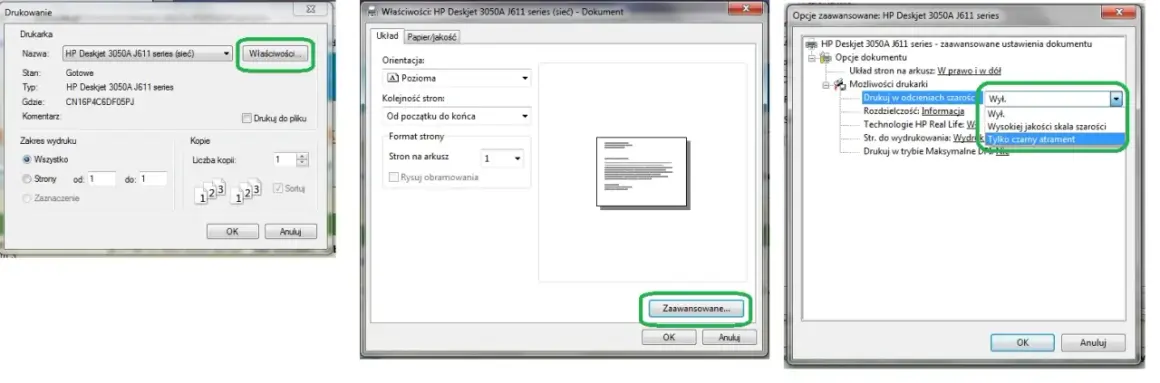
- Tryb "Tylko czarny atrament" oszczędza kolorowe tusze, ale "Wysokiej jakości skala szarości" może oferować lepszą jakość, wykorzystując mieszankę tuszów.
W dzisiejszych czasach, gdy drukarki stają się coraz bardziej zaawansowane technologicznie, umiejętność zarządzania ich ustawieniami jest kluczowa dla efektywnego i ekonomicznego użytkowania. Drukowanie w czerni, choć może wydawać się proste, często wymaga drobnych korekt w konfiguracji, aby działało zgodnie z naszymi oczekiwaniami i potrzebami. Pozwala to nie tylko na oszczędność, ale także na bardziej świadome podejście do zużycia materiałów eksploatacyjnych.
Jedną z głównych motywacji do drukowania wyłącznie czarnym tuszem jest oczywiście oszczędność pieniędzy. Kolorowe wkłady atramentowe bywają drogie, a ich szybkie zużycie może być frustrujące, szczególnie gdy potrzebujemy wydrukować jedynie dokument tekstowy. Wykorzystanie tylko czarnego tuszu w takich sytuacjach jest po prostu rozsądne finansowo, pozwala wydłużyć żywotność kolorowych wkładów i uniknąć nieplanowanych wydatków.
Poza aspektem finansowym, drukowanie w czerni ma również swoje ekologiczne uzasadnienie. Mniejsze zużycie tuszu, a co za tym idzie, rzadsza potrzeba wymiany wkładów, przekłada się na mniejszą ilość odpadów. Jest to element świadomego podejścia do technologii i dbałości o środowisko, który coraz częściej staje się ważnym kryterium dla użytkowników.
Kiedy drukowanie w czerni jest po prostu w zupełności wystarczające? Oto kilka przykładów:
- Dokumenty tekstowe, takie jak listy, eseje, raporty.
- Faktury, rachunki, potwierdzenia.
- Materiały do nauki, notatki.
- Proste grafiki, schematy, wykresy, które nie wymagają koloru.
- Brudnopisy i wersje robocze dokumentów.
Skala szarości czy tylko czarny tusz: co wybrać?
Ważne jest, aby zrozumieć różnicę między dwoma popularnymi trybami drukowania monochromatycznego. Tryb "Tylko czarny atrament" jest najbardziej bezpośrednim rozwiązaniem, które wykorzystuje wyłącznie czarny tusz z odpowiedniego wkładu. Jest to opcja najbardziej oszczędna pod kątem zużycia kolorowych atramentów i idealnie sprawdza się w przypadku prostych dokumentów tekstowych, gdzie liczy się przede wszystkim czytelność.
Z kolei tryb "Wysokiej jakości skala szarości", choć również drukuje w odcieniach czerni i bieli, może wykorzystywać mieszankę tuszów kolorowych i czarnego do tworzenia bardziej subtelnych przejść tonalnych i głębszych odcieni szarości. Jest to zazwyczaj lepszy wybór, gdy drukujemy dokumenty zawierające grafiki, zdjęcia lub inne elementy wizualne, gdzie jakość wydruku ma większe znaczenie. Warto jednak pamiętać, że ten tryb może zużywać niewielkie ilości kolorowych tuszów.
Tryb "Tylko czarny tusz": czysta oszczędność na co dzień
Tryb "Tylko czarny tusz" to Twój najlepszy przyjaciel, jeśli priorytetem jest maksymalna oszczędność. Jest to rozwiązanie, które sprawdzi się doskonale w codziennym drukowaniu dokumentów, gdzie nie liczy się efekt wizualny kolorów, a jedynie poprawność i czytelność tekstu. Wybierając ten tryb, masz pewność, że nie zużywasz niepotrzebnie kolorowych atramentów, co przekłada się na dłuższy czas pracy na jednym zestawie wkładów i niższe koszty eksploatacji drukarki.
Tryb "Skala szarości": kiedy liczy się najwyższa jakość czarno-białych wydruków?
Jeśli natomiast drukujesz materiały, gdzie jakość wizualna czarno-białych wydruków ma znaczenie na przykład zdjęcia w skali szarości, szczegółowe wykresy czy grafiki tryb "Skala szarości" będzie bardziej odpowiedni. Pozwala on na uzyskanie bogatszej palety odcieni szarości, co przekłada się na bardziej profesjonalny i dopracowany wygląd wydruku. Pamiętaj jednak, że ten tryb może generować zużycie kolorowych tuszów, ponieważ do uzyskania pełnej gamy szarości drukarka może wykorzystywać ich mieszankę.
Przejdźmy teraz do praktycznych instrukcji, jak ustawić drukarkę HP do pracy w trybie monochromatycznym na najpopularniejszych systemach operacyjnych.
Drukowanie tylko czarnym tuszem w Windows: instrukcja krok po kroku
System Windows oferuje kilka sposobów na skonfigurowanie drukarki do drukowania w trybie monochromatycznym. Możesz to zrobić tymczasowo dla pojedynczego wydruku lub ustawić jako domyślne dla wszystkich przyszłych zadań drukowania.
Zmiana ustawień dla pojedynczego wydruku
Aby wydrukować tylko czarnym tuszem jednorazowo, wykonaj poniższe kroki:
- Otwórz dokument, który chcesz wydrukować.
- Naciśnij kombinację klawiszy Ctrl + P, aby otworzyć okno dialogowe drukowania.
- Wybierz swoją drukarkę HP z listy dostępnych drukarek.
- Kliknij przycisk "Preferencje", "Właściwości drukarki" lub podobny (nazwa może się różnić w zależności od wersji systemu i sterownika).
- W oknie właściwości drukarki poszukaj zakładki związanej z kolorem lub jakością druku.
- Znajdź opcję taką jak "Skala szarości", "Drukuj w odcieniach szarości", "Tylko czarny atrament" lub "Monochromatyczny" i zaznacz ją.
- Jeśli istnieje opcja wyboru między "Szybka skala szarości" (szybsze, niższa jakość, używa tylko czarnego) a "Wysokiej jakości skala szarości" (wolniejsze, lepsza jakość, może używać mieszanki tuszów), wybierz tę, która lepiej odpowiada Twoim potrzebom. Dla czystej oszczędności wybierz opcję wykorzystującą tylko czarny tusz.
- Kliknij "OK", aby zastosować zmiany.
- Kliknij "Drukuj", aby rozpocząć drukowanie.
Jak ustawić drukowanie czarno-białe jako domyślne?
Aby drukować na czarno domyślnie, wykonaj następujące kroki:
- Otwórz Panel Sterowania (wyszukaj go w menu Start).
- Przejdź do sekcji "Urządzenia i drukarki" (lub "Wyświetlanie urządzeń i drukarek").
- Znajdź swoją drukarkę HP na liście, kliknij ją prawym przyciskiem myszy i wybierz "Preferencje drukowania".
- W oknie właściwości drukarki postępuj podobnie jak w krokach 5-7 z poprzedniej instrukcji, aby wybrać tryb monochromatyczny lub skalę szarości.
- Zamiast klikać "OK", poszukaj przycisku "Zastosuj" lub "Ustaw jako domyślne" (nazwa może się różnić).
- Kliknij "OK", aby zamknąć okno.
- Od teraz wszystkie wydruki będą domyślnie realizowane w trybie czarno-białym.
Gdzie szukać odpowiednich opcji w panelu sterowania drukarki HP?
Nazewnictwo opcji może się różnić w zależności od konkretnego modelu drukarki HP i zainstalowanej wersji sterownika. Zazwyczaj jednak ustawienia dotyczące koloru, jakości druku lub rodzaju papieru znajdziesz w zakładkach takich jak "Jakość druku", "Kolor", "Zaawansowane" lub "Ustawienia papieru/jakości". Szukaj pozycji typu "Druk w skali szarości", "Monochromatyczny", "Tylko czarny atrament" lub podobnych. Czasami opcja ta znajduje się również w sekcji dotyczącej "Typu papieru", gdzie wybór "Zwykły papier" może domyślnie aktywować tryb monochromatyczny.
Drukowanie na czarno w macOS: kompletny poradnik
System macOS również umożliwia łatwe przełączenie się na druk monochromatyczny. Można to zrobić zarówno dla pojedynczego wydruku, jak i ustawić jako domyślne, zapisując niestandardowe profile druku.
Konfiguracja opcji drukowania w oknie dialogowym
Aby wydrukować w czerni na Macu:
- Otwórz dokument, który chcesz wydrukować.
- Wybierz Plik > Drukuj (lub naciśnij Command + P).
- W oknie dialogowym drukowania wybierz swoją drukarkę HP.
- Znajdź rozwijane menu znajdujące się zazwyczaj pod opcjami formatu papieru i orientacji. Może ono być domyślnie ustawione na nazwę aplikacji (np. "TekstEdit", "Safari") lub na "Domyślne ustawienia". Kliknij na nie, aby rozwinąć listę opcji.
- Poszukaj sekcji dotyczącej koloru lub jakości. Opcje mogą się nazywać "Skala szarości", "Drukuj w odcieniach szarości", "Monochromatyczny" lub "Tylko czarny atrament". Wybierz odpowiednią opcję.
- Jeśli dostępne są różne warianty skali szarości, wybierz ten, który najlepiej odpowiada Twoim potrzebom dla maksymalnej oszczędności wybierz opcję wykorzystującą tylko czarny tusz.
- Kliknij "Drukuj".
Tworzenie i zapisywanie własnych profili druku (presets)
Aby ułatwić sobie szybkie przełączanie na druk czarno-biały, możesz zapisać swoje ustawienia jako preset:
- Wykonaj kroki 1-5 z poprzedniej instrukcji, wybierając ustawienia drukowania monochromatycznego.
- Po skonfigurowaniu wszystkich opcji, w oknie dialogowym drukowania znajdź menu "Ustawienia predefiniowane" (lub "Presets").
- Kliknij na nie i wybierz "Zapisz bieżące ustawienia jako ustawienie predefiniowane...".
- Nadaj swojemu profilowi nazwę, np. "Czarno-biały HP" lub "Oszczędny druk".
- Kliknij "OK".
- Teraz, aby wydrukować w czerni, wystarczy w oknie drukowania wybrać swój zapisany profil z menu "Ustawienia predefiniowane".
HP Smart: mobilne centrum dowodzenia drukiem
Aplikacja HP Smart to uniwersalne narzędzie, które pozwala zarządzać drukarką HP z poziomu komputera, smartfona czy tabletu. Oferuje ona również intuicyjny dostęp do ustawień drukowania, w tym do trybu monochromatycznego.
Jak włączyć tryb monochromatyczny drukując z telefonu lub tabletu?
Aby drukować w czerni za pomocą aplikacji HP Smart na urządzeniu mobilnym:
- Otwórz aplikację HP Smart.
- Wybierz swoją drukarkę z listy podłączonych urządzeń.
- Stuknij w opcję "Drukuj dokumenty" lub "Skanuj" (w zależności od tego, co chcesz wydrukować).
- Wybierz plik, który chcesz wydrukować.
- Przed rozpoczęciem drukowania, poszukaj przycisku "Ustawienia" lub ikony zębatki, aby otworzyć zaawansowane opcje drukowania.
- Znajdź opcję dotyczącą koloru i wybierz "Skala szarości", "Monochromatyczny" lub "Tylko czarny atrament".
- Potwierdź zmiany i stuknij w przycisk "Drukuj".
Gdzie znaleźć zaawansowane ustawienia jakości w aplikacji?
W aplikacji HP Smart, po wejściu w ustawienia drukowania (krok 5 powyżej), często można znaleźć dodatkowe opcje dotyczące jakości wydruku. Zazwyczaj są one ukryte pod przyciskiem "Zaawansowane ustawienia" lub podobnym. Tam możesz dostosować takie parametry jak rozdzielczość druku, typ papieru czy tryb drukowania (np. wybór między szybkim a wysokiej jakości drukiem monochromatycznym), co może wpłynąć na ostateczny efekt i zużycie tuszu.
Drukarka blokuje drukowanie przez pusty kolorowy tusz? Sprawdzone rozwiązania
Jednym z najbardziej frustrujących problemów jest sytuacja, gdy drukarka HP odmawia drukowania w czerni, wyświetlając komunikat o pustym lub brakującym kolorowym tuszu. Wiele nowoczesnych drukarek jest zaprojektowanych w taki sposób, że wymagają obecności wszystkich wkładów, nawet jeśli drukujemy tylko czarno.
Mit czy prawda: Czy drukarki HP zawsze potrzebują kolorowych tuszów do pracy? Okazuje się, że w przypadku wielu nowszych modeli HP, jest to niestety prawda. Nawet jeśli chcesz drukować wyłącznie czarnym tekstem, drukarka może wymagać, aby wkłady kolorowe były zainstalowane i zawierały pewną ilość atramentu. Jest to związane z procesami konserwacji głowicy drukującej, które zapobiegają jej zasychaniu. Bez kolorowych wkładów drukarka może po prostu odmówić współpracy, uznając, że nie jest w pełni sprawna.
Co zrobić, gdy pojawia się komunikat o pustym wkładzie?
Jeśli Twoja drukarka HP blokuje drukowanie z powodu pustego wkładu kolorowego, oto kilka rozwiązań, które możesz wypróbować:
- Zaktualizuj sterowniki drukarki: Czasami najnowsze sterowniki mogą rozwiązać problemy z rozpoznawaniem poziomu tuszu lub umożliwić obejście niektórych blokad. Odwiedź stronę wsparcia HP i pobierz najnowsze oprogramowanie dla swojego modelu.
- Zresetuj drukarkę: Spróbuj odłączyć drukarkę od zasilania na kilka minut, a następnie podłączyć ją ponownie. Czasami prosty reset może przywrócić jej prawidłowe działanie.
- Ignoruj komunikat (jeśli możliwe): W niektórych modelach drukarek, mimo ostrzeżenia o pustym wkładzie, można znaleźć opcję zignorowania komunikatu i kontynuowania drukowania. Zwykle wymaga to potwierdzenia w oknie dialogowym drukowania lub w ustawieniach drukarki.
- Tryb jednego wkładu (starsze modele): Jeśli posiadasz starszy model drukarki HP z dwoma wkładami (czarnym i trójkolorowym), wyjęcie pustego wkładu kolorowego może pozwolić drukarce na przejście w tryb pracy z jednym wkładem, umożliwiając drukowanie na czarno. Sprawdź instrukcję obsługi swojej drukarki, czy obsługuje ten tryb.
- Wymiana wkładu kolorowego: W ostateczności, jeśli żadne z powyższych rozwiązań nie działa, a drukarka nadal blokuje drukowanie, może być konieczne tymczasowe zainstalowanie nawet najtańszego, kompatybilnego wkładu kolorowego, aby drukarka wznowiła pracę.
Jak działa "tryb jednego wkładu" w starszych modelach HP?
W starszych drukarkach HP, które wykorzystują dwa wkłady atramentowe jeden czarny i jeden trójkolorowy często dostępny jest tzw. "tryb jednego wkładu". Polega on na tym, że po wyjęciu jednego z wkładów (np. pustego kolorowego), drukarka jest w stanie kontynuować drukowanie, wykorzystując tylko ten pozostały wkład. Jeśli chcesz drukować na czarno, a masz pusty wkład kolorowy, wyjęcie go może aktywować ten tryb i pozwolić na drukowanie wyłącznie czarnym tuszem. Jest to bardzo praktyczne rozwiązanie, które pozwala na dalsze użytkowanie drukarki nawet przy braku jednego z kolorów.
Problemy z jakością czarnego wydruku? Jak je naprawić
Czasami nawet drukując na czarno, możemy napotkać problemy z jakością wydruku. Tekst może być blady, przerywany, lub pojawiać się na papierze w sposób niejednolity. Zanim zaczniesz martwić się o uszkodzenie drukarki, sprawdź kilka potencjalnych przyczyn.
- Zaschnięte dysze w głowicy drukującej: Jest to najczęstsza przyczyna problemów z jakością druku. Jeśli drukarka nie była używana przez dłuższy czas, tusz w dyszach może zaschnąć, blokując przepływ atramentu.
- Problemy ze sterownikiem: Nieprawidłowo zainstalowany lub przestarzały sterownik drukarki może powodować różne błędy w procesie drukowania, w tym problemy z jakością.
- Nieprawidłowe ustawienia papieru: Używanie niewłaściwego typu papieru lub ustawienie w sterowniku nieodpowiedniego rodzaju papieru może wpłynąć na sposób nanoszenia tuszu i jakość wydruku.
Dlaczego czarny tekst jest blady lub przerywany?
Najczęstszym winowajcą bladej lub przerywanej czerni są zaschnięte dysze w głowicy drukującej. Dzieje się tak, gdy drukarka stoi nieużywana przez dłuższy czas, a tusz w drobnych otworach głowicy zaczyna wysychać. Inne możliwe przyczyny to problemy ze sterownikiem drukarki, które mogą powodować błędy w komunikacji między komputerem a drukarką, lub nieprawidłowe ustawienia dotyczące typu papieru, które wpływają na sposób aplikacji tuszu.
Użyj wbudowanych narzędzi: Jak uruchomić czyszczenie głowicy drukującej?
Większość drukarek HP posiada wbudowane narzędzia do konserwacji, które pomagają rozwiązać problemy z jakością druku. Najczęściej jest to funkcja czyszczenia głowicy drukującej:
- Otwórz oprogramowanie drukarki HP lub panel sterowania drukarki (w zależności od systemu operacyjnego i modelu).
- Poszukaj sekcji "Konserwacja drukarki", "Narzędzia drukarki" lub "Ustawienia zaawansowane".
- Znajdź i wybierz opcję "Czyszczenie głowicy drukującej" lub "Wyrównanie głowicy".
- Postępuj zgodnie z instrukcjami wyświetlanymi na ekranie. Proces ten może zająć kilka minut i zazwyczaj wymaga wydrukowania strony testowej.
- Po zakończeniu czyszczenia, spróbuj wydrukować ponownie. Jeśli problem nie ustąpił, możesz spróbować uruchomić czyszczenie głowicy ponownie, nawet dwukrotnie.
Wpływ papieru i ustawień rozdzielczości na ostateczny efekt
Jakość papieru ma niebagatelny wpływ na ostateczny wygląd wydruku. Używanie papieru o wyższej gramaturze (np. 80g/m² lub więcej) oraz gładszej powierzchni może znacząco poprawić ostrość tekstu i głębię czerni, zapobiegając przenikaniu tuszu na drugą stronę. Dodatkowo, ustawienie wyższej rozdzielczości druku (np. 1200 dpi zamiast standardowych 600 dpi) sprawi, że tekst będzie bardziej wyrazisty i pozbawiony postrzępionych krawędzi. Pamiętaj jednak, że wyższa rozdzielczość może nieznacznie spowolnić proces drukowania i zużyć więcej tuszu.
Pamiętaj, że Twoja drukarka HP to narzędzie, które możesz dostosować do swoich potrzeb. Świadome zarządzanie ustawieniami drukowania pozwala nie tylko zaoszczędzić pieniądze, ale także przyczynia się do bardziej ekologicznego użytkowania sprzętu.
Najważniejsze zasady ekonomicznego drukowania w czerni
Podsumowując, oto kluczowe zasady, które pomogą Ci drukować ekonomicznie i bezproblemowo:
- Wybieraj tryb monochromatyczny lub skalę szarości: Zawsze, gdy nie potrzebujesz kolorów, przełączaj ustawienia drukarki na tryb czarno-biały.
- Zrozum różnicę między trybami: "Tylko czarny atrament" to maksymalna oszczędność, "Wysokiej jakości skala szarości" oferuje lepszą jakość kosztem potencjalnego zużycia kolorów.
- Korzystaj z aplikacji HP Smart: Umożliwia ona łatwe zarządzanie ustawieniami z poziomu urządzeń mobilnych.
- Rozwiązuj problemy z blokadą: Jeśli drukarka blokuje drukowanie z powodu pustego wkładu kolorowego, spróbuj aktualizacji sterowników, resetu lub sprawdź opcję "trybu jednego wkładu".
- Dbaj o jakość wydruku: Regularnie uruchamiaj czyszczenie głowicy drukującej i używaj odpowiedniego papieru.
Jak unikać problemów w przyszłości? Dobre praktyki
Aby zapewnić sobie bezproblemowe drukowanie w przyszłości, warto stosować kilka prostych zasad:
- Regularnie drukuj: Nawet krótki, czarno-biały wydruk raz na jakiś czas zapobiega zasychaniu tuszu w głowicy.
- Aktualizuj sterowniki: Upewnij się, że oprogramowanie drukarki jest zawsze aktualne.
- Zrozum ograniczenia swojej drukarki: Poznaj specyfikę swojego modelu, zwłaszcza jego wymagania dotyczące wkładów atramentowych.
- Używaj oryginalnych lub sprawdzonych zamienników: Choć zamienniki mogą być tańsze, czasami powodują problemy z kompatybilnością lub jakością.
- Dbaj o czystość drukarki: Regularnie czyść obudowę i elementy zewnętrzne drukarki.