Drukarka podłączona do sieci Wi-Fi to już nie luksus, ale standard, który znacząco ułatwia codzienne życie. Zapomnij o plątaninie kabli i ograniczeniach związanych z fizycznym podłączeniem do komputera. W tym obszernym poradniku przeprowadzimy Cię krok po kroku przez proces konfiguracji drukarki Wi-Fi, nauczymy Cię drukować z różnych urządzeń od komputerów po smartfony i podpowiemy, jak rozwiązać najczęstsze problemy. Odkryj wygodę, która odmieni Twoje domowe i biurowe drukowanie!
Proste kroki do swobodnego drukowania jak skonfigurować drukarkę Wi-Fi i drukować bez kabli
- Wygoda i brak kabli sprawiają, że druk Wi-Fi jest dziś standardem w nowych drukarkach.
- Dostępne są dwie główne technologie: drukowanie w lokalnej sieci Wi-Fi oraz bezpośrednie połączenie przez Wi-Fi Direct.
- Drukowanie z urządzeń mobilnych jest proste dzięki dedykowanym aplikacjom producentów (np. HP Smart, Canon PRINT) oraz wbudowanym usługom systemowym (AirPrint dla Apple, Mopria dla Androida).
- Konfiguracja drukarki Wi-Fi może odbywać się za pomocą WPS, panelu sterowania drukarki lub tymczasowego połączenia USB.
- Ważne jest zabezpieczenie drukarki w sieci, m.in. poprzez zmianę domyślnego hasła i regularne aktualizacje oprogramowania.
Krótkie wprowadzenie: wygoda, która odmieniła domowe i biurowe drukowanie
W dzisiejszych czasach drukarka bezprzewodowa to nie tylko wygodne, ale wręcz oczekiwane rozwiązanie. Możliwość drukowania z dowolnego miejsca w domu czy biurze, bez konieczności podłączania fizycznych kabli, zrewolucjonizowała sposób, w jaki korzystamy z tych urządzeń. Niezależnie od tego, czy drukujesz dokumenty z laptopa na kanapie, zdjęcia z telefonu, czy raporty z tabletu druk Wi-Fi oferuje niespotykaną dotąd elastyczność. To właśnie dlatego stał się standardem w niemal każdej nowej drukarce dostępnej na rynku.
Czego potrzebujesz, żeby zacząć? Lista kontrolna przed konfiguracją
- Drukarka z funkcją Wi-Fi: Upewnij się, że Twój model drukarki obsługuje łączność bezprzewodową.
- Router Wi-Fi: Potrzebny, jeśli chcesz drukować w swojej lokalnej sieci domowej lub biurowej.
- Urządzenie do drukowania: Komputer (Windows, macOS), smartfon lub tablet (Android, iOS).
- Dostęp do internetu: Niezbędny do pobrania sterowników, aplikacji lub aktualizacji.
- Instrukcja obsługi drukarki: Zawsze warto mieć ją pod ręką, zwłaszcza przy bardziej zaawansowanych konfiguracjach.
Jak podłączyć drukarkę do sieci Wi-Fi krok po kroku?
Metoda 1: Magia jednego przycisku, czyli konfiguracja za pomocą WPS
- Upewnij się, że drukarka i router znajdują się w zasięgu Wi-Fi.
- Na routerze naciśnij i przytrzymaj przycisk WPS (Wi-Fi Protected Setup) przez kilka sekund. Zazwyczaj jest on oznaczony ikoną z dwoma strzałkami tworzącymi okrąg.
- W ciągu około dwóch minut naciśnij przycisk WPS na panelu sterowania drukarki.
- Drukarka i router rozpoczną proces automatycznego parowania. Po pomyślnym połączeniu na wyświetlaczu drukarki powinna pojawić się informacja o udanym połączeniu z siecią Wi-Fi.
Metoda WPS jest niezwykle prosta i nie wymaga wpisywania hasła do sieci Wi-Fi. Jej głównym ograniczeniem jest fakt, że nie wszystkie routery i drukarki ją wspierają. Dodatkowo, dla bezpieczeństwa, warto pamiętać, że przycisk WPS powinien być używany tylko podczas faktycznej konfiguracji.
Metoda 2: Tradycyjna konfiguracja z użyciem panelu sterowania drukarki
- Na panelu sterowania drukarki przejdź do menu ustawień sieciowych lub Wi-Fi.
- Wybierz opcję wyszukiwania dostępnych sieci Wi-Fi.
- Z listy dostępnych sieci wybierz swoją domową lub biurową sieć.
- Po wybraniu sieci zostaniesz poproszony o wprowadzenie hasła Wi-Fi. Użyj klawiatury na panelu drukarki, aby je wpisać.
- Po wpisaniu hasła potwierdź połączenie. Drukarka spróbuje połączyć się z siecią.
- Po pomyślnym połączeniu na ekranie drukarki pojawi się potwierdzenie.
Ta metoda jest bardziej uniwersalna niż WPS, ponieważ działa nawet wtedy, gdy Twój router nie posiada tej funkcji. Wymaga jednak od Ciebie znajomości hasła do swojej sieci Wi-Fi.
Metoda 3: Podłączenie przez kabel USB "na chwilę", aby ustawić Wi-Fi
Jeśli powyższe metody wydają Ci się skomplikowane, a Twoja drukarka ma taką opcję, możesz skorzystać z tymczasowego połączenia USB. Polega to na podłączeniu drukarki do komputera za pomocą standardowego kabla USB. Następnie uruchamiasz instalator sterowników pobrany ze strony producenta. W trakcie instalacji oprogramowanie poprosi Cię o wybór metody połączenia wybierasz wtedy opcję konfiguracji sieci Wi-Fi. Kreator instalacyjny przeprowadzi Cię przez proces wyszukiwania sieci i wprowadzania hasła, a po zakończeniu konfiguracji Wi-Fi możesz odłączyć kabel USB. Ta metoda jest szczególnie przydatna, gdy panel sterowania drukarki jest mało intuicyjny lub gdy chcesz od razu zainstalować wszystkie potrzebne sterowniki i oprogramowanie na komputerze.Drukowanie z komputera: Windows i macOS bez kabli
Jak dodać drukarkę sieciową w systemie Windows 11 i 10?
- Otwórz Ustawienia systemu Windows (klawisz Windows + I).
- Przejdź do sekcji Bluetooth i urządzenia (w Windows 11) lub Urządzenia (w Windows 10).
- Wybierz Drukarki i skanery.
- Kliknij przycisk Dodaj urządzenie.
- System Windows rozpocznie wyszukiwanie drukarek w Twojej sieci. Gdy Twoja drukarka Wi-Fi się pojawi, kliknij ją, a następnie wybierz Dodaj urządzenie.
- Jeśli drukarka nie zostanie automatycznie wykryta, możesz kliknąć opcję "Dodaj drukarkę ręcznie" i postępować zgodnie z instrukcjami, wybierając drukarkę sieciową.
- System może poprosić o zainstalowanie sterowników. Jeśli nie zrobi tego automatycznie, pobierz je ze strony producenta drukarki.
Konfiguracja drukarki Wi-Fi na komputerach z systemem macOS
- Otwórz Ustawienia systemowe (w nowszych wersjach macOS) lub Preferencje systemowe (w starszych wersjach).
- Kliknij Drukarki i skanery.
- Kliknij przycisk Dodaj drukarkę, skaner lub faks... (lub znak plus "+").
- System macOS wyszuka dostępne drukarki w sieci. Twoja drukarka Wi-Fi powinna pojawić się na liście.
- Wybierz drukarkę z listy. macOS zazwyczaj automatycznie wybierze odpowiedni sterownik (często korzystając z technologii AirPrint, jeśli drukarka ją obsługuje).
- Kliknij przycisk Dodaj.
Dzięki AirPrint, wiele drukarek Wi-Fi jest od razu gotowych do pracy z macOS bez potrzeby instalowania dodatkowego oprogramowania.
Najczęstsze pułapki: Co zrobić, gdy komputer "nie widzi" drukarki w sieci?
- Sprawdź tę samą sieć: Upewnij się, że zarówno komputer, jak i drukarka są podłączone do tej samej sieci Wi-Fi. Czasem urządzenia mobilne mogą przypadkowo połączyć się z siecią 5 GHz, podczas gdy komputer z 2.4 GHz, lub odwrotnie.
- Ustawienia zapory sieciowej (Firewall): Zapora systemu Windows lub oprogramowanie antywirusowe może blokować komunikację z drukarką. Spróbuj tymczasowo wyłączyć zaporę, aby sprawdzić, czy to rozwiąże problem. Jeśli tak, dodaj wyjątek dla drukarki w ustawieniach zapory.
- Ponowne uruchomienie urządzeń: Klasyczne, ale często skuteczne. Wyłącz i włącz drukarkę, router Wi-Fi oraz komputer.
- Aktualizacja sterowników: Przestarzałe lub uszkodzone sterowniki to częsta przyczyna problemów. Pobierz najnowsze sterowniki ze strony producenta drukarki i zainstaluj je.
- Konflikt adresów IP: Choć rzadko, może dojść do konfliktu adresów IP w sieci. Ponowne uruchomienie routera i drukarki często rozwiązuje ten problem, ponieważ urządzenia otrzymują wtedy nowe adresy.
Drukuj ze smartfona i tabletu: mobilne rozwiązania
Świat aplikacji producentów: HP Smart, Canon PRINT, Epson iPrint i inne
Producenci drukarek doskonale zdają sobie sprawę z rosnącej popularności urządzeń mobilnych. Dlatego stworzyli dedykowane aplikacje, które sprawiają, że drukowanie ze smartfona czy tabletu jest równie proste, jak z komputera. Aplikacje takie jak HP Smart, Canon PRINT Inkjet/SELPHY, Epson iPrint czy Brother Mobile Connect oferują znacznie więcej niż tylko możliwość wysłania dokumentu do druku. Pozwalają również na skanowanie dokumentów bezpośrednio do telefonu, sprawdzanie poziomu tuszu lub tonera, a nawet na zdalne zarządzanie ustawieniami drukarki. Znajdziesz je w sklepach Google Play (dla Androida) i App Store (dla iOS).- Drukowanie dokumentów i zdjęć z pamięci urządzenia.
- Skanowanie dokumentów za pomocą aparatu smartfona i zapisywanie ich w różnych formatach.
- Monitorowanie poziomu tuszu/tonera i zamawianie nowych materiałów eksploatacyjnych.
- Dostęp do ustawień drukarki, takich jak jakość wydruku czy rodzaj papieru.
- Możliwość wykonywania kopii dokumentów.
- Narzędzia do konserwacji drukarki (np. czyszczenie głowic).
AirPrint dla użytkowników Apple: Drukuj bez instalowania czegokolwiek
Jeśli jesteś użytkownikiem iPhone'a, iPada lub Maca, z pewnością docenisz technologię AirPrint. Jest to rozwiązanie wbudowane bezpośrednio w systemy iOS, iPadOS i macOS, które pozwala na bezprzewodowe drukowanie do kompatybilnych drukarek bez konieczności instalowania jakichkolwiek dodatkowych sterowników czy aplikacji. Wystarczy, że drukarka jest podłączona do tej samej sieci Wi-Fi co Twoje urządzenie Apple. Następnie, podczas przeglądania dokumentu lub zdjęcia, wystarczy wybrać opcję "Drukuj" i wybrać swoją drukarkę z listy dostępnych urządzeń. To niezwykle wygodne i intuicyjne rozwiązanie, które sprawia, że drukowanie z ekosystemu Apple jest dziecinnie proste.
Usługa Mopria, czyli uniwersalne rozwiązanie dla systemu Android
Dla użytkowników urządzeń z systemem Android istnieje podobne, uniwersalne rozwiązanie o nazwie Mopria Print Service. Jest to standard, który pozwala na łatwe drukowanie z urządzeń z Androidem do szerokiej gamy drukarek różnych producentów. Usługa Mopria działa jako wtyczka, którą można pobrać ze sklepu Google Play. Po jej zainstalowaniu i włączeniu w ustawieniach drukowania systemu Android, będziesz mógł drukować dokumenty i zdjęcia z aplikacji obsługujących drukowanie mobilne, wybierając swoją drukarkę z listy. Mopria zapewnia prostotę i uniwersalność, eliminując potrzebę instalowania specyficznych aplikacji dla każdej drukarki.
Wi-Fi Direct: drukowanie bez routera
Jak działa drukowanie bez routera? Wyjaśnienie technologii
Wi-Fi Direct to technologia, która umożliwia bezpośrednie połączenie między dwoma urządzeniami obsługującymi Wi-Fi, bez potrzeby korzystania z pośrednictwa routera. W kontekście drukowania oznacza to, że Twój smartfon, tablet lub laptop może połączyć się bezpośrednio z drukarką, tworząc tymczasową, prywatną sieć Wi-Fi. Jest to niezwykle przydatne w sytuacjach, gdy nie masz dostępu do sieci Wi-Fi (np. w hotelu, na spotkaniu u klienta) lub gdy chcesz udostępnić drukarkę gościom, nie dając im dostępu do swojej głównej sieci domowej. Drukarka działa wtedy jak punkt dostępowy (Access Point), do którego Twoje urządzenie może się podłączyć.
Praktyczny poradnik: Jak połączyć się i drukować przez Wi-Fi Direct?
- Włącz Wi-Fi Direct na drukarce: Zazwyczaj znajdziesz tę opcję w menu ustawień sieciowych lub Wi-Fi na panelu sterowania drukarki.
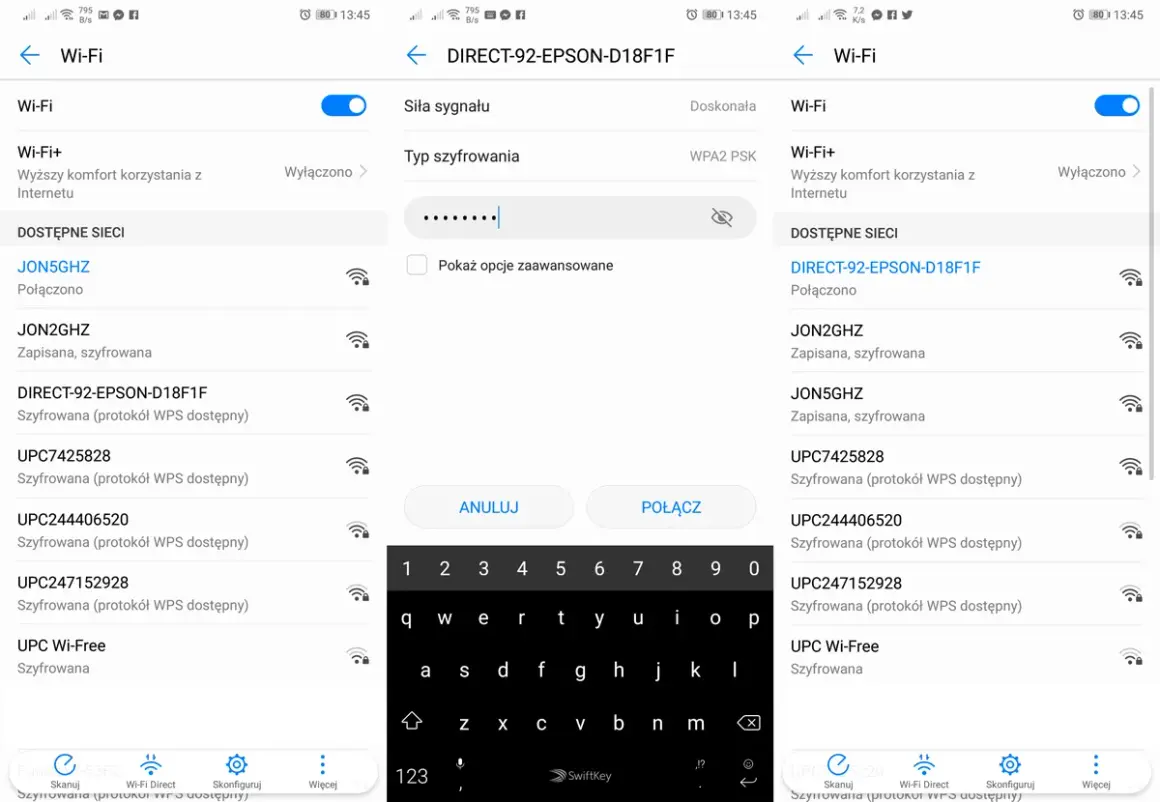
- Znajdź sieć Wi-Fi Direct drukarki: Na swoim smartfonie, tablecie lub laptopie otwórz ustawienia Wi-Fi. Powinieneś zobaczyć nową sieć o nazwie podobnej do nazwy Twojej drukarki lub oznaczonej jako "Wi-Fi Direct".
- Połącz się z siecią drukarki: Wybierz tę sieć i wprowadź hasło, jeśli jest wymagane (często jest ono wyświetlane na ekranie drukarki podczas aktywacji Wi-Fi Direct).
- Rozpocznij drukowanie: Po pomyślnym połączeniu Twoje urządzenie będzie mogło drukować bezpośrednio do drukarki, tak jakby była podłączona do sieci.
- Wyłącz Wi-Fi Direct po zakończeniu: Po zakończeniu drukowania, dla bezpieczeństwa i oszczędności energii, warto wyłączyć funkcję Wi-Fi Direct na drukarce.
Najczęstsze problemy z drukiem bezprzewodowym i ich rozwiązania
Pomocy, moja drukarka jest offline! Proste kroki naprawcze
- Sprawdź zasilanie: Upewnij się, że drukarka jest włączona i nie jest w trybie uśpienia.
- Sprawdź połączenie Wi-Fi: Na panelu drukarki sprawdź status połączenia Wi-Fi. Jeśli jest rozłączone, spróbuj ponownie połączyć się z siecią. Sprawdź również, czy router Wi-Fi działa poprawnie i czy inne urządzenia mają dostęp do internetu.
- Ponowne uruchomienie: Wyłącz i włącz drukarkę, router Wi-Fi oraz komputer lub urządzenie mobilne, z którego drukujesz. To często rozwiązuje tymczasowe problemy z komunikacją.
- Weryfikacja adresu IP: Sprawdź adres IP drukarki w jej menu ustawień sieciowych. Następnie na komputerze spróbuj "pingnąć" ten adres (w wierszu poleceń wpisz "ping [adres IP drukarki]"). Jeśli nie otrzymasz odpowiedzi, może to oznaczać problem z siecią.
- Sprawdź kable (router): Jeśli korzystasz z połączenia Ethernet do routera, upewnij się, że kabel jest prawidłowo podłączony.
Problemy z jakością wydruku przez Wi-Fi czy to możliwe?
Samo połączenie Wi-Fi rzadko jest bezpośrednią przyczyną problemów z jakością wydruku, takich jak paski, plamy czy wyblakłe kolory. Te problemy zazwyczaj wynikają z innych czynników, takich jak niski poziom tuszu lub tonera, zapchane dysze głowicy drukującej, zużyte bębny lub niewłaściwy rodzaj papieru. Jednakże, jeśli sygnał Wi-Fi jest bardzo słaby lub niestabilny, może to prowadzić do spowolnień w drukowaniu, przerw w transmisji danych lub nawet błędów podczas drukowania, które mogą być mylnie interpretowane jako problemy z jakością. W takich przypadkach warto zadbać o lepszy zasięg Wi-Fi lub rozważyć użycie Wi-Fi Direct. Jeśli jednak jakość wydruku jest niska, a połączenie stabilne, skup się na konserwacji drukarki i materiałach eksploatacyjnych.
Jak zaktualizować oprogramowanie drukarki (firmware) dla lepszej stabilności?
Producenci drukarek regularnie publikują aktualizacje oprogramowania układowego (firmware), które mogą poprawić stabilność działania urządzenia, dodać nowe funkcje, a także usunąć potencjalne błędy lub luki bezpieczeństwa. Sprawdzanie i instalowanie tych aktualizacji jest ważnym elementem dbania o drukarkę. Najczęściej można to zrobić na dwa sposoby: poprzez dedykowane oprogramowanie producenta zainstalowane na komputerze lub bezpośrednio z poziomu menu drukarki, jeśli ma ona dostęp do internetu. Zazwyczaj proces wygląda następująco: w menu drukarki wybierasz opcję "Aktualizacja oprogramowania" lub podobną, a następnie drukarka sama wyszuka dostępne aktualizacje. Jeśli zostaną znalezione, postępuj zgodnie z instrukcjami na ekranie, aby je zainstalować. Pamiętaj, aby podczas aktualizacji drukarka była włączona i podłączona do zasilania.
Bezpieczeństwo drukarki Wi-Fi w sieci domowej
Dlaczego warto zmienić domyślne hasło do panelu administracyjnego?
Wiele drukarek sieciowych posiada wbudowany interfejs administracyjny dostępny przez przeglądarkę internetową, który pozwala na zaawansowane zarządzanie ustawieniami. Domyślnie, takie interfejsy często są zabezpieczone bardzo prostymi hasłami, takimi jak "admin", "password" lub po prostu są bez hasła. Jest to poważne ryzyko bezpieczeństwa. Niezabezpieczona drukarka w sieci może stać się łatwym celem dla osób niepowołanych, które mogą uzyskać dostęp do Twojej sieci, monitorować aktywność, a nawet zainstalować złośliwe oprogramowanie. Zmiana domyślnego hasła na silne i unikalne jest jednym z najprostszych, a zarazem najskuteczniejszych kroków w celu zabezpieczenia drukarki i całej Twojej sieci domowej.
Podstawowe zasady bezpiecznego korzystania z drukarki w sieci domowej
- Zmień domyślne hasło: To absolutna podstawa. Ustaw silne, unikalne hasło do panelu administracyjnego drukarki.
- Regularnie aktualizuj firmware: Jak wspomniano wcześniej, aktualizacje często zawierają poprawki bezpieczeństwa.
- Używaj silnego szyfrowania Wi-Fi: Upewnij się, że Twoja sieć Wi-Fi jest zabezpieczona za pomocą protokołu WPA2 lub WPA3. Unikaj starszych, mniej bezpiecznych protokołów.
- Izoluj sieć dla gości: Jeśli Twój router oferuje taką funkcję, utwórz osobną sieć Wi-Fi dla gości. Pozwoli to udostępnić im internet bez dawania dostępu do Twoich drukarek i innych urządzeń.
- Wyłączaj nieużywane funkcje: Jeśli nie korzystasz z funkcji takich jak FTP, Telnet czy SNMP, rozważ ich wyłączenie w ustawieniach drukarki, aby zmniejszyć potencjalne wektory ataku.
Kluczowe korzyści z opanowania druku bezprzewodowego
Kluczowe wnioski i przypomnienie najważniejszych kroków
Opanowanie druku bezprzewodowego otwiera drzwi do znacznie większej wygody i elastyczności w codziennym użytkowaniu drukarki. Zapomnij o ograniczeniach związanych z kablami teraz możesz drukować z niemal każdego miejsca i z każdego urządzenia. Kluczowe kroki to przede wszystkim prawidłowa konfiguracja drukarki w sieci Wi-Fi, czy to za pomocą WPS, panelu sterowania, czy tymczasowego połączenia USB. Następnie dodanie drukarki w systemach Windows i macOS jest zazwyczaj intuicyjne. Dla użytkowników mobilnych, dedykowane aplikacje producentów oraz standardy takie jak AirPrint i Mopria sprawiają, że drukowanie ze smartfonów i tabletów jest prostsze niż kiedykolwiek. Pamiętaj również o rozwiązywaniu typowych problemów i dbaniu o bezpieczeństwo swojej drukarki.
Zachęta do pełnego wykorzystania możliwości nowoczesnych drukarek
Drukarki Wi-Fi to nie tylko narzędzia do drukowania dokumentów. Wiele nowoczesnych modeli oferuje szereg dodatkowych funkcji, które mogą znacząco usprawnić Twoją pracę i codzienne życie. Zachęcam Cię do eksplorowania możliwości Twojej drukarki od zaawansowanego skanowania do chmury (np. Google Drive, Dropbox), przez drukowanie dwustronne, aż po funkcje takie jak zdalne drukowanie z dowolnego miejsca na świecie. Poświęcenie chwili na zapoznanie się z pełnym potencjałem Twojego urządzenia pozwoli Ci w pełni wykorzystać jego możliwości i czerpać z niego jeszcze więcej korzyści.