Wysłane zadanie drukowania nie chce się anulować? To frustrujący, ale często spotykany problem, który na szczęście ma wiele prostych rozwiązań. Ten artykuł to praktyczny przewodnik, który krok po kroku pokaże Ci, jak zatrzymać wydruk w różnych sytuacjach i na różnych urządzeniach, oszczędzając Twój czas i papier.
Szybkie anulowanie drukowania praktyczny przewodnik dla każdej sytuacji
- Najprostsze metody to użycie fizycznego przycisku na drukarce lub zarządzanie kolejką wydruku w systemie operacyjnym (Windows, macOS).
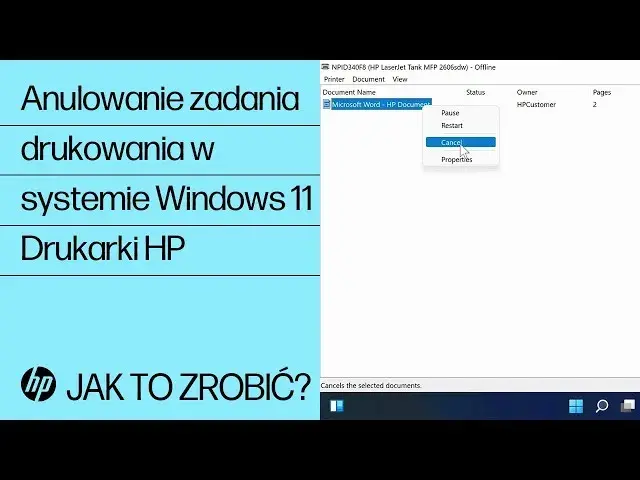
- W systemie Windows anulujesz zadanie, klikając ikonę drukarki na pasku zadań lub w Ustawieniach, a następnie prawym przyciskiem myszy na zadanie w kolejce.
- Na macOS dostęp do kolejki uzyskasz przez "Drukarki i skanery" w Ustawieniach systemowych, a zadanie usuniesz ikoną "x".
- Gdy zadanie "utknie", skutecznym rozwiązaniem w Windows jest zatrzymanie usługi "Bufor wydruku", ręczne usunięcie plików z folderu PRINTERS i ponowne uruchomienie usługi.
- Anulowanie wydruku z telefonu jest możliwe przez "Centrum druku" (iOS) lub panel powiadomień/aplikację producenta (Android).
- Aby uniknąć problemów, zawsze sprawdzaj dokument i ustawienia wydruku przed kliknięciem "Drukuj".
Gdy klikasz "Anuluj", a drukowanie trwa nadal: co się dzieje?
Czasami zdarza się, że mimo naciśnięcia przycisku "Anuluj", drukarka nadal pracuje. Nie panikuj, to dość częste zjawisko. Dzieje się tak, ponieważ dane do wydrukowania mogły zostać już wysłane do bufora drukarki lub kolejka wydruku jest chwilowo przeciążona. System operacyjny potrzebuje chwili, aby przetworzyć Twoje polecenie i przekazać je drukarce. W takich sytuacjach ważne jest, aby wiedzieć, gdzie szukać rozwiązania.
Kolejka wydruku: niewidzialny pośrednik między Tobą a drukarką
Kolejka wydruku to swoisty "poczekalnia" dla zadań, które wysyłasz do drukarki. System operacyjny zarządza tą kolejką, wysyłając dokumenty do drukarki jeden po drugim. Zrozumienie, jak działa ta kolejka, jest kluczowe, ponieważ to właśnie tutaj najczęściej możemy anulować lub modyfikować nasze zadania drukowania. To właśnie w tym miejscu nasze polecenia czekają na swoją kolej.
Zrozumienie bufora drukarki: dlaczego zadanie nie znika od razu?
Bufor drukarki to tymczasowa pamięć drukarki, w której dane są przechowywane tuż przed samym procesem drukowania. Nawet jeśli uda Ci się anulować zadanie z kolejki systemowej, drukarka może jeszcze przetwarzać dane, które już trafiły do jej wewnętrznego bufora. Dlatego czasami, mimo anulowania, drukarka może dokończyć drukowanie kilku ostatnich stron. To wyjaśnia, dlaczego polecenie anulowania nie zawsze jest natychmiastowe.
Szybkie sposoby na zatrzymanie drukowania: co działa od ręki?
Szybkie anulowanie zadania w systemie Windows (10 i 11)
Jeśli korzystasz z systemu Windows i chcesz szybko zatrzymać drukowanie, oto jak to zrobić:
- Otwórz kolejkę wydruku: kliknij ikonę drukarki na pasku zadań (jeśli się pojawi) lub przejdź do Ustawień (Windows 11: Ustawienia -> Bluetooth i urządzenia -> Drukarki i skanery; starsze wersje Windows: Panel sterowania -> Urządzenia i drukarki).
- Wybierz swoją drukarkę i otwórz jej kolejkę wydruku. Zobaczysz listę wszystkich aktywnych zadań.
- Znajdź zadanie, które chcesz anulować, kliknij na nie prawym przyciskiem myszy.
- Wybierz opcję "Anuluj" lub "Usuń".
- Potwierdź anulowanie, jeśli system o to poprosi.
Pamiętaj, że zadanie zniknie z kolejki, ale jeśli drukarka już zaczęła je buforować, może wydrukować kilka ostatnich elementów.
Jak błyskawicznie zatrzymać wydruk na komputerze Mac (macOS)
Użytkownicy komputerów Mac również mają proste sposoby na anulowanie drukowania:
- Otwórz "Preferencje systemowe" (lub "Ustawienia systemowe" w nowszych wersjach macOS) i przejdź do "Drukarki i skanery".
- Wybierz drukarkę, na której chcesz anulować zadanie.
- Kliknij "Otwórz kolejkę wydruku" lub ikonę kolejki, która może się pojawić obok nazwy drukarki.
- W oknie kolejki znajdź zadanie, które chcesz usunąć. Zazwyczaj obok każdego zadania znajduje się przycisk.
- Kliknij ikonę "x" obok zadania, aby je anulować.
To szybki sposób, aby pozbyć się niechcianego wydruku z kolejki na Twoim Macu.
Użycie fizycznego przycisku na drukarce: kiedy jest to najskuteczniejsze?
Wiele drukarek, zwłaszcza tych nowszych, posiada dedykowany przycisk fizyczny do anulowania drukowania. Zazwyczaj jest on oznaczony jako "Anuluj", "Stop" lub ikoną "X". Jest to najskuteczniejsza metoda, gdy chcesz natychmiast przerwać drukowanie, zwłaszcza jeśli zadanie jest już w trakcie realizacji i chcesz uniknąć dalszego marnowania papieru. Po prostu naciśnij ten przycisk, a drukarka powinna przerwać pracę.
Zadanie drukowania utknęło? Sprawdzone rozwiązania awaryjne
Krok po kroku: Jak zresetować kolejkę wydruku w systemie Windows
Gdy standardowe metody anulowania zawodzą, a zadanie drukowania "utknęło" na dobre, warto zresetować kolejkę wydruku. To zaawansowana, ale bardzo skuteczna technika:
- Otwórz okno "Usługi": Wpisz "services.msc" w pasku wyszukiwania Windows lub w oknie "Uruchom" (skrót klawiszowy: Win + R).
- Na liście usług znajdź pozycję "Bufor wydruku" (Print Spooler).
- Kliknij na nią prawym przyciskiem myszy i wybierz opcję "Zatrzymaj". Poczekaj, aż usługa się zatrzyma.
- Otwórz Eksplorator plików i przejdź do folderu:
C:\Windows\System32\spool\PRINTERS. - Usuń wszystkie pliki znajdujące się w tym folderze. Są to tymczasowe pliki zadań drukowania, które powodują problem.
- Wróć do okna "Usługi". Kliknij prawym przyciskiem myszy na "Bufor wydruku" i wybierz opcję "Uruchom".
- Sprawdź kolejkę wydruku powinna być teraz pusta.
Po wykonaniu tych kroków, spróbuj wysłać dokument do druku ponownie.
Czy restart komputera i drukarki naprawdę pomaga?
Tak, restart komputera i drukarki to często prostsza, ale równie skuteczna metoda na rozwiązanie problemów z zablokowaną kolejką wydruku. Ponowne uruchomienie urządzeń pomaga wyczyścić ich pamięć podręczną i bufor. To tak, jakby dać im "świeży start". Jeśli zadanie nie jest zbyt mocno "zakorzenione", restart często rozwiązuje problem bez potrzeby głębszej ingerencji.Anulowanie drukowania na popularnych drukarkach: HP, Canon, Brother, Epson
Jak anulować drukowanie na drukarce HP? (Przycisk, kolejka, aplikacja HP Smart)
Drukarki HP oferują kilka sposobów na anulowanie wydruku:
- Fizyczny przycisk: Wiele modeli HP posiada dedykowany przycisk "Anuluj" (często oznaczony jako "X" lub "Stop"), który pozwala szybko przerwać bieżące zadanie. Jest to najszybsza opcja w nagłych przypadkach.
- Aplikacja HP Smart: Jeśli korzystasz z drukarki HP, możesz zainstalować aplikację HP Smart na komputerze lub urządzeniu mobilnym. Aplikacja ta pozwala na zarządzanie kolejką wydruku, monitorowanie statusu drukarki i anulowanie zadań.
- Kolejka wydruku w systemie: Standardowa metoda anulowania przez kolejkę wydruku w systemie Windows lub macOS działa oczywiście również dla drukarek HP.
Zatrzymywanie wydruku na urządzeniach Canon i Brother: kluczowe różnice
Chociaż podstawowe metody anulowania przez kolejkę systemową są uniwersalne dla wszystkich drukarek, modele Canon i Brother mogą mieć nieco inne interfejsy na panelu sterowania. Niektóre drukarki Canon mogą wymagać przejścia przez menu "Ustawienia" -> "Zarządzanie drukarką" -> "Zadania drukowania", aby anulować zadanie. Podobnie Brother może mieć dedykowane opcje na swoim ekranie dotykowym. Zawsze warto sprawdzić instrukcję obsługi swojej drukarki lub jej ekran, aby znaleźć najszybszą drogę do anulowania wydruku.
Porady dla użytkowników drukarek Epson
Dla użytkowników drukarek Epson kluczowe jest również zarządzanie kolejką wydruku w systemie operacyjnym. Podobnie jak w przypadku innych marek, jeśli zadanie się zawiesi, warto spróbować zresetować bufor wydruku w Windows. Epson często oferuje własne oprogramowanie do zarządzania drukiem, które może ułatwić anulowanie zadań. Sprawdź, czy Twoja drukarka Epson ma fizyczny przycisk anulowania to zawsze najszybsza opcja.
Anulowanie drukowania z telefonu: Android i iPhone
Zarządzanie wydrukiem na iPhonie: gdzie znaleźć i jak anulować zadanie AirPrint?
Drukowanie z iPhone'a przez AirPrint jest wygodne, a anulowanie zadania jest równie proste:
- Podczas aktywnego drukowania z iPhone'a, otwórz "Centrum druku". Aby to zrobić, zazwyczaj musisz przesunąć palcem w górę od dolnej krawędzi ekranu (na starszych modelach iPhone'ów) lub w dół z prawego górnego rogu (na nowszych modelach), aby otworzyć Centrum sterowania, a następnie dotknąć ikony drukowania.
- W "Centrum druku" zobaczysz listę aktywnych zadań drukowania.
- Dotknij zadania, które chcesz anulować.
- Wybierz opcję "Anuluj drukowanie".
To szybki sposób na zatrzymanie wydruku, zanim zdąży się rozpocząć lub gdy jest już w trakcie.
Anulowanie zadania w systemie Android: sprawdzanie paska powiadomień i aplikacji
Na urządzeniach z systemem Android zarządzanie wydrukiem jest również intuicyjne:
- Podczas drukowania, rozwiń pasek powiadomień na swoim urządzeniu Android.
- Powinno pojawić się powiadomienie dotyczące aktywnego zadania drukowania.
- Dotknij tego powiadomienia, aby otworzyć szczegóły zadania.
- Wybierz opcję "Anuluj" lub "Zatrzymaj".
- Jeśli korzystasz z dedykowanej aplikacji producenta drukarki (np. HP Smart, Canon PRINT Inkjet/SELPHY), możesz również anulować zadanie bezpośrednio z poziomu tej aplikacji.
Warto mieć zainstalowaną aplikację producenta drukarki, ponieważ często oferuje ona więcej opcji zarządzania niż standardowe powiadomienia systemowe.
Uniknij problemów z drukowaniem: proste nawyki
Zanim klikniesz "Drukuj": chwila, która oszczędza nerwy i papier
Najlepszym sposobem na uniknięcie problemów z anulowaniem wydruku jest zapobieganie im. Zanim naciśniesz ten magiczny przycisk "Drukuj", poświęć chwilę na dokładne sprawdzenie dokumentu i ustawień wydruku. Upewnij się, że wybrałeś właściwą drukarkę, ustawiono poprawną liczbę kopii, zakres stron jest właściwy, a orientacja dokumentu (pionowa/pozioma) jest taka, jakiej potrzebujesz. Ta krótka chwila uwagi może zaoszczędzić Ci mnóstwo frustracji i niepotrzebnie zużytego papieru.
Regularna aktualizacja sterowników: dlaczego to takie ważne?
Sterowniki drukarki to oprogramowanie, które pozwala Twojemu komputerowi "rozmawiać" z drukarką. Przestarzałe sterowniki mogą być przyczyną wielu problemów, w tym zablokowanych zadań drukowania i trudności z ich anulowaniem. Dlatego regularne aktualizowanie sterowników jest kluczowe dla zapewnienia płynnego działania drukarki i uniknięcia nieoczekiwanych błędów. Zazwyczaj można je pobrać ze strony internetowej producenta drukarki.