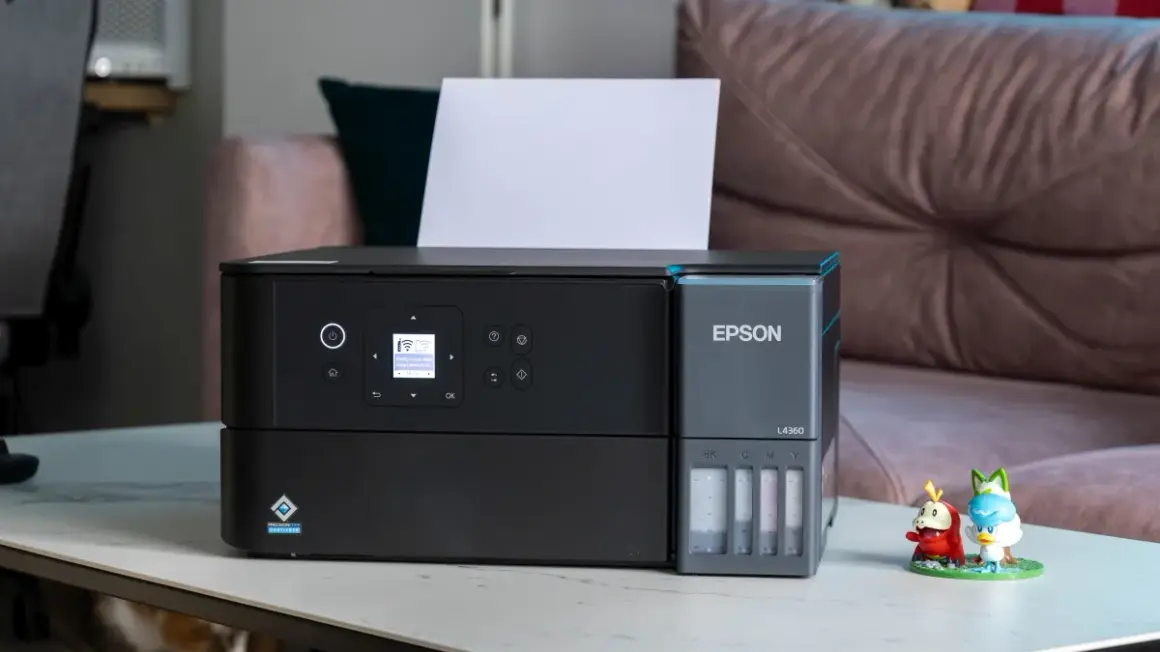
W tym artykule dowiesz się, jak krok po kroku skonfigurować i używać funkcji druku dwustronnego na drukarce Epson, niezależnie od tego, czy posiadasz model z automatycznym dupleksem, czy musisz drukować ręcznie. Poznaj praktyczne wskazówki i rozwiązania najczęstszych problemów, aby oszczędzać papier i czas.
Łatwe drukowanie dwustronne na drukarce Epson poradnik krok po kroku
- Drukarki Epson oferują druk dwustronny automatyczny (z modułem dupleksu) lub ręczny, który wymaga manualnego przełożenia kartek.
- Konfiguracja druku dwustronnego odbywa się w ustawieniach drukarki w systemach Windows (zakładka "Główne" lub "Układ strony") i macOS (okno dialogowe drukowania).
- W przypadku druku ręcznego kluczowe jest prawidłowe odwrócenie i ponowne włożenie papieru, często wspomagane wskazówkami na ekranie komputera.
- Najczęstsze problemy to brak opcji dupleksu (sprawdź sterowniki, moduł, "EPSON Status Monitor 3"), zacinanie papieru (użyj odpowiedniego papieru) oraz błędna orientacja (poprawne odwracanie kartek).
- Druk dwustronny jest niedostępny przy drukowaniu bez obramowania, a jego jakość zależy od rodzaju papieru.
- Warto ustawić margines na oprawę, aby tekst nie został przycięty.
Automatyczny czy ręczny? Sprawdź, którą opcję posiada Twoja drukarka
Kiedy mówimy o druku dwustronnym, zazwyczaj mamy na myśli dwie metody: automatyczną i ręczną. Automatyczny druk dwustronny, znany również jako dupleks, to funkcja, która pozwala drukarce samodzielnie odwrócić kartkę i zadrukować drugą stronę. Aby z niej skorzystać, drukarka musi być wyposażona w specjalny moduł tzw. duplekser. Jeśli Twoja drukarka go nie posiada, nie martw się większość modeli Epson umożliwia druk dwustronny w trybie ręcznym. Wymaga to jednak Twojego zaangażowania i manualnego przełożenia papieru po wydrukowaniu pierwszej strony. Dostępność opcji automatycznego dupleksu zależy więc bezpośrednio od modelu drukarki, a także od poprawności zainstalowanych sterowników.
Dlaczego warto drukować dwustronnie? Oszczędność i ekologia w jednym
Wybór druku dwustronnego to prosty sposób na znaczące ograniczenie zużycia papieru. Mniej zużytego papieru to nie tylko niższe koszty druku, ale także realny wkład w ochronę środowiska. Każda zaoszczędzona kartka papieru to mniej ściętych drzew i mniejsze zużycie wody podczas jego produkcji. To mały krok dla Ciebie, ale duży krok dla planety.
Czy każdy papier nadaje się do druku dwustronnego? Klucz do jakości
Nie każdy papier jest stworzony do druku dwustronnego. Kluczowym czynnikiem jest jego gramatura i jakość. Zbyt cienki papier może powodować, że atrament będzie przesiąkał na drugą stronę, co obniży czytelność wydruku. Z kolei zbyt gruby papier może sprawić problemy mechanizmowi drukarki, prowadząc do zacięć, zwłaszcza podczas automatycznego odwracania kartki. Dlatego warto wybierać papier o odpowiedniej gramaturze, zazwyczaj od 80g/m² wzwyż, który jest przeznaczony do druku dwustronnego. Dobry papier zapewni ostrość tekstu i grafik po obu stronach kartki, a także zminimalizuje ryzyko problemów technicznych.
Automatyczny druk dwustronny (dupleks): instrukcja krok po kroku
Konfiguracja w systemie Windows: Gdzie znaleźć ukrytą opcję dupleksu?
Konfiguracja automatycznego druku dwustronnego w systemie Windows jest zazwyczaj intuicyjna, jeśli Twoja drukarka jest wyposażona w moduł dupleksu. Oto jak to zrobić:
- Otwórz Panel sterowania lub Ustawienia systemu Windows.
- Przejdź do sekcji Urządzenia i drukarki lub Drukarki i skanery.
- Kliknij prawym przyciskiem myszy na ikonę swojej drukarki Epson i wybierz Preferencje drukowania lub Właściwości drukarki.
- W oknie właściwości drukarki poszukaj zakładki o nazwie Główne, Układ strony lub podobnej.
- Znajdź opcję Druk dwustronny (lub 2-Sided Printing) i zaznacz ją.
- Może pojawić się wybór sposobu oprawy: wzdłuż długiej krawędzi lub wzdłuż krótkiej krawędzi.
- Ważne: Jeśli nie widzisz opcji druku dwustronnego, sprawdź zakładkę Konserwacja (lub Ustawienia), a następnie Informacje o drukarce i opcjach. Upewnij się, że zaznaczona jest opcja Auto Duplexer Installed. Jeśli jej nie ma, oznacza to, że drukarka nie posiada fizycznego modułu dupleksu.
Pamiętaj, że dokładne nazwy zakładek i opcji mogą się nieznacznie różnić w zależności od wersji systemu Windows i zainstalowanych sterowników drukarki.
Ustawienia druku dwustronnego na komputerach Mac (macOS)
System macOS również oferuje łatwą konfigurację automatycznego druku dwustronnego. Proces wygląda następująco:
- Otwórz dokument, który chcesz wydrukować.
- Wybierz Plik > Drukuj (lub naciśnij Command + P).
- W oknie dialogowym drukowania, poniżej listy drukarek, znajdź menu rozwijane (często domyślnie ustawione na "Ogólne" lub "Zapisz PDF").
- Wybierz z listy opcję Ustawienia druku dwustronnego (lub Two-sided Printing Settings).
- Zaznacz pole wyboru obok Druk dwustronny.
- Podobnie jak w Windows, będziesz mógł wybrać opcję oprawy: Długa krawędź (Long-Edge Binding) lub Krótka krawędź (Short-Edge Binding).
Warto zaznaczyć, że ręczny druk dwustronny ze składaniem broszury, który czasami jest dostępny w Windows, zazwyczaj nie jest oferowany jako bezpośrednia opcja w macOS.
Oprawa wzdłuż długiej czy krótkiej krawędzi: którą opcję wybrać?
Wybór sposobu oprawy jest kluczowy dla poprawnego czytania wydrukowanego dokumentu, zwłaszcza gdy zamierzasz go zbindować lub zszyć. Oto proste wyjaśnienie:
- Oprawa wzdłuż długiej krawędzi: Jest to najczęściej wybierana opcja, idealna do dokumentów, które mają być czytane jak książka lub zeszyt. Strony są obracane w taki sposób, że margines na bindowanie znajduje się po tej samej stronie (zazwyczaj lewej) na każdej parzystej i nieparzystej stronie. Wyobraź sobie standardowy zeszyt tak właśnie działają strony oprawione wzdłuż długiej krawędzi.
- Oprawa wzdłuż krótkiej krawędzi: Ta opcja jest rzadziej stosowana i przydatna głównie w specyficznych przypadkach, na przykład przy drukowaniu kalendarzy wiszących, gdzie strony są obracane "do góry nogami" względem siebie. Margines na bindowanie znajduje się wtedy na górze lub na dole kartki.
Jeśli masz wątpliwości, wybierz oprawę wzdłuż długiej krawędzi jest ona najbardziej uniwersalna i pasuje do większości zastosowań.
Brak dupleksu? Jak drukować dwustronnie ręcznie
Schemat działania: najpierw strony nieparzyste, potem parzyste
Gdy Twoja drukarka nie posiada automatycznego modułu dupleksu, musisz wkroczyć do akcji osobiście. Ogólna zasada ręcznego druku dwustronnego jest prosta: najpierw drukujesz wszystkie strony nieparzyste dokumentu, a następnie, po ręcznym przełożeniu papieru, drukujesz strony parzyste. Drukarka Epson, w trybie ręcznego druku dwustronnego, zazwyczaj wyświetla na ekranie komputera szczegółowe instrukcje, jak poprawnie odwrócić i ponownie załadować papier. Warto im zaufać, ponieważ mogą one uwzględniać specyfikę Twojego modelu drukarki.
Jak poprawnie odwrócić i włożyć kartki? Uniknij pomyłki w orientacji
To właśnie etap odwracania i ponownego wkładania papieru jest najczęstszym źródłem błędów. Oto kilka praktycznych wskazówek, które pomogą Ci uniknąć pomyłki w orientacji stron:
- Wydrukuj strony nieparzyste: Upewnij się, że drukarka jest ustawiona na druk stron nieparzystych (np. 1, 3, 5...).
- Zwróć uwagę na kolejność kartek: Po wydrukowaniu, kartki mogą być ułożone w podajniku w pewnej kolejności. Zazwyczaj najlepiej jest wyjąć cały stos kartek i trzymać go tak, aby zadrukowana strona była skierowana do góry, a górna krawędź kartki była skierowana w stronę drukarki (lub zgodnie ze wskazówkami na ekranie).
- Odwróć stos: Kluczowe jest odwrócenie całego stosu papieru. Zazwyczaj należy odwrócić go "do góry nogami", tak aby zadrukowana strona znalazła się na dole, a czysta strona na górze.
- Ponownie załaduj papier: Włóż zadrukowany stos z powrotem do podajnika papieru. Bardzo ważne jest, aby włożyć go w tej samej orientacji, w jakiej był wyjmowany, ale odwrócony. Czasami strzałki na papierze lub wskazówki na drukarce mogą pomóc.
- Wybierz drukowanie stron parzystych: Teraz wybierz opcję drukowania stron parzystych (np. 2, 4, 6...).
- Wydruk testowy: Zawsze warto przeprowadzić wydruk testowy na kilku kartkach, zanim zlecisz drukowanie całego, dłuższego dokumentu. Pozwoli to szybko wychwycić ewentualne błędy w orientacji.
Sposób załadunku papieru może się nieznacznie różnić w zależności od tego, czy Twoja drukarka ma podajnik przedni (gdzie papier jest wkładany od góry) czy tylny (gdzie papier jest wkładany z tyłu). Zawsze kieruj się wskazówkami wyświetlanymi na ekranie komputera lub instrukcją obsługi drukarki.
Najczęstsze problemy z drukiem dwustronnym Epson i ich rozwiązania
Dlaczego nie widzę opcji druku dwustronnego w ustawieniach?
Brak widocznej opcji druku dwustronnego w ustawieniach drukarki może być frustrujący, ale zazwyczaj ma proste wytłumaczenie. Oto najczęstsze przyczyny:
- Brak modułu dupleksu: Najprostsza przyczyna Twoja drukarka po prostu nie ma fizycznego modułu do automatycznego odwracania papieru. W takim przypadku musisz korzystać z druku ręcznego.
- Nieaktualne lub nieprawidłowe sterowniki: Sterowniki drukarki są kluczowe dla prawidłowego działania wszystkich jej funkcji. Upewnij się, że masz zainstalowane najnowsze sterowniki ze strony producenta. Czasami ponowna instalacja sterowników może rozwiązać problem.
- Udostępnianie drukarki w sieci: W niektórych konfiguracjach sieciowych, gdy drukarka jest udostępniana z innego komputera, opcja druku dwustronnego może być niedostępna. Spróbuj podłączyć drukarkę bezpośrednio do komputera kablem USB i sprawdź, czy opcja się pojawi.
- Ręczny druk dwustronny w Windows i "EPSON Status Monitor 3": W przypadku niektórych modeli drukarek Epson, opcja ręcznego druku dwustronnego w systemie Windows może być widoczna tylko wtedy, gdy aktywny jest program "EPSON Status Monitor 3". Możesz go włączyć w zaawansowanych ustawieniach drukarki, zazwyczaj na karcie "Konserwacja".
Jeśli po sprawdzeniu powyższych punktów opcja nadal się nie pojawia, warto skonsultować się z instrukcją obsługi konkretnego modelu drukarki lub skontaktować się z pomocą techniczną firmy Epson.
Co zrobić, gdy drukarka zacina papier przy próbie odwrócenia kartki?
Zacinanie się papieru podczas druku dwustronnego, zwłaszcza automatycznego, jest częstym problemem. Najczęściej wynika on z używania niewłaściwego papieru. Jak sobie z tym poradzić?
- Używaj odpowiedniego papieru: Jest to najważniejszy punkt. Papier do druku dwustronnego powinien mieć odpowiednią gramaturę (zazwyczaj od 80 g/m² wzwyż) i być wystarczająco sztywny, aby nie zwijać się podczas mechanicznego obracania. Unikaj bardzo cienkiego papieru, który łatwo się gniecie, oraz papieru o wysokiej wilgotności.
- Sprawdź ścieżkę papieru: Upewnij się, że w drukarce nie utknęły żadne resztki papieru ani inne obce przedmioty, które mogłyby blokować mechanizm.
- Nie przeładowuj podajnika: Zbyt duża ilość papieru w podajniku może powodować jego nierównomierne pobieranie i prowadzić do zacięć.
- Ustawienia druku: Czasami problemem mogą być zbyt wysokie ustawienia jakości druku, które powodują naniesienie zbyt dużej ilości tuszu, co może prowadzić do wilgotnienia i deformacji papieru. Spróbuj obniżyć jakość druku.
Pamiętaj, że nawet najlepsza drukarka może mieć problemy z zacinaniem, jeśli używamy papieru niskiej jakości lub nieprzystosowanego do tego typu zadania.
Wydruk jest do góry nogami: jak naprawić błąd z orientacją strony?
Ten problem jest niemal zawsze związany z ręcznym drukiem dwustronnym i wynika z błędnego odwrócenia papieru. Jeśli strony wychodzą do góry nogami, oznacza to, że podczas ponownego wkładania papieru do drukarki, nie odwróciłeś go poprawnie. Jak tego uniknąć w przyszłości?
- Dokładnie przestrzegaj instrukcji: Zawsze zwracaj uwagę na komunikaty wyświetlane przez drukarkę lub sterownik na ekranie komputera. Często pokazują one graficznie, jak należy odwrócić i ułożyć papier.
- Wydruki testowe: Jak już wspominałem, wydruk testowy na kilku kartkach to najlepszy sposób, aby upewnić się, że orientacja jest prawidłowa, zanim zlecisz druk całego dokumentu.
- Zwróć uwagę na krawędzie: Zastanów się, która krawędź kartki powinna trafić do drukarki jako pierwsza po odwróceniu. Jeśli drukujesz dokument do oprawy wzdłuż długiej krawędzi, margines na oprawę powinien znaleźć się po tej samej stronie na kolejnych stronach.
Poprawne odwrócenie papieru wymaga odrobiny wprawy, ale po kilku próbach stanie się to dla Ciebie intuicyjne.
Funkcja niedostępna? Sprawdź, czy nie próbujesz drukować bez marginesów
Istnieją pewne ograniczenia, które mogą uniemożliwić korzystanie z druku dwustronnego. Jednym z nich jest próba drukowania bez obramowania (tzw. borderless printing). Funkcje druku dwustronnego, zarówno automatycznego, jak i ręcznego, zazwyczaj nie są dostępne, gdy wybierzesz opcję drukowania obrazów lub dokumentów na całym obszarze kartki, bez pozostawiania marginesów. Jest to spowodowane ograniczeniami mechanicznymi drukarki i sposobem, w jaki musi ona manipulować papierem, aby uzyskać efekt "bez marginesów". Jeśli więc chcesz drukować dwustronnie, upewnij się, że opcja drukowania bez obramowania jest wyłączona.
Zaawansowane wskazówki dla użytkowników drukarek Epson
Jak ustawić margines na bindowanie, by nie stracić fragmentu tekstu?
Jeśli planujesz zbindować wydrukowane dokumenty, kluczowe jest ustawienie odpowiedniego marginesu na tzw. bindowanie. Pozwoli to uniknąć sytuacji, w której tekst lub ważne elementy graficzne zostaną przycięte przez mechanizm bindowania lub zszywki. Jak to zrobić?
W ustawieniach drukowania (zakładka Główne lub Układ strony, opcja Druk dwustronny) zazwyczaj znajduje się możliwość zdefiniowania szerokości marginesu na oprawę. Możesz wybrać:
- Margines po lewej stronie (dla oprawy wzdłuż długiej krawędzi).
- Margines u góry (dla oprawy wzdłuż krótkiej krawędzi).
- Margines po prawej stronie (rzadziej stosowane, ale możliwe w niektórych konfiguracjach).
Wybierz odpowiednią opcję i wpisz pożądaną szerokość marginesu (np. 0.5 cm, 1 cm). Pamiętaj, aby dostosować tę wartość do rodzaju bindowania, którego będziesz używać. Zawsze warto wydrukować próbny egzemplarz, aby sprawdzić, czy margines jest wystarczający.
Drukowanie broszur: jak wykorzystać potencjał druku dwustronnego?
Funkcja druku dwustronnego otwiera drzwi do tworzenia profesjonalnie wyglądających materiałów, takich jak broszury czy małe gazetki. Dzięki możliwości drukowania po obu stronach kartki, możesz łatwo przygotować materiały, które po złożeniu będą wyglądały jak miniksiążeczki. Wiele drukarek Epson oferuje specjalne tryby drukowania, które ułatwiają tworzenie broszur. Polegają one zazwyczaj na automatycznym układaniu stron w odpowiedniej kolejności, tak aby po złożeniu kartek w środek, strony były w prawidłowej kolejności. Warto poszukać takiej opcji w ustawieniach drukowania lub w dedykowanym oprogramowaniu drukarki.
Rola "EPSON Status Monitor 3" w ręcznym druku dwustronnym w Windows
"EPSON Status Monitor 3" to narzędzie, które może być kluczowe dla prawidłowego funkcjonowania niektórych opcji druku dwustronnego, zwłaszcza ręcznego, w systemie Windows. Program ten dostarcza informacji o stanie drukarki, poziomie tuszu, a także zarządza zaawansowanymi funkcjami. W kontekście druku dwustronnego, jego włączenie może sprawić, że opcja ręcznego druku dwustronnego stanie się widoczna w ustawieniach sterownika drukarki. Jeśli nie widzisz tej opcji, a wiesz, że Twoja drukarka powinna ją obsługiwać ręcznie, sprawdź, czy "EPSON Status Monitor 3" jest aktywny. Zazwyczaj można go włączyć w zaawansowanych ustawieniach drukarki, na karcie "Konserwacja". Bez tego monitora, system może nie "widzieć" możliwości drukowania dwustronnego w trybie manualnym.